Управление секретами платформы
Данный раздел содержит статьи полезные для управления секретами в Nova Container Platform.
1. Подключение к StarVault
Для выполнения различных задач по администрированию аутентификации и авторизации в Nova Container Platform требуется подключение к StarVault с привилегиями администратора.
Вы можете получить адрес и подключиться к StarVault, используя процедуру ниже.
Необходимые условия
-
У вас есть токен доступа к хранилищу секретов StarVault или учетная запись с привилегиями
root. -
У вас есть доступ к Kubernetes API с привилегиями администратора кластера.
Процедура
-
Получите адрес StarVault:
Web UI
-
Откройте в веб-браузере Nova Console.
-
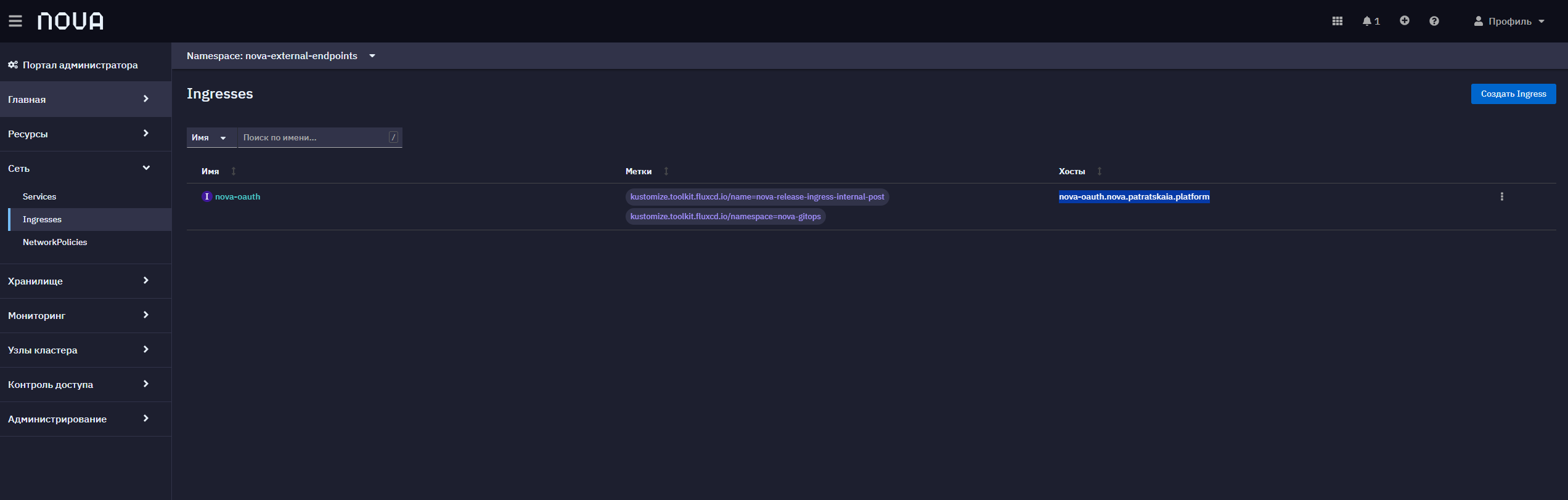
Перейдите в раздел Networking > Ingresses.
-
В списке Namespace включите опцию Show default namespaces и выберете
nova-external-endpoints -
Параметр
Hostsnova-oauth
CLI
-
Получите информацию об Ingress-ресурсе
nova-oauth
kubectl -n nova-external-endpoints get ingress nova-oauthПример
$ kubectl -n nova-external-endpoints get ingress nova-oauth NAME CLASS HOSTS ADDRESS PORTS AGE nova-oauth nginx-internal nova-oauth.apps.nova.cls01.internal 10.233.30.55 80, 443 17d -
-
Перейдите по полученному адресу и авторизуйтесь в StarVault, указав токен доступа к хранилищу секретов StarVault или параметры собственной учетной записи с привилегиями
root.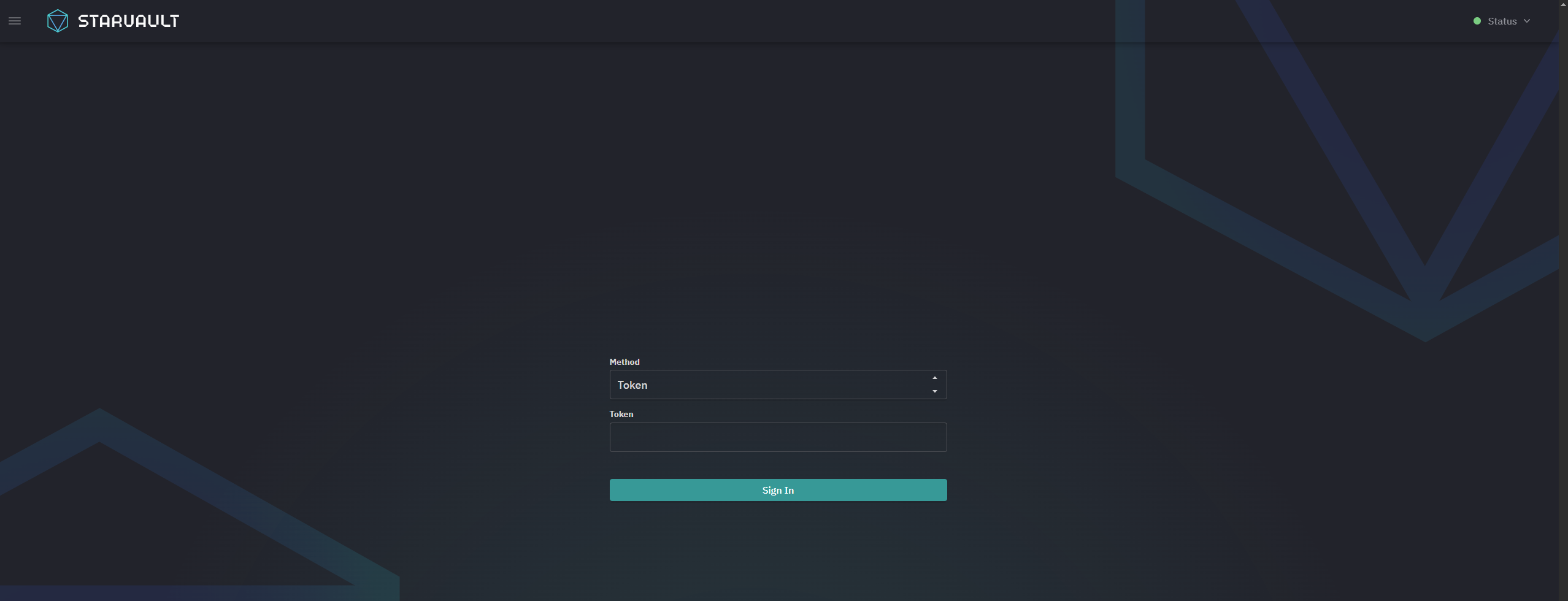 Рисунок 1. Страница входа в StarVault
2. Приложения OAuth
Данный раздел содержит статьи полезные для управления OAuth приложениями в Nova Container Platform.
2.1. Настройка доступа к приложениям OAuth
Доступ к каком-либо компоненту Nova Container Platform для конечного пользователя выполняется по протоколу OpenID Connect (OIDC). Поскольку StarVault является основным OIDC-провайдером в платформе, то для доступа к приложениями, зарегистрированным в StarVault, необходимо выполнить процедуру назначения приложения определенной группе пользователей или конкретным пользователям.
2.1.1. Настройка назначений
Для настройки назначения приложений воспользуйтесь процедурой ниже.
-
Откройте веб консоль Vault.
-
Перейдите в раздел Access, далее OIDC Provider.
-
Перейдите в список Assignments и нажмите Create assignment.
-
В поле Name укажите имя назначения. Это может быть, например, имя группы пользователей в каталоге LDAP-сервера.
-
В поле Entities укажите ранее созданные сущности пользователей.
-
В поле Groups укажите ранее созданную группу.
-
Нажмите Create, чтобы создать назначение.
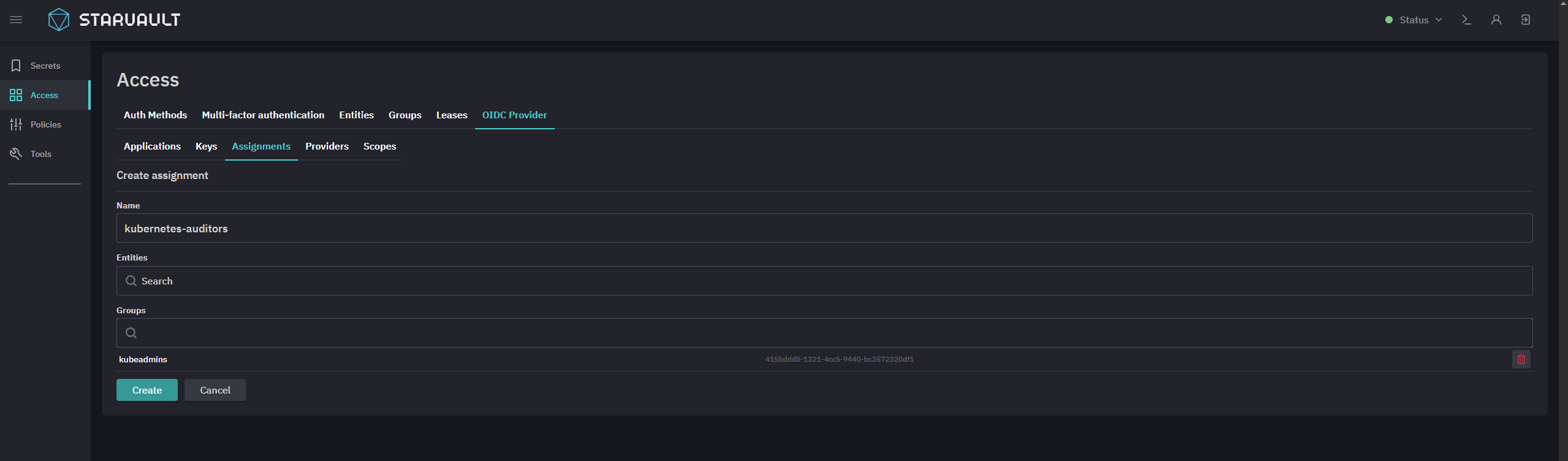 Рисунок 2. Настройка назначений в StarVault
-
2.1.2. Привязка назначений к приложениям
Для привязки назначения к приложению воспользуйтесь процедурой ниже.
-
Откройте веб консоль Vault.
-
Перейдите в раздел Access, далее OIDC Provider.
-
Перейдите в список Applications и выберете необходимое приложение. Например, для добавления пользователям возможности выполнять аутентификацию в утилите kubectl или веб-интерфейсе Nova Console, выберете приложение
oidc-kubernetes-client.-
Нажмите Edit application.
-
В разделе Assign access добавьте ранее настроенное назначение в список разрешенных.
-
Нажмите Update, чтобы обновить параметры назначения.
 Рисунок 3. Настройка назначений в StarVault
-
2.2. Настройка доступа до OAuth приложений с использованием LDAP
В данном разделе описывается процедура использования провайдера идентификации в StarVault по протоколу LDAP для доступа к OAuth приложениям на примере NeuVector.
2.2.1. Необходимые условия
-
У вас есть токен доступа к хранилищу секретов StarVault с привилегиями
root. -
У вас есть доступ к кластеру с учетной записью, имеющей роль
cluster-adminв Kubernetes. -
Модуль NeuVector установлен в вашем кластере.
-
Провайдер идентификации LDAP подключен в StarVault.
2.2.2. Настройка доступа в StarVault
-
В веб-интерфейсе StarVault выберите вкладку Access, далее Groups.
-
Создайте группу и алиас.
-
Нажмите Create group.
-
В поле Name укажите имя группы так же, как группа названа в каталоге LDAP-сервера.
-
В поле Type укажите External.
-
Нажмите Create, чтобы создать группу. Откроется страница с параметрами созданной группы.
-
-
Нажмите Add alias.
-
В поле Name укажите имя алиаса так же, как группа названа в каталоге LDAP-сервера.
-
В поле Auth Backend выберете имя метода аутентификации LDAP.
-
Нажмите Create, чтобы создать алиас.
-
Для удобства и простоты администрирования рекомендуется использовать один алиас на одну сущность StarVault.
-
-
В веб-интерфейсе StarVault перейдите на вкладку Access → OIDC Provider → Assignments.
-
Нажмите Create assignment
-
В поле Name укажите любое имя, например название приложения к которому предоставляется доступ.
-
В поле Groups выберите группу созданную ранее.
-
Нажмите Create.
-
-
Перейдите на вкладку Access → OIDC Provider → Applications.
-
Выберите нужное приложение. В нашем случае
oidc-auth-neuvector. -
Нажмите Edit application
-
В поле Assignment name выберите ранее созданный Assignment.
-
Нажмите Update.
-
-
Перейдите на вкладку Access → OIDC Provider → Scopes.
-
Нажмите на Edit у параметра
email. -
Измените значение на
{ "email": {{identity.entity.name}} } -
Нажмите Update
-
2.2.3. Настройка доступа в NeuVector
-
В веб-интерфейсе Nova Container Platform выберите вкладку Ресурсы, далее Secrets.
-
Скопируйте значение
oidcinitcfg.ctmplиз секретаneuvector-init-template. -
Перейдите на вкладку Администрирование → CustomResourceDefinitions и выберите Kustomization
-
Перейдите на вкладку Инстансы и выберите
nova-release-neuvector-main -
На вкладке YAML добавьте патч в блок spec. Значение файла
oidcinitcfg.ctmplдолжно быть аналогичным значению из пункта 2.
В блок group_mapped_roles добавьте соответствие нужной группы и роли.Всего в NeuVector есть 3 группы по умолчанию.
-
admin
-
reader
-
ciops
Пример
patches: - patch: |- kind: Secret apiVersion: v1 metadata: name: neuvector-init-template namespace: nova-neuvector stringData: oidcinitcfg.ctmpl: | {{- with secret "identity/oidc/provider/nova" }} always_reload: false Issuer: {{ .Data.issuer }} {{- end -}} {{ with secret "identity/oidc/client/oidc-auth-neuvector" }} Client_ID: {{ .Data.client_id }} Client_Secret: {{ .Data.client_secret }} {{ end -}} GroupClaim: groups Scopes: - openid - profile - email - groups Enable: true Default_Role: group_mapped_roles: - group: kubeadmins (1) global_role: admin - group: global-admins (2) global_role: admin group_claim: groups target: kind: Secret name: neuvector-init-template namespace: nova-neuvector-
Настройка доступа для kubeadmins. Изменять не нужно.
-
Пример добавления группы с определённой ролью.
-