Резервное копирование виртуальных машин в домен экспорта
1. Подключение домена экспорта
Экспорт-домены - это временные хранилища, которые используются для резервного копирования виртуальных машин, копирования и перемещения снимков между центрами данных и площадками zVirt.
Экспорт-домен можно перемещать между центрами данных, но в один момент времени он может быть активен только в одном центре данных.
|
Далее описана процедура создания и добавления домена экспорта на примере NFS.
-
На NFS-сервере подготовьте и экспортируйте каталог, который будет подключен как домен экспорта
-
Создайте директорию, например:
mkdir /storage/export; -
Назначьте владельца:
chown -R 36:36 /storage/export; -
Установите права:
chmod 0755 /storage/export. -
Если NFS-сервер реализован на системе, отличной от zVirt Node, то необходимо создать служебных пользователей и группы:
groupadd sanlock -g 179 groupadd kvm -g 36 useradd sanlock -u 179 -g 179 -G kvm useradd vdsm -u 36 -g 36 -G sanlock -
Опубликуйте каталог, прописав его в конфигурационном файле
NFS-сервера:echo "/storage/export *(rw,anonuid=36,anongid=36)" >> /etc/exports -
Убедитесь в правильности задания параметров доступа:
cat /etc/exports -
Запустите необходимые сервисы:
systemctl enable nfs-server systemctl enable rpcbind systemctl enable nfs-blkmap systemctl restart nfs-server systemctl restart rpcbind systemctl restart nfs-blkmap -
Создайте правила межсетевого экрана (например, firewalld) для обеспечения доступности хранилища для других хостов:
firewall-cmd --permanent --add-service=nfs
firewall-cmd --permanent --add-service=mountd
firewall-cmd --permanent --add-service=rpc-bind
firewall-cmd --reload
-
-
Добавьте домен экспорта в среду zVirt:
-
Авторизуйтесь на портале администрирования.
-
В боковом меню перейдите в .
-
Нажмите Новый домен.
-
В окне добавления нового домена введите следующие параметры:
-
В поле Центр данных выберите центр данных, к которому будет подключен домен.
-
В поле Функция домена выберите Экспорт.
-
Убедитесь, что в поле Тип хранилища выбран NFS.
-
При необходимости в поле Используемый хост измените хост, который будет использован для подключения к хранилищу.
-
В поле Имя укажите уникальное имя домена
-
В поле Путь экспорта укажите путь для подключения к NFS-хранилищу, например, nfs-server.example.com:/storage/export.
-
Прочие параметры можно оставить со значениями по умолчанию.
-
-
Нажмите OK.
-
Убедитесь, что домен перешёл в состояние Активный.
-
2. Резервное копирование ВМ в домен экспорта
Встроенное средство резервного копирования (СРК) ВМ имеет возможность работать в двух конфигурациях - ручное резервное копирование и резервное копирование по расписанию.
В процессе резервирования СРК проверяет количество свободного места на дисках, необходимое для выполнения операций.
Ниже описаны действия, необходимые для резервного копирования ВМ в домен экспорта.
-
Наличие домена экспорта в центре данных с резервируемой ВМ.
2.1. Ручное резервное копирование
-
Авторизуйтесь на портале администрирования.
-
Перейдите в .
-
Выделите необходимую ВМ.
-
Нажмите и выберите Резервная копия.
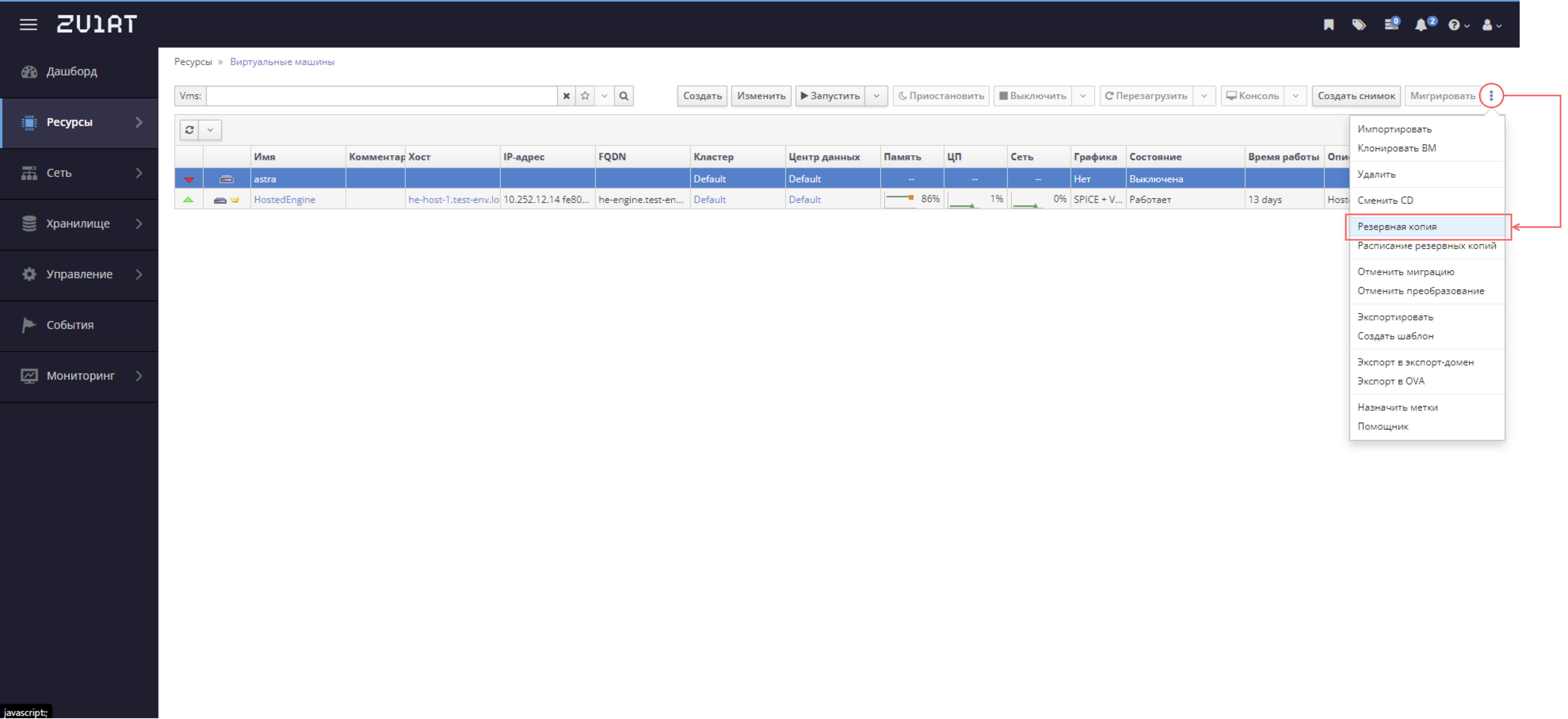
-
В появившемся окне убедитесь, что выбран подключенный домен экспорта.
Если в поле Домен хранения отсутствует подключенный домен экспорта, убедитесь, что:
-
Вы подключили его к правильному центру данных.
-
При подключении выбрана функция домена Экспорт.
-
-
Нажмите Начать.
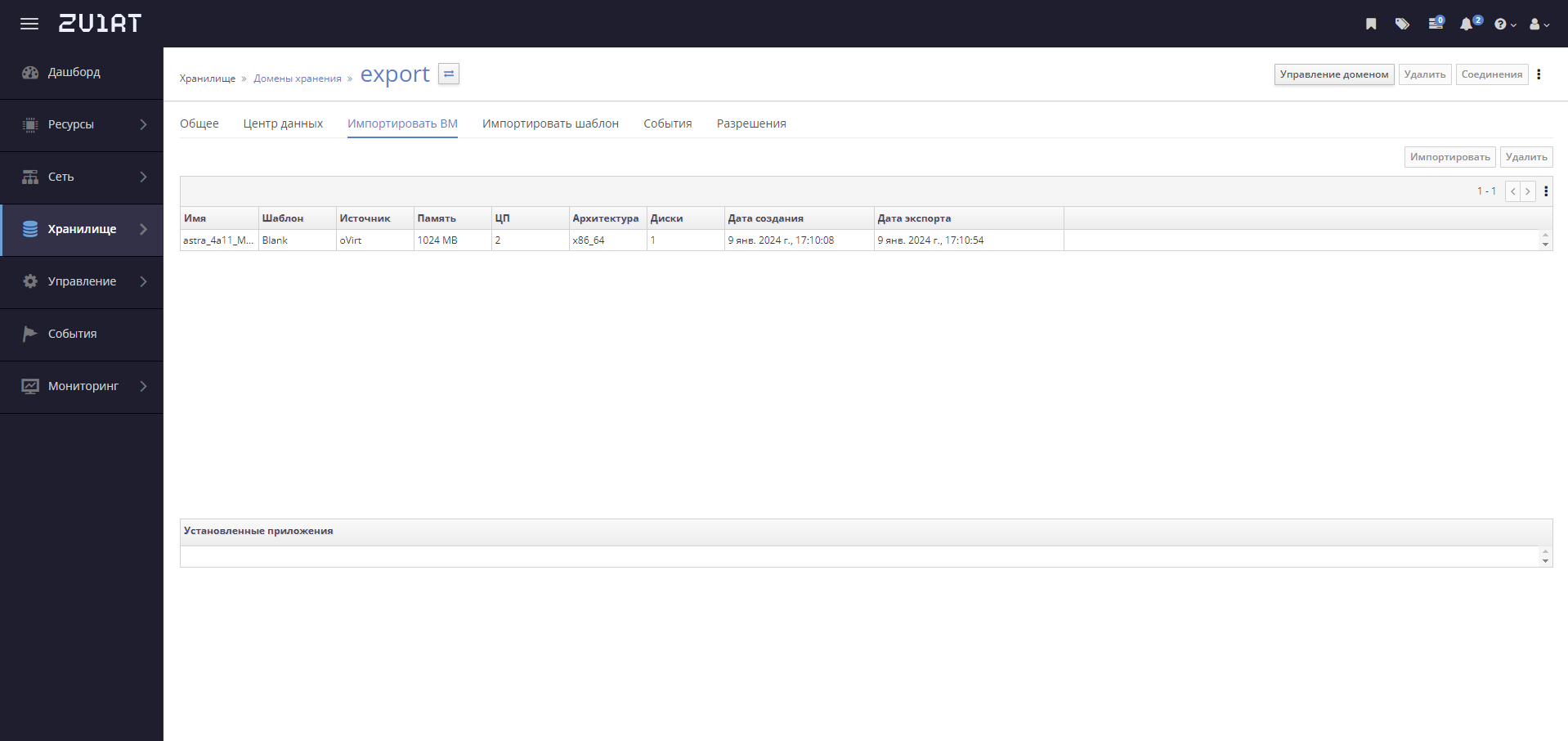
Чтобы убедиться, что резервная копия сохранена в домене экспорта перейдите в , нажмите на имя домена экспорта для перехода в подробное представление, откройте вкладку Импортировать ВМ. В списке должна присутствовать резервная копия соответствующей ВМ.
2.2. Резервное копирование по расписанию
-
Авторизуйтесь на портале администрирования.
-
Перейдите в .
-
Выделите необходимую ВМ.
-
Нажмите и выберите Расписание резервных копий.
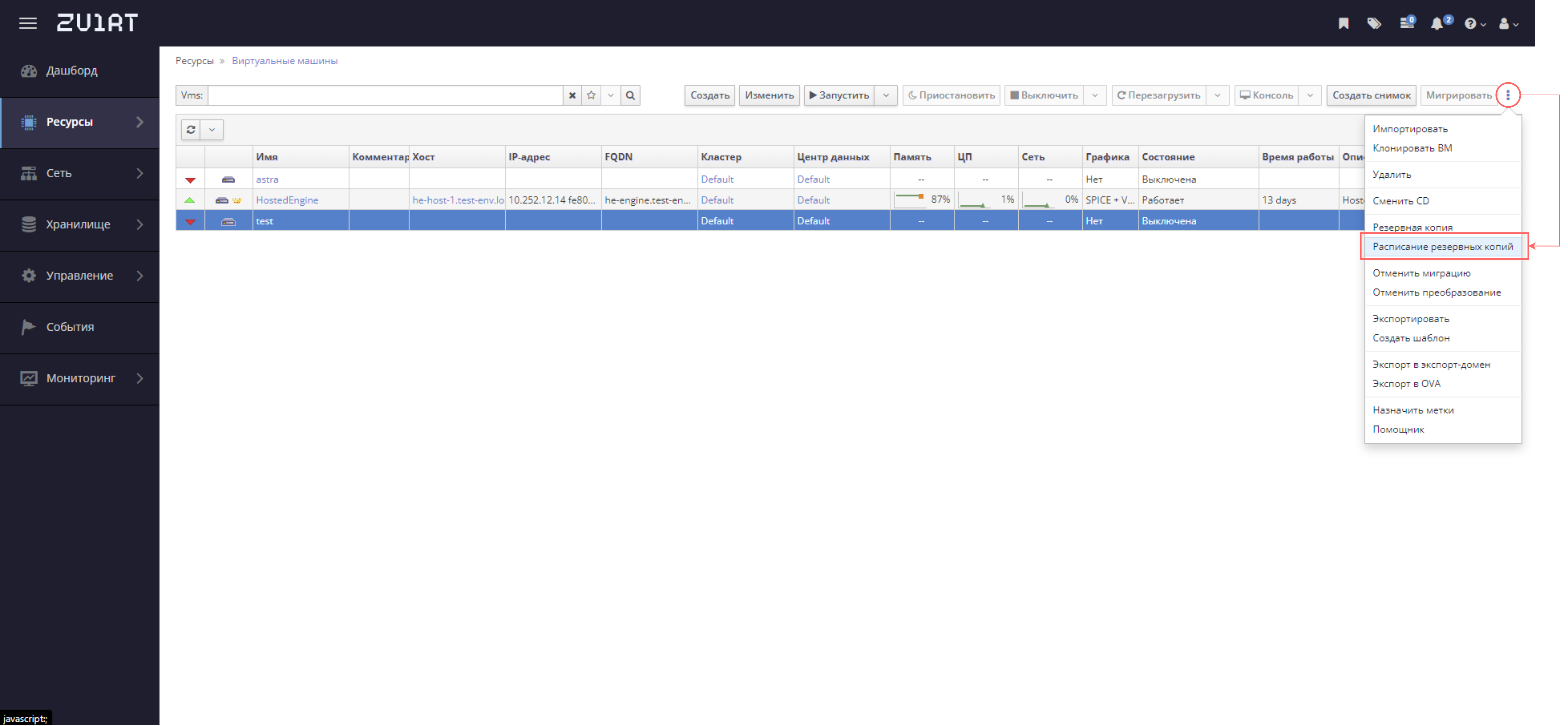
-
В появившемся окне:
-
Убедитесь, что выбран домен экспорта:
Если в поле Домен хранения отсутствует подключенный домен экспорта, убедитесь, что:
-
Вы подключили его к правильному центру данных.
-
При подключении выбрана функция домена Экспорт.
-
-
В поле Бэкап по расписанию выберите значение Включено.
-
В поле Расписание введите выражение в формате Quartz Cron для задания расписания резервного копирования. Подробнее о задании расписания в формате Quartz cron см. в разделе Использование формата Quartz cron для задания расписания.
-
В поле Количество хранимых копий укажите сколько резервных копий необходимо хранить в домене экспорта.
-
нажмите Сохранить
-
-
Убедитесь, что резервные копии создаются в соответствии с расписанием.
3. Восстановление ВМ из домена экспорта
Для восстановления ВМ из резервной копии в домене экспорта используйте процедуру, описанную в разделе Импортирование виртуальной машины из домена экспорта руководства по управлению ВМ.
4. Использование формата Quartz cron для задания расписания
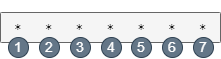
При ручном вводе выражения, определяющего расписание запуска задачи, ожидается использование формата Quartz cron. Данный формат состоит из 7 полей, разделенных пробелом. Каждое поле имеет определённую значимость.
Поля могут содержать любые допустимые значения, а также различные комбинации разрешенных специальных символов для этого поля. Допустимые значения и символы представлены в таблице ниже
| Номер | Имя поля | Допустимые значения | Разрешенные специальные символы |
|---|---|---|---|
1 |
Секунды |
0-59 |
, - * / |
2 |
Минуты |
0-59 |
, - * / |
3 |
Часы |
0-23 |
, - * / |
4 |
День месяца |
1-31 |
, - * ? / L W |
5 |
Месяц |
1-12 или JAN-DEC |
, - * / |
6 |
День недели |
1-7 или SUN-SAT |
, - * ? / L # |
7 |
Год |
1970-2099 |
, - * / |
Значение специальных символов
-
*(все значения) - используется для выбора всех значений в поле. Например,\*в поле минут означает «каждую минуту» -
?(любое значение) - полезно, когда нужно указать что-то в одном из двух полей, в которых этот символ разрешен, но не в другом. Например, если необходимо, чтобы задача запустилась в определенный день месяца (допустим, 10-го числа), но все равно, какой это будет день недели, то можно разместить10в поле "День месяца", а?- в поле "День недели". -
-- используется для указания диапазонов. Например,10-12в поле часов означает "часы 10, 11 и 12" -
,- используется для указания дополнительных значений. Например,MON,WED,FRIв поле "день недели" означает "дни понедельник, среда и пятница". -
/- используется для указания приращений. Например,0/15в поле секунд означает "секунды 0, 15, 30 и 45". А5/15в поле секунд означает "секунды 5, 20, 35 и 50". -
L(последний) - имеет разное значение в каждом из двух полей, в которых оно разрешено. Например, значениеLв поле "день месяца" означает "последний день месяца" - 31 день для января, 28 день для февраля в невисокосные годы. Если это значение используется в поле дня недели само по себе, оно означает просто "7" или "SAT". Но если оно используется в поле дня недели после другого значения, оно означает "последнийxxxдень месяца" - например,6Lозначает "последняя пятница месяца". При использовании опцииLважно не указывать списки или диапазоны значений, так как вы получите путаные/неожиданные результаты. -
W(будний день) - используется для указания ближайшего к данному дню дня недели (понедельник-пятница). Например, если вы укажете15Wв качестве значения для поля "День месяца", это будет означать: "ближайший будний день к 15 числу месяца". Таким образом, если 15-е число приходится на субботу, задача запустится в пятницу 14-го. Если 15-е число приходится на воскресенье, задача запустится в понедельник 16-го. Если 15-е число приходится на вторник, то задача запустится во вторник 15-го. Однако если вы укажете1Wв качестве значения дня месяца, а 1-е число будет субботой, задача запустится в понедельник 3-го числа, поскольку он не будет "перескакивать" через границу дней месяца. СимволWможет быть указан только в том случае, если день месяца - это один день, а не диапазон или список дней. -
#- используется для указания "n-го" XXX дня месяца. Например, значение6#3в поле "День недели" означает "третья пятница месяца" (день6= пятница, а#3= третий в месяце).
| Выражение | Значение |
|---|---|
|
Запуск в 12 часов дня каждый день |
|
Запуск в 10:15 утра каждый день |
|
Запуск в 10:15 утра каждый день в течение 2023 года |
|
Запуск каждую минуту, начиная с 14:00 и заканчивая 14:59, каждый день |
|
Запуск каждые 5 минут, с 14:00 и до 14:55, а также с 18:00 и до 18:55, каждый день |
|
Запуск в 10:15 утра каждый понедельник, вторник, среду, четверг и пятницу |
|
Запуск в 10:15 утра в последний день каждого месяца |
|
Запуск в 10:15 утра в третью пятницу каждого месяца |