Настройка ограничений производительности дисков в zVirt
В этой инструкции описано, как настроить ограничения пропускной способности и IOPS (Input/Output Operations Per Second) для дисков виртуальных машин (ВМ) на платформе zVirt, а также применить их при заказе ВМ через ресурсный пул Cloudlink.
-
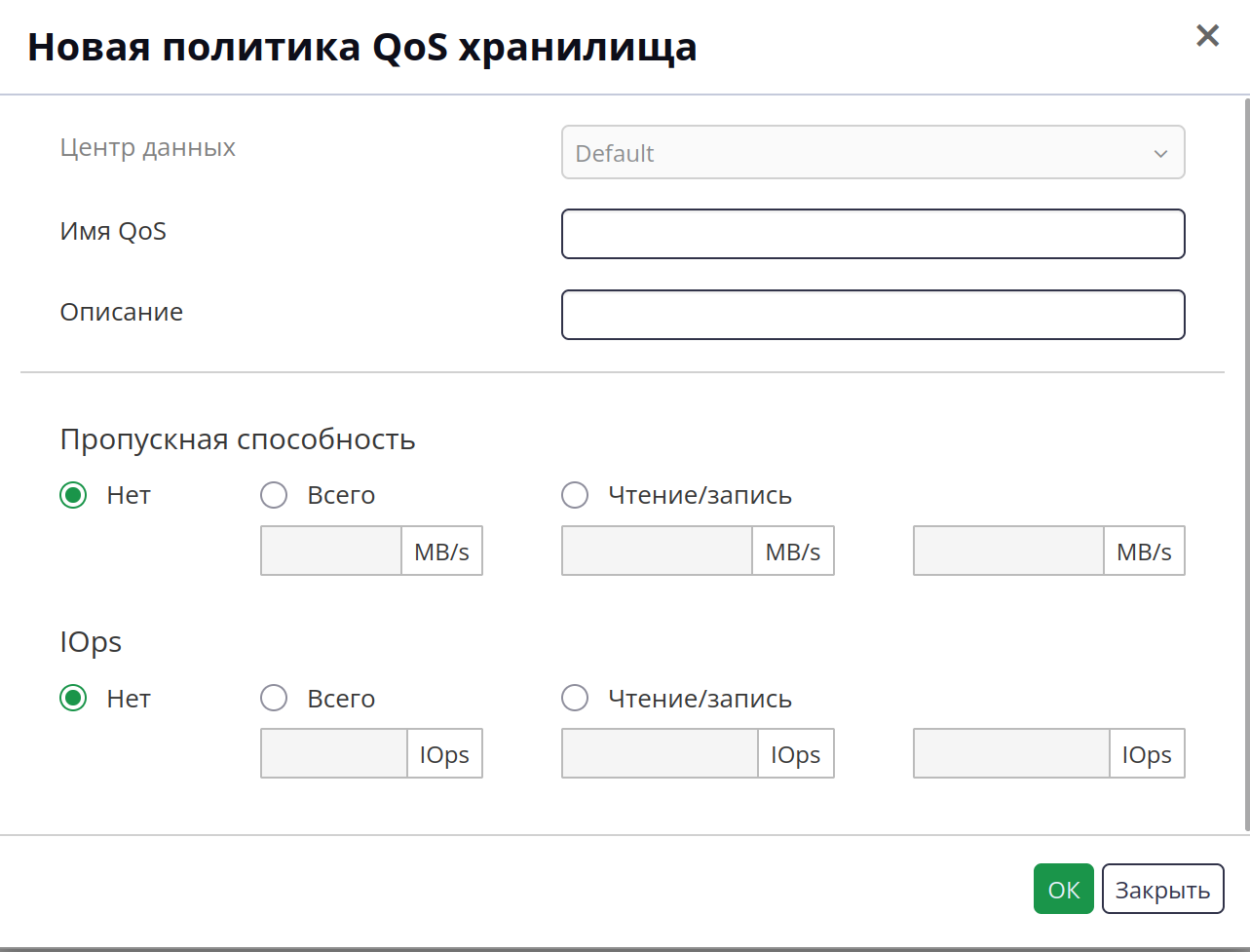
Пропускная способность — ограничение скорости чтения и записи данных, Мбит/с. В политике доступны параметры Всего, Чтение и Запись.
-
IOPS (Input/Output Operations Per Second) — ограничение количества операций ввода-вывода в секунду. Для него также доступны параметры Всего, Чтение и Запись.
Политика QoS сама по себе не назначается диску. Дисковый профиль связывает политику с доменом хранения. При создании диска из этого домена выбирается соответствующий профиль. Если профиль не указан, используется профиль Неограниченно без ограничений QoS.
1. Создание политики QoS
-
В интерфейсе zVirt перейдите в раздел Ресурсы → Центры данных и выберите ЦОД, в котором расположен нужный домен хранения.
-
Откройте вкладку QoS, затем раздел Хранилища и нажмите Новый.
-
Укажите имя политики. При необходимости добавьте описание.
-
Задайте ограничения пропускной способности и IOPS. Для каждого показателя можно заполнить параметры Всего, Чтение и Запись в соответствии с требуемой политикой производительности.
-
Сохраните политику.
Политика создана на уровне ЦОД, но пока не применяется к дискам. Для её использования создайте дисковый профиль.
2. Создание дискового профиля
-
В интерфейсе zVirt перейдите в раздел Хранилище → Домены хранения и выберите домен, в котором будут создаваться диски ВМ.
-
На вкладке Профиль диска нажмите Новый.
-
Укажите имя профиля и описание.
-
В поле QoS выберите созданную политику и сохраните профиль.
-
Запомните точное имя профиля: оно потребуется при настройке ресурсного пула.
Дисковый профиль действует в пределах выбранного домена хранения. Если используются разные домены хранения, проверьте наличие требуемого профиля в каждом из них.
3. Применение профиля через ресурсный пул
Для автоматического назначения профиля при заказе ВМ укажите в конфигурации ресурсного пула имя дискового профиля из zVirt. Используется необязательное поле disk_profile_name в объекте resource_pool документа pagedata:
{
  "resource_pool": {
    "disk_profile_name": "Zvirt_fast"
  }
}
В примере показано только поле профиля. Прочие параметры pagedata, в том числе настройки домена хранения, сохраняются в соответствии с конфигурацией ресурсного пула. Имя должно соответствовать профилю в домене хранения, указанном для этого пула.
При создании ВМ сервис CloudMate считывает disk_profile_name из ресурсного пула и передаёт его в процесс создания дисков в zVirt. К дискам применяется политика QoS, связанная с выбранным профилем.
Если поле disk_profile_name отсутствует или имеет значение null, диск создаётся с профилем Неограниченно. Указывать имя самой политики QoS вместо имени дискового профиля нельзя.
4. Применение профиля к отдельному диску в zVirt
Администратор может выбрать профиль при создании диска или изменить его у существующего диска. Для этого:
-
Перейдите в раздел Ресурсы → Виртуальные машины и выберите ВМ.
-
На вкладке Диски нажмите Новый для создания диска либо Изменить для редактирования существующего.
-
В поле Профиль диска выберите нужный профиль и сохраните изменения.
При добавлении диска через операцию add_disk_simple профиль берётся из контекста ВМ или связанного с ней ресурсного пула. Согласно описанию механизма, новый диск получает тот же профиль, что и системный диск ВМ.
5. Проверка результата
После создания ВМ откройте её диски в zVirt и проверьте назначенный дисковый профиль. Для проверки самих ограничений откройте связанную с ним политику QoS.
Если профиль, указанный в disk_profile_name ресурсного пула, не найден в выбранном домене хранения, диск не создаётся, а развёртывание ВМ прерывается.
Для устранения ошибки:
-
Убедитесь, что профиль существует в домене хранения, указанном в ресурсном пуле.
-
Проверьте, что значение
disk_profile_nameточно совпадает с именем этого профиля в zVirt. -
Убедитесь, что профиль связан с нужной политикой QoS.
-
Исправьте настройки и повторите создание ВМ.
|
Чтобы настроить разные ограничения производительности дисков для организаций:
При заказе ВМ дисковый профиль определяется ресурсным пулом выбранной платформы. Напрямую назначить профиль организации нельзя. |