Быстрый старт
Быстрый старт содержит последовательность действий, необходимых для начала работы с Cloudlink. В разделе описано подключение облака, создание организации и информационного окружения, пополнение счета организации и выполнение первого заказа ресурса.
| Перед выполнением шагов быстрого старта установите дистрибутив Cloudlink. Подробнее — в инструкции Установка и обновление. |
1. Шаг. Создание нового подключения
Подключение внешних ресурсов к CloudLink выполняется путем создания подключения.
Поддерживаются два типа подключений:
-
Подключение платформы виртуализации — для работы с платформами zVirt, vSphere, РЕД Виртуализация, OpenStack и Hyper-V.
-
Подключение публичного облака — для работы с публичными облаками Yandex Cloud и К2 Cloud.
1.1. Создание подключения к платформе виртуализации
Для подключения платформы виртуализации:
-
Авторизуйтесь в Control Panel.
-
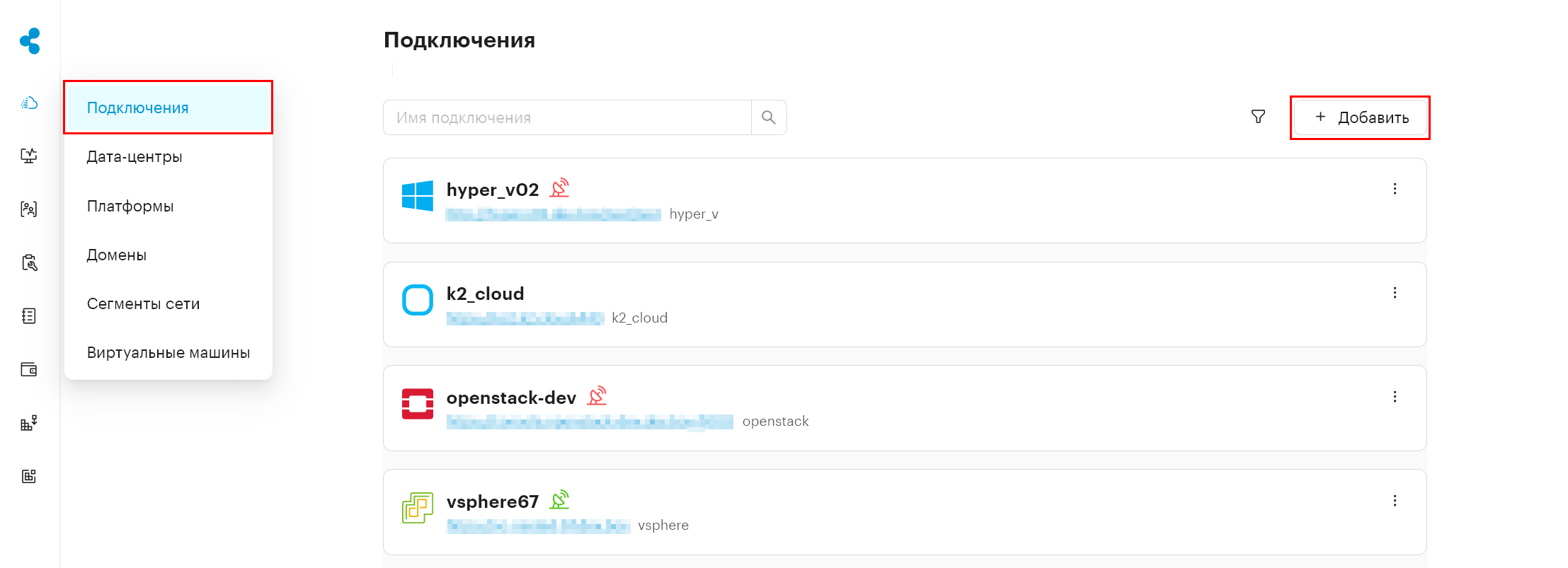
Перейдите в раздел Инфраструктура → Подключение.
-
Нажмите Добавить и выберите нужное подключение:
-
Для подключения zVirt заполните обязательные поля:
-
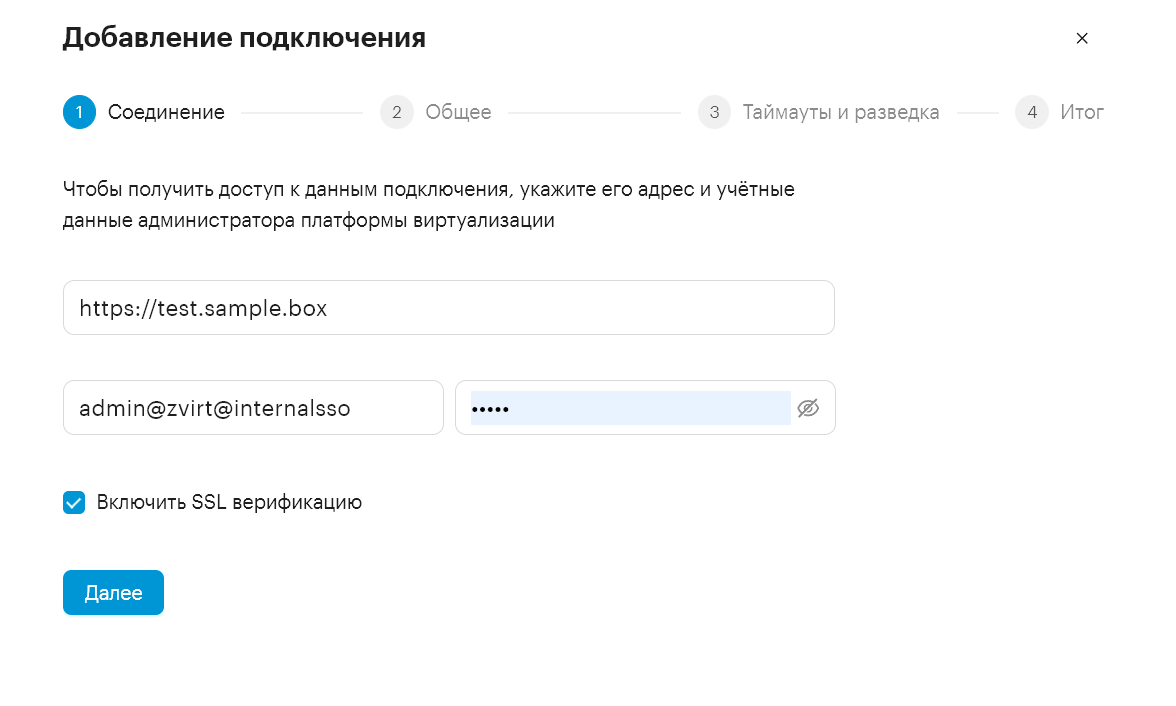
На шаге Соединение:
-
Адрес подключения — введите URL-адрес для подключения к платформе, например https://engine.example.ru.
Вместо engine.example.ruукажите FQDN (Fully Qualified Domain Name) вашего сервера zVirt Engine. Используйте только доменное имя, доступное в вашей инфраструктуре, без IP-адресов. -
Логин — укажите имя пользователя в зависимости от конфигурации системы:
-
Используйте формат
example_user@internal, если Keycloak не установлен, гдеexample_user— имя администратора в zVirt. -
Используйте формат
example_user@internalsso, если Keycloak установлен, гдеexample_user— имя администратора в zVirt.
-
-
Пароль — введите пароль администратора.
-
Включить SSL-верификацию — по умолчанию SSL-верификация данных активирована. Если верификация не требуется, нажмите на галочку для деактивации.
-
-
На следующих шагах введите:
-
Имя нового подключения — уникальное название подключения, используя только латинские буквы, дефис
-, точки и нижнее подчеркивание_. -
Установите таймауты подключения.
-
-
Нажмите Готово, чтобы запустить создание подключения.
-
-
Для подключения vSphere заполните обязательные поля:
-
На шаге Соединение:
-
Адрес подключения — введите URL-адрес для подключения к платформе, например https://vsphere.example.ru.
-
Логин — укажите имя пользователя в зависимости от конфигурации системы.
-
-
Пароль — введите пароль администратора.
-
Включить SSL-верификацию — по умолчанию SSL-верификация данных активирована. Если верификация не требуется, нажмите на галочку для деактивации.
-
-
На следующих шагах введите:
-
Имя нового подключения — уникальное название подключения, используя только латинские буквы, дефис
-, точки и нижнее подчеркивание_. -
Установите таймауты подключения.
-
-
Нажмите Готово, чтобы запустить создание подключения.
-
-
1.2. Создание подключения к публичному облаку
Для подключения к публичному облаку:
-
Авторизуйтесь в Control Panel.
-
Перейдите в раздел Инфраструктура → Подключение.
-
Нажмите Добавить и выберите нужное подключение: Yandex Cloud или K2Cloud.
-
Для подключения Yandex Cloud заполните обязательные поля:
-
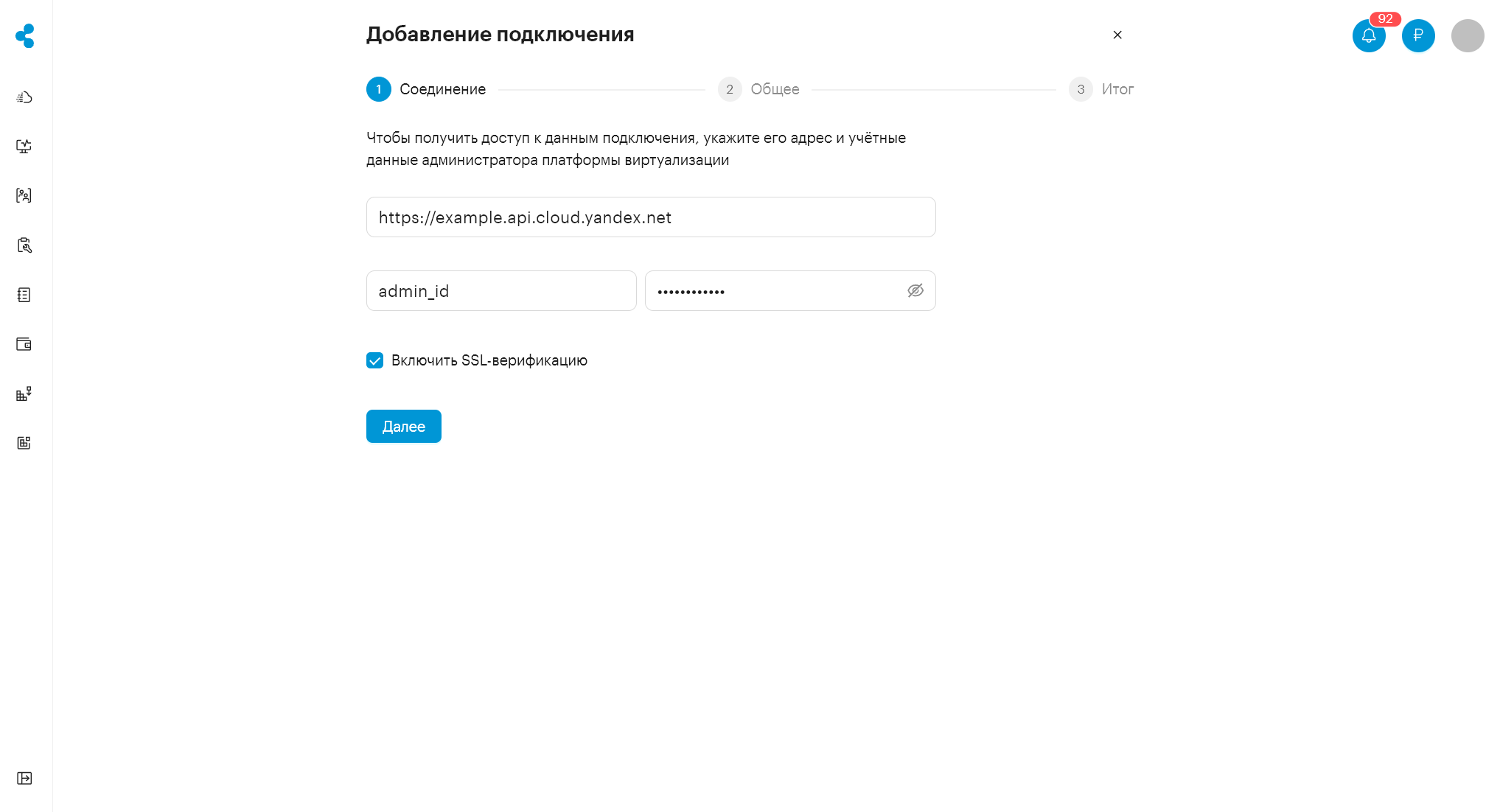
На шаге Соединение:
-
Адрес подключения — введите URL-адрес для подключения к платформе, например https://api.cloud.yandex.net.
-
Логин — укажите логин администратора.
-
Пароль — введите пароль администратора.
-
-
На шаге Общее:
-
Имя нового подключения — укажите уникальное название подключения, используя только латинские буквы, дефис
-, точки и нижнее подчеркивание_.
-
-
Нажмите Готово, чтобы запустить создание подключения.
-
-
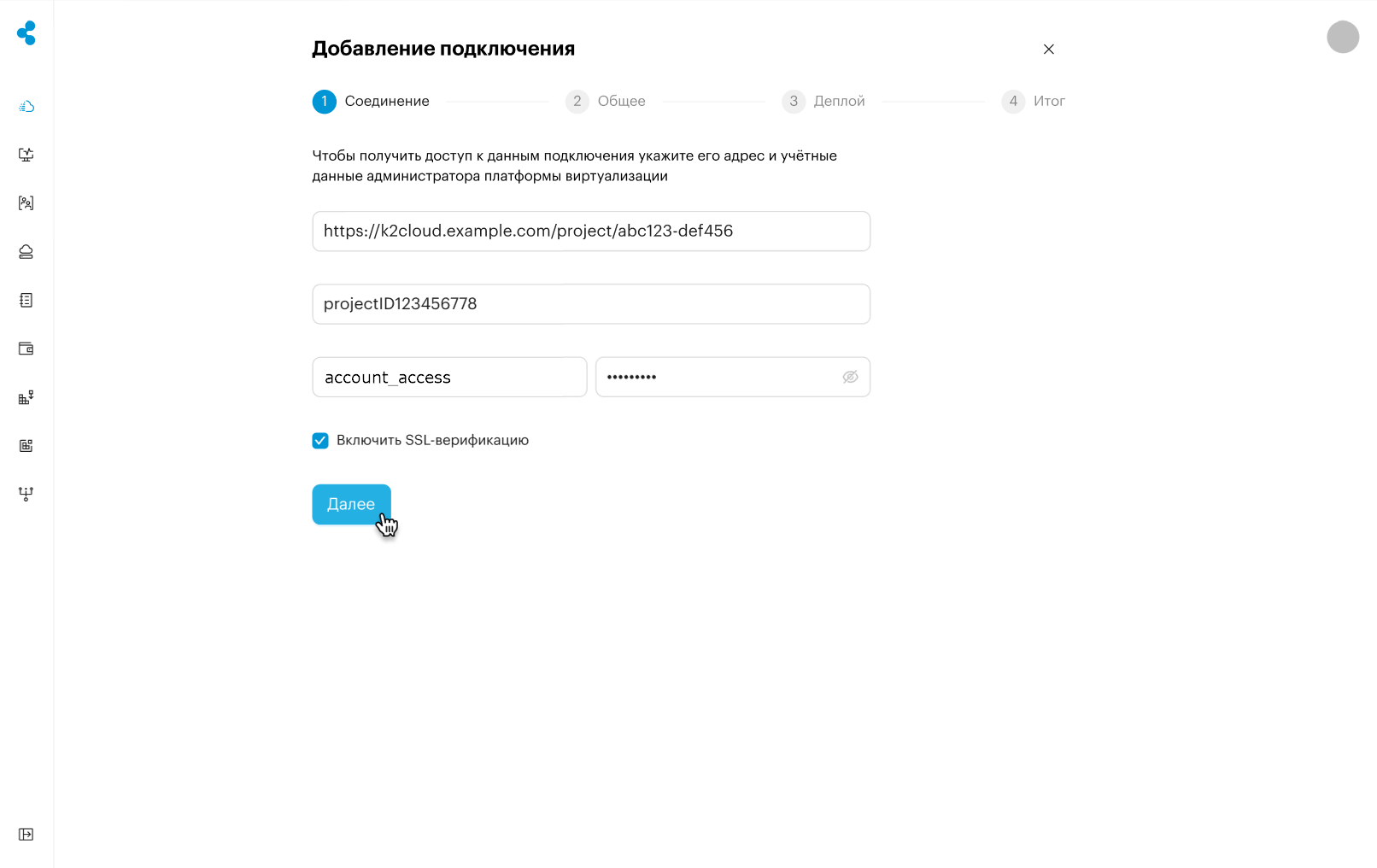
Для подключения K2Cloud заполните обязательные поля:
-
На шаге Соединение:
-
Адрес подключения — введите URL-адрес для подключения к платформе, например https://example.k2.cloud.
-
ID проекта/Project ID — идентификатор конкретного проекта на этой платформе виртуализации. Например, "default".
-
Base access key — укажите идентификатор ключа доступа (Access Key ID), используемый для аутентификации при подключении к платформе.
-
Secret key — укажите секретный ключ доступа (Secret Access Key).
-
-
На шаге Общее:
-
Имя нового подключения — укажите уникальное название подключения, используя только латинские буквы, дефис
-, точки и нижнее подчеркивание_
-
-
На шаге Деплой:
-
Регион — введите код региона платформы виртуализации, например "ru-msk". Разрешены только латинские буквы, цифры (0–9), символы дефиса и нижнего подчеркивания.
-
Зона доступности — введите название зоны доступности. Разрешены только латинские буквы, цифры (0–9), символы дефиса и нижнего подчеркивания.
-
-
Нажмите Готово, чтобы запустить создание подключения.
-
-
Подробнее о подключении нового облака — в Руководстве администратора Control Panel Cloudlink.
2. Шаг. Создание новой организации
В интерфейсе Control Panel:
-
Перейдите в раздел Доступ → Организации.
-
Нажмите Создать.
-
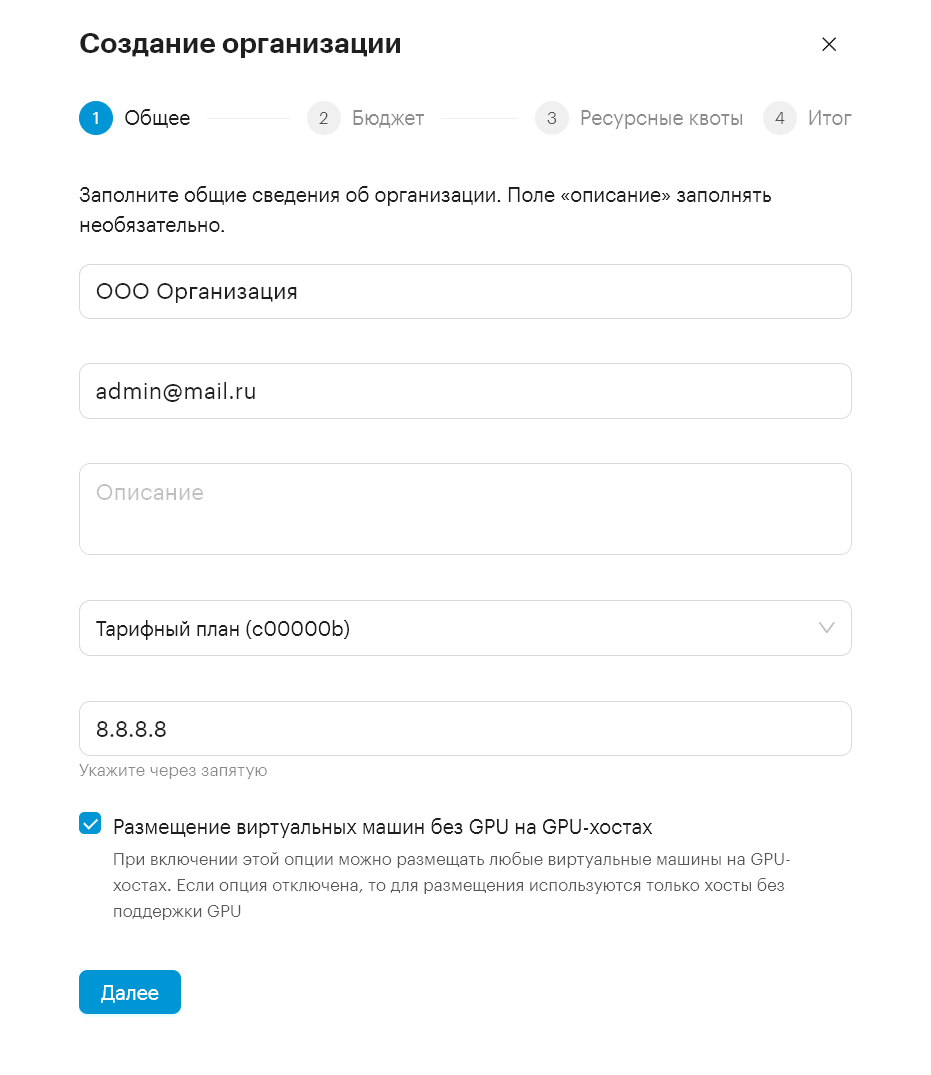
Введите параметры:
-
Название — название вашей организации.
-
Email владельца — укажите адрес электронной почты пользователя, который уже существует в Keycloak.
Пользователь должен быть предварительно создан в Keycloak. Подробнее см. в разделе Создание учетной записи в Keycloak. -
(Опционально) Описание — кратко опишите организацию.
-
Тарифные планы — выберите ранее созданный тарифный план.
-
DNS-серверы — укажите адрес DNS-сервера или серверов через запятую.
-
-
Нажмите Далее.
-
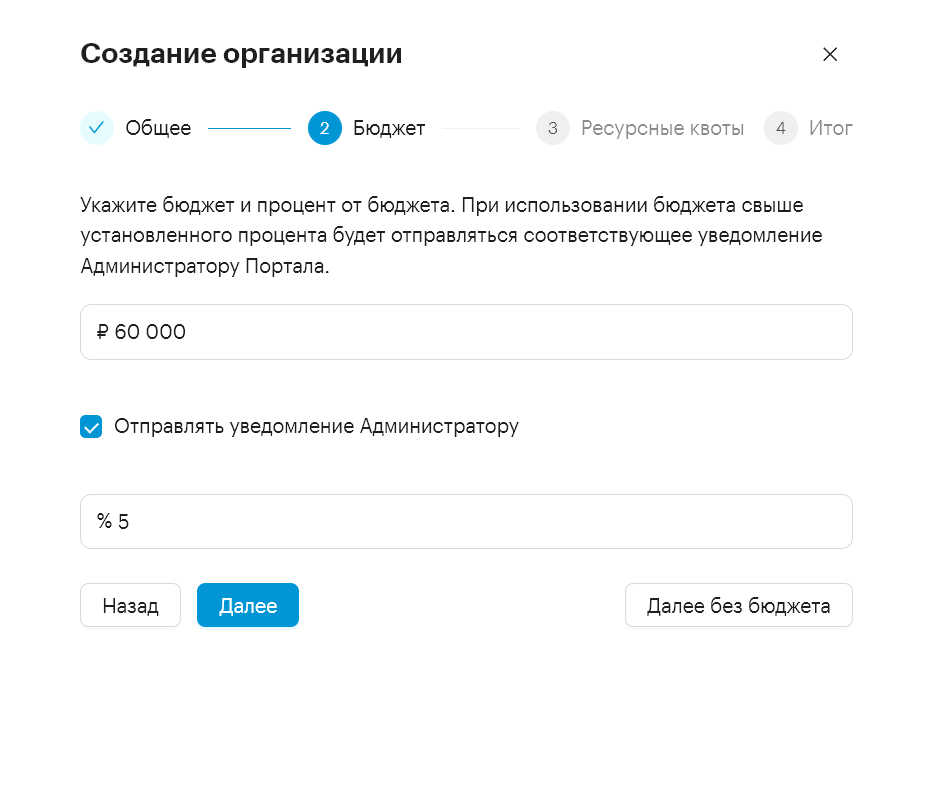
Настройте Бюджет организации:
-
Чтобы создать организацию без назначения бюджета, нажмите Далее без бюджета.
-
Чтобы задать бюджет:
-
Укажите сумму в рублях (допускается только положительное число).
-
(Опционально) Включите параметр Отправлять уведомление Администратору, чтобы получать уведомления при превышении заданного порога использования бюджета.
После включения параметра укажите процент от 1 до 100, при достижении которого будет отправлено уведомление администратору Портала.
Подробнее — в инструкции об Уведомлениях о бюджете.
-
-
-
Нажмите Далее.
-
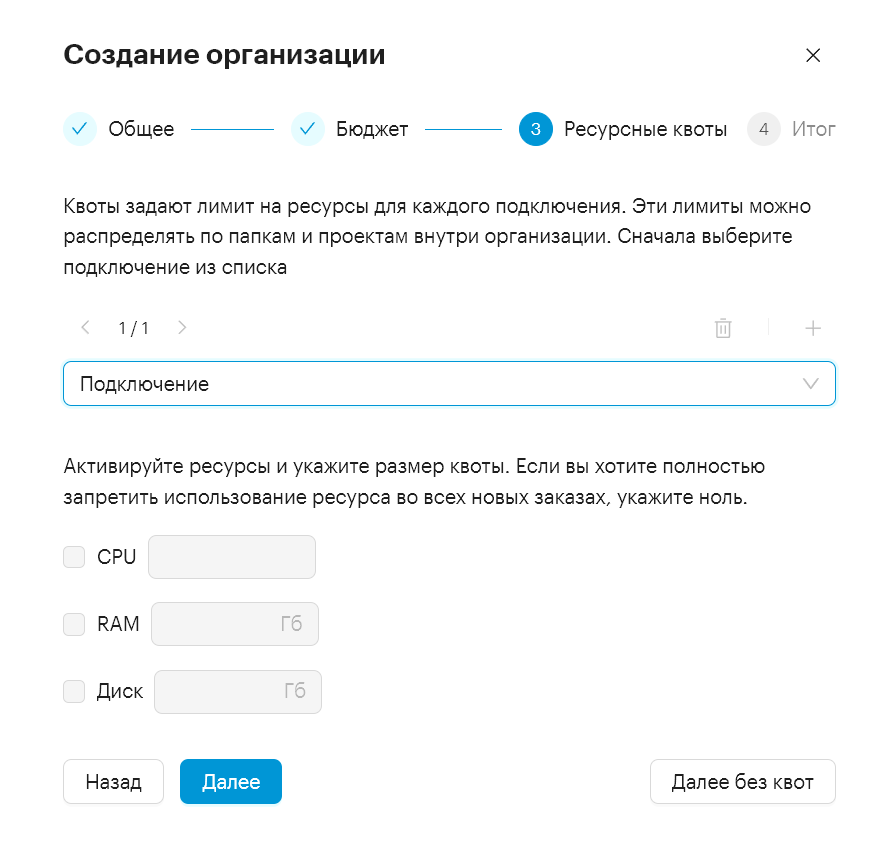
Настройте Квоты организации:
-
Чтобы создать организацию без ресурсных квот, нажмите Далее без квот. Вы можете задать квоты после создания организации.
-
Чтобы задать квоты для организации:
-
Выберите платформу для подключения из списка.
-
Активируйте поля для квот по CPU, RAM, Диск и RAM(GPU) и задайте значения для них.
-
-
-
Нажмите Далее.
-
Проверьте параметры и нажмите Создать организацию.
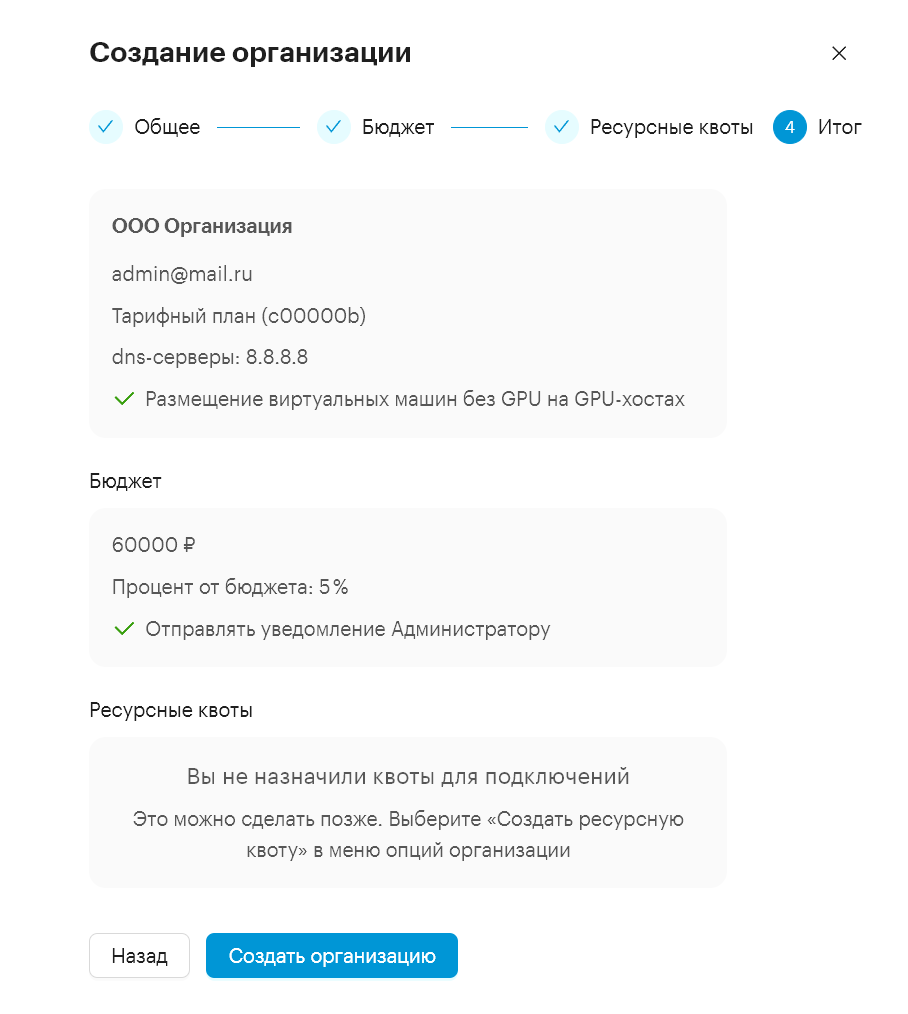
После завершения настройки организация будет создана с указанными параметрами и станет доступна для дальнейшей работы.
Подробнее о создании организации и ее дополнительных настройках — в инструкции Настройка организации с нуля.
3. Шаг. Создание окружения
Для создания нового окружения:
-
Перейдите в сервис Portal Manager по адресу https://portal-manager.sample.box/admin, где
portal-manager— имя хоста (конкретный сервер или сервис),sample.box— домен (в этом примере тестовый), а/admin— путь, ведущий в административный раздел сервиса. -
В верхнем меню выберите вкладку Среда.
-
Нажмите Создать Среда.
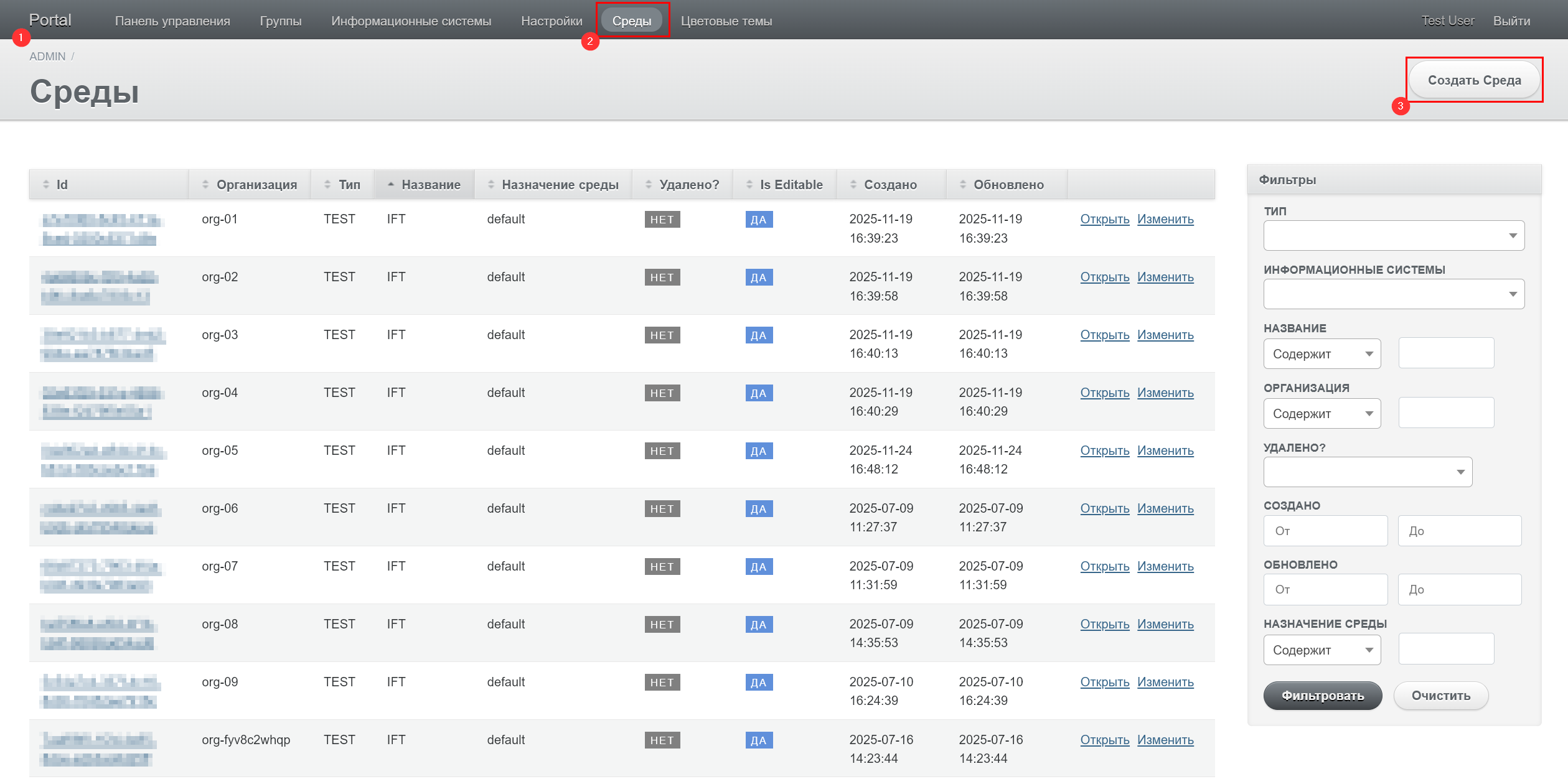
-
Заполните поля:
-
Тип — выберите тип среды из значений по умолчанию: TEST, DEV или PROD.
-
Название — укажите название заглавными латинскими буквами.
-
Назначение среды — укажите назначение среды (произвольное описание).
-
Организация — в выпадающем списке выберите название созданной организации.
-
-
Нажмите Создать.
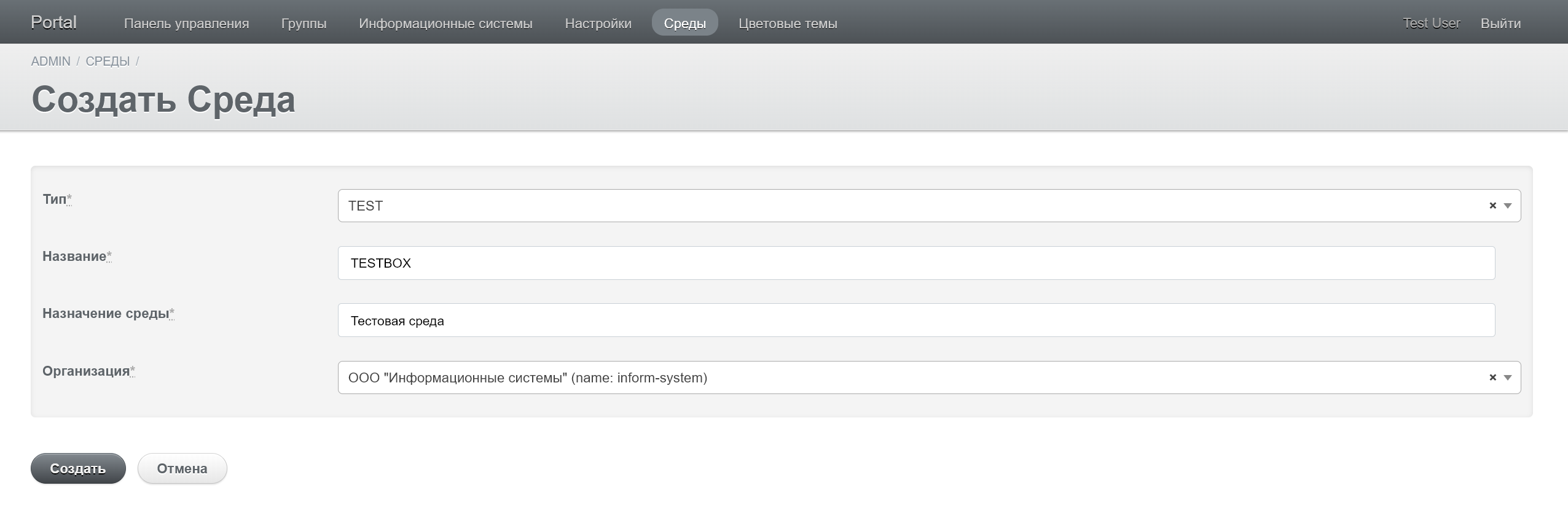
4. Шаг. Создание информационной системы
Информационная система закрепляется за конкретной папкой организации. При создании папки в соответствующем проекте автоматически выбирается среда, привязанная к указанной информационной системе.
Чтобы создать информационную систему:
-
Перейдите в сервис Portal Manager по адресу https://portal-manager.sample.box/admin, где
portal-manager— имя хоста (конкретный сервер или сервис),sample.box— домен (в этом примере тестовый), а/admin— путь, ведущий в административный раздел сервиса. -
В верхнем меню выберите вкладку Информационные системы.
-
Нажмите Создать Информационная система.
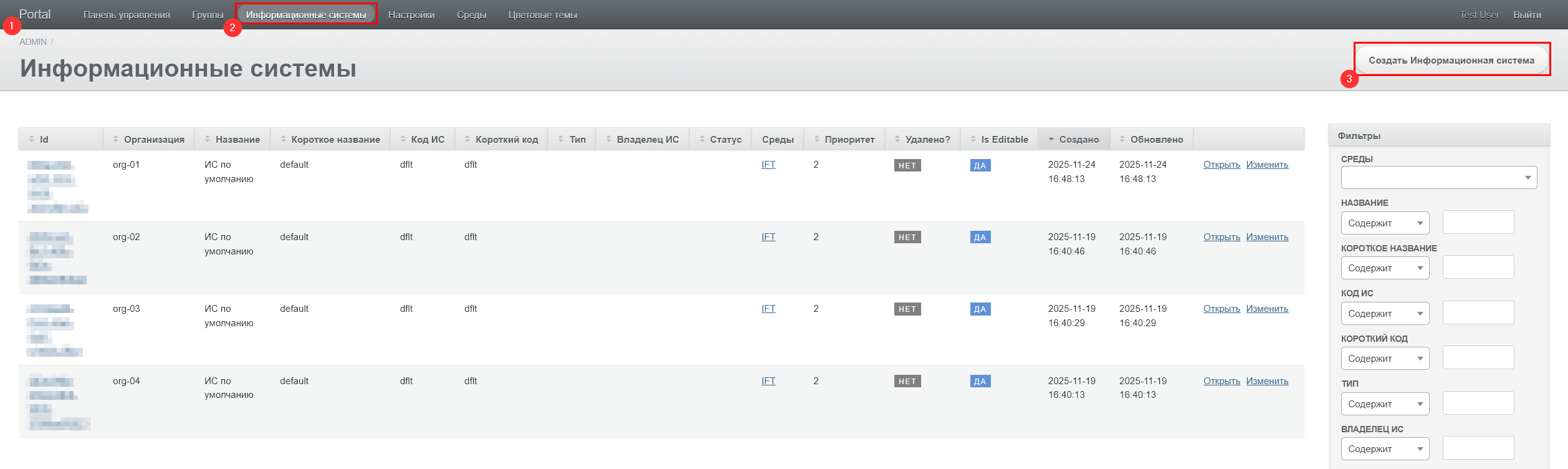
-
В разделе Создать Информационная система заполните обязательные поля:
-
Название — укажите название информационной системы.
-
Код ИС — укажите 4 латинские строчные буквы.
Длина и регистр зафиксированы: значение поля — 4 строчные буквы. -
Приоритет — по умолчанию
2. -
Организация — выберите созданную ранее организацию.
-
Окружения организации — на данном этапе в списке отсутствуют значения.
-
-
Нажмите Создать.
| Окружение организации нужно указать после создания информационной системы. |
5. Шаг. Привязка окружения к информационной системе
-
В сервисе Portal Manager откройте вкладку Информационные системы.
-
Нажмите на название созданной информационной системы.
Вы перейдете на страницу подробностей.
-
Нажмите Изменить Информационная система.
-
В поле Окружения организации выберите созданную ранее среду.
-
Нажмите Обновить.
| К информационной системе может быть привязано несколько сред. Чтобы добавить новую среду — повторите действия, аналогичные добавлению первой. |
6. Шаг. Назначение информационной системы папке
-
Войдите в пользовательский Портал Cloudlink.
-
Перейдите в раздел Управление доступом → Организация.
-
Нажмите на название папки или организации.
-
В открывшемся окне справа перейдите на вкладку Информационные системы.
-
Выберите действие Назначить систему и выберите одну или несколько информационных систем.
-
Нажмите Готово.
7. Шаг. Создание папки проекта с собственным счетом
-
Войдите в пользовательский Портал Cloudlink.
-
Перейдите в раздел Управление доступом.
-
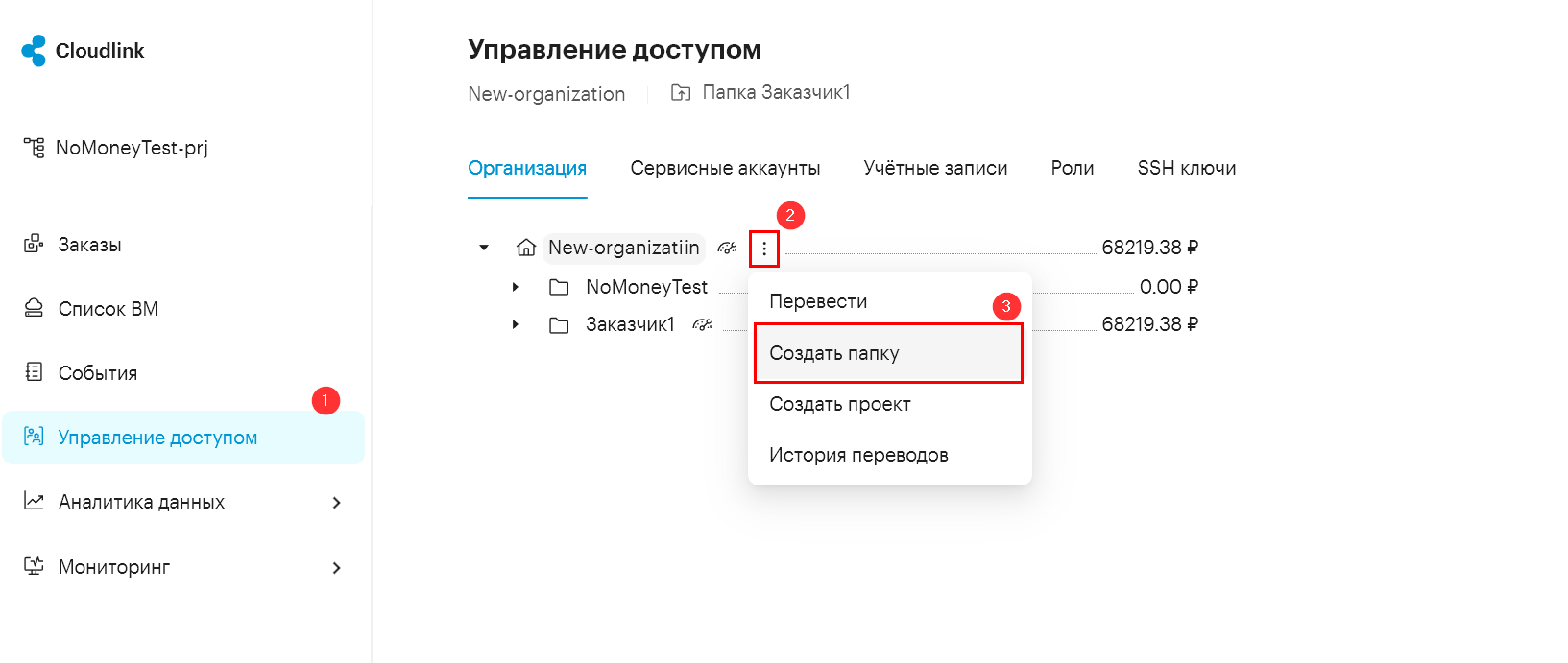
Нажмите на организацию и разверните контекстное меню, нажмите на иконку ⋮.
-
Выберите действие Создать папку.
-
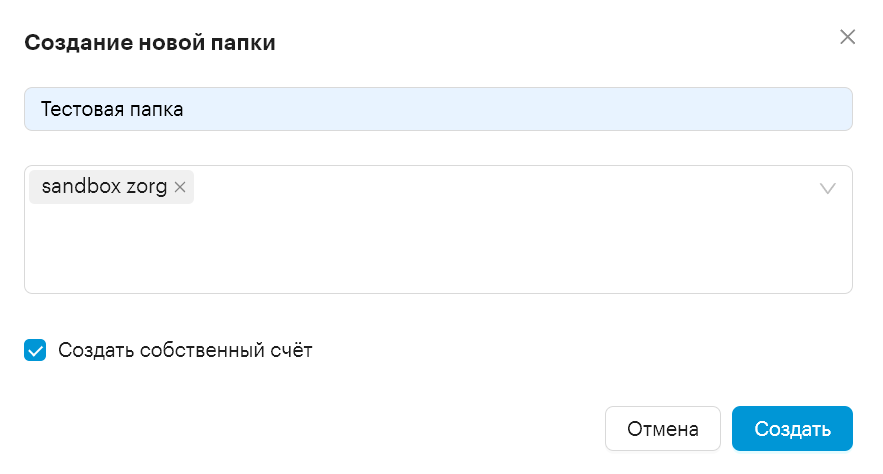
Заполните название, информационные системы, установите галочку Создать собственный счет.
-
Подтвердите создание папки, нажав Создать.
8. Шаг. Перевод денег между счетами организации
-
В пользовательском Портале перейдите в раздел Управление доступом → Организация.
-
Нажмите на иконку ⋮ напротив папки или организации, из которой вы будете переводить средства.
-
В списке выберите пункт Перевести.
-
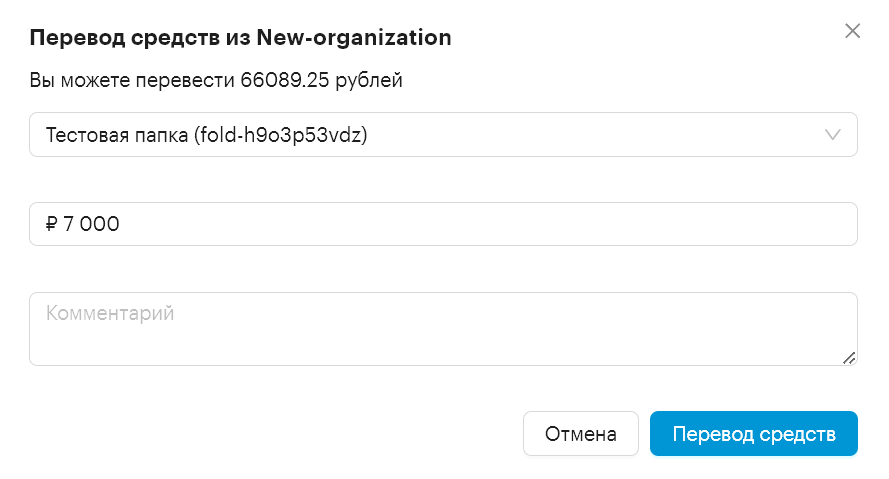
В открывшемся окне заполните поля:
-
Получатель — выберите организацию или папку, в которую нужно отправить средства.
-
Сумма — введите сумму для перевода.
-
(Опционально) Комментарий
-
-
Нажмите Перевод средств.
Для просмотра истории переводов средств нажмите ⋮ напротив необходимой папки и выберите — История переводов.
9. Шаг. Пополнение счета организации
| Для выполнения перевода на счете отправителя должен быть положительный баланс. При недостатке средств операция будет отклонена. |
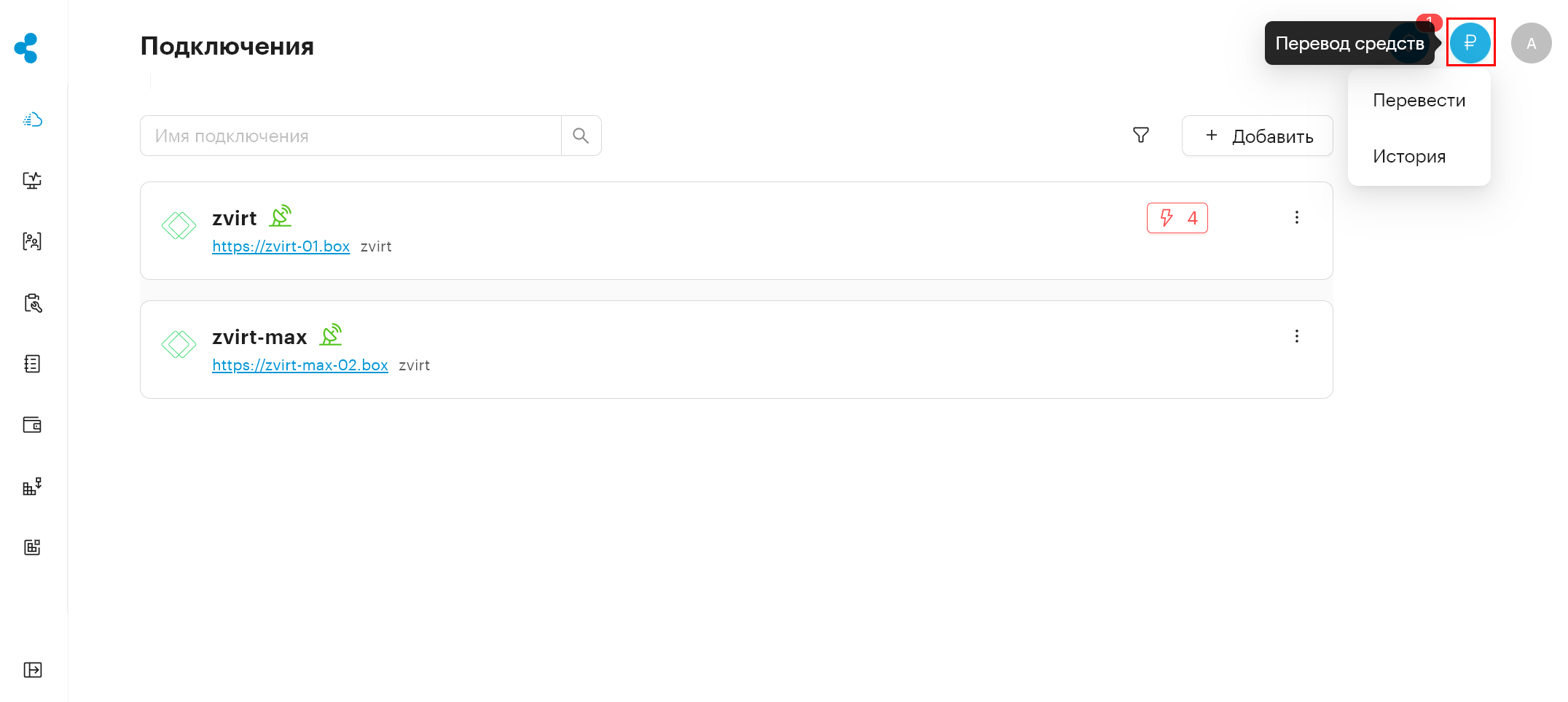
Кнопка  Перевод средств отображается в верхнем правом углу Control Panel и доступна на всех страницах.
-
Войдите в Control Panel.
-
В правом верхнем углу интерфейса нажмите
Перевод средств. -
Выберите вкладку Перевод и укажите следующие параметры:
-
Откуда переводим — выберите счет отправителя.
-
Куда переводим — выберите организацию, которая получит денежные средства.
-
Сумма — укажите сумму перевода.
-
Комментарий — при необходимости укажите описание.
-
-
Нажмите Перевести.
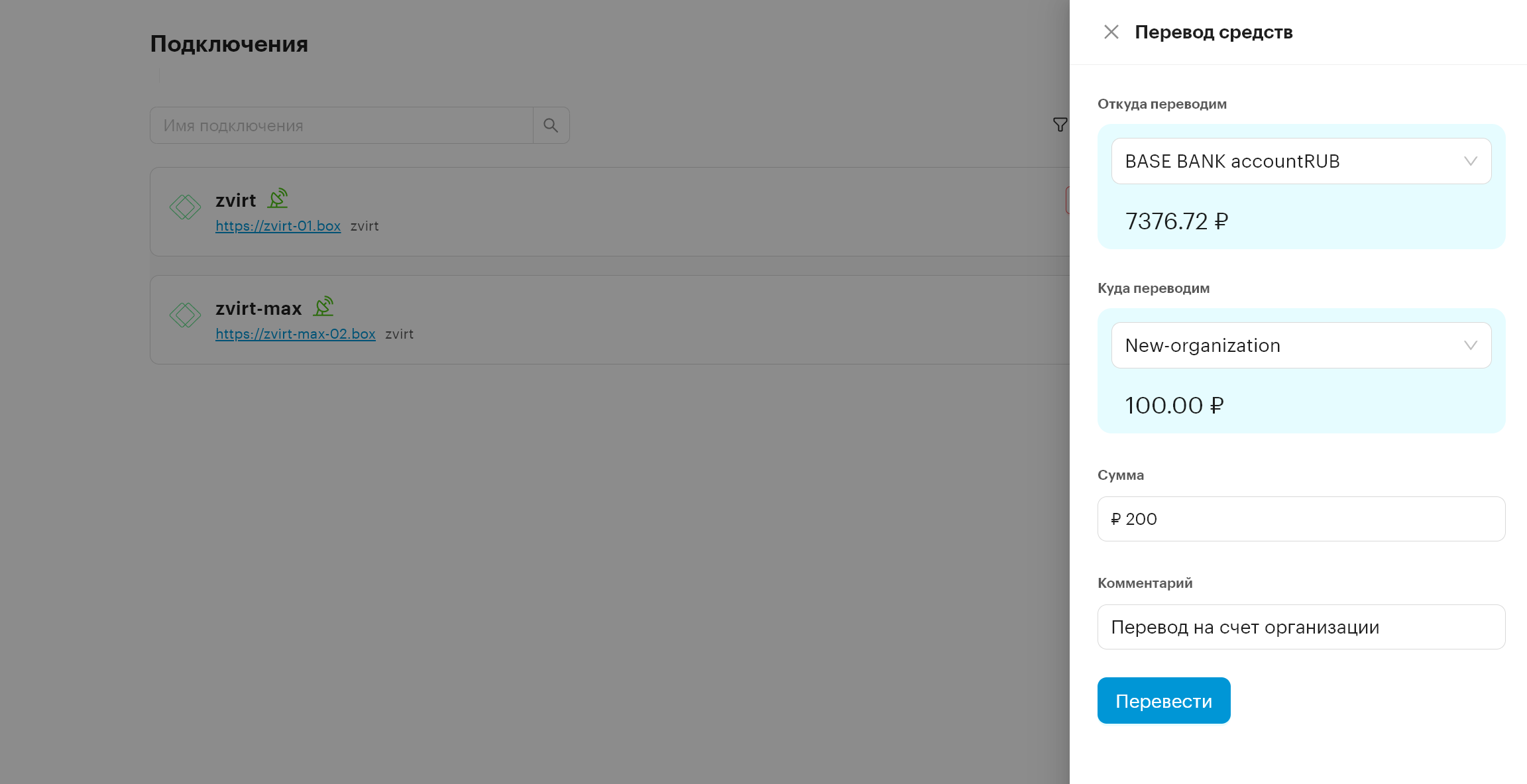
После отправки запроса отображается индикатор выполнения операции «Переводим средства».
При успешном переводе отобразится информация:
-
счет отправителя и остаток после операции;
-
счет получателя и остаток после операции
-
-
Для завершения нажмите Готово.
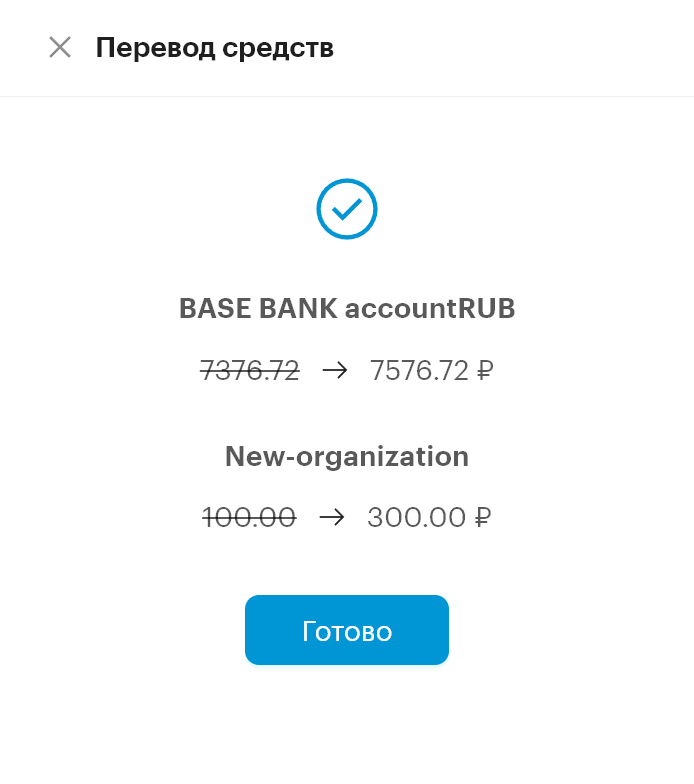
Баланс счетов обновляется автоматически после перевода.
Подробнее — в инструкции о переводе средств и просмотре истории переводов.
10. Шаг. Создание ресурсного пула
-
Войдите в Control Panel.
-
Перейдите в раздел Конструктор → Справочники.
-
Выберите необходимый справочник, например "Resource_pool".
-
На вкладке Страницы нажмите Добавить страницу. Например, в справочнике "Resource_pool" новая страница будет описывать параметры для добавления новой платформы в систему.
В открывшемся окне укажите следующие параметры:
-
Имя — название кластера из системы виртуализации.
-
Степень важности — определяет приоритет использования для размещения ресурсов.
-
PageData — содержит описание платформы в формате JSON, со следующей структурой:
-
resource_pool— описывает пул ресурсов для создания платформы:-
name— имя кластера хранения из системы виртуализации. -
uuid— идентификатор кластера хранения. -
domain— имя домена хранения, который будет доступен для заказа ресурсов в системе Cloudlink. -
endpoint— FQDN системы виртуализации.
-
-
platform— описывает тип платформы, обычно в зависимости от используемой системы виртуализации. -
category— описывает категорию использования. Например значениеvm- указывает, что платформа используется для размещения виртуальных машин.
-
-
Теги — укажите теги, которые используются как Код при дальнейшем создании платформы.
При добавлении тегов убедитесь, что хотя бы один из них уникален, чтобы платформа была однозначно идентифицирована.
-
{
"data": {
    "resource_pool": {
        "name": "Default",
        "uuid": "fa859514-d410-11ef-8e09-00163e0091a7",
        "domain": "vm-data-1",
        "endpoint": "https://engine.orionsoft.local/ovirt-engine",
        "platform": "zvirt",
        "provider_name": "zvirt"
        }
    },

    "category": "vm",
    "platform": "zvirt"
}{
"data": {
"resource_pool": {
"name": "CL01",
"uuid": "domain-c1001",
"ui_link": "https://vcenter.orionsoft.local",
"endpoint": "https://vcenter.orionsoft.local",
"platform": "vsphere",
"data_store": "datastore-11",
"provider_name": "vsphere",
"tenant_prefix": "cloudlink"
}
},
"category": "vm",
"platform": "vsphere"
}{
"data": {
"resource_pool": {
"name": "s2k1",
"uuid": "45a2f292-0e80-4f07-ada8-9471a7797ab8",
"domain": "Default",
"region": "irk",
"ui_link": "https://internal.sample.box:5000",
"endpoint": "https://internal.sample.box:5000",
"platform": "openstack",
"provider_name": "openstack-dev",
"tenant_prefix": "box"
}
},
"category": "vm",
"platform": "openstack"
}
Если учетная запись, которая используется для подключения к OpenStack, не имеет прав администратора домена, в объекте resource_pool необходимо дополнительно указать проект (tenant), доступный этой учетной записи.
|
{
  "data": {
    "resource_pool": {
      "name": "irkutsk",
      "uuid": "76f7499626a0445d96ec5cbfd8d96e20",
      "domain": "default",
      "region": "irkutsk",
      "tenant": {
        "name": "box",
        "uuid": "76f7499626a0445d96ec5cbfd8d96e20"
      },
      "ui_link": "https://internal.sample.box:5000",
      "endpoint": "https://internal.sample.box:5000",
      "platform": "openstack",
      "tenant_prefix": "CloudLink"
    }
  },
  "category": "vm",
  "platform": "openstack"
}
11. Шаг. Создание дата-центра
Чтобы создать дата-центр:
-
В Control Panel перейдите в раздел Инфраструктура → Дата-центры.
-
Нажмите Создать дата-центр.
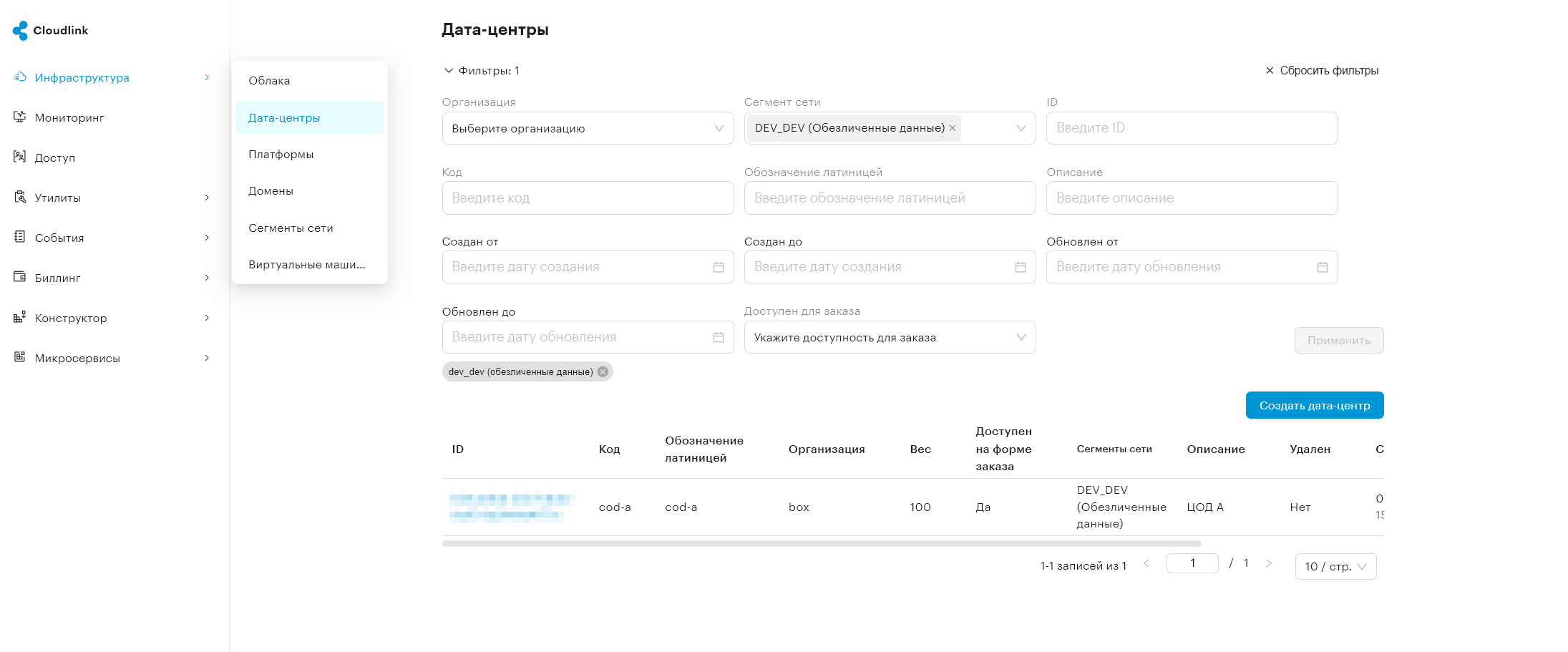
-
В окне Создать дата-центр:
-
Заполните поля:
-
Код — укажите код дата-центра.
-
Обозначение латиницей — укажите обозначение дата-центра (может совпадать с кодом).
Значения полей Kод и Обозначение латиницей — произвольные. -
Организация — выберите созданную ранее организацию.
-
(Опционально) Вес — выберите значение. Вес определяет приоритет созданной сущности в списке: чем значение меньше, тем выше приоритет.
-
(Опционально) Сегменты сети — на этом этапе не задаются.
-
-
Включите опцию Доступен на форме заказа.
-
Нажмите Создать.
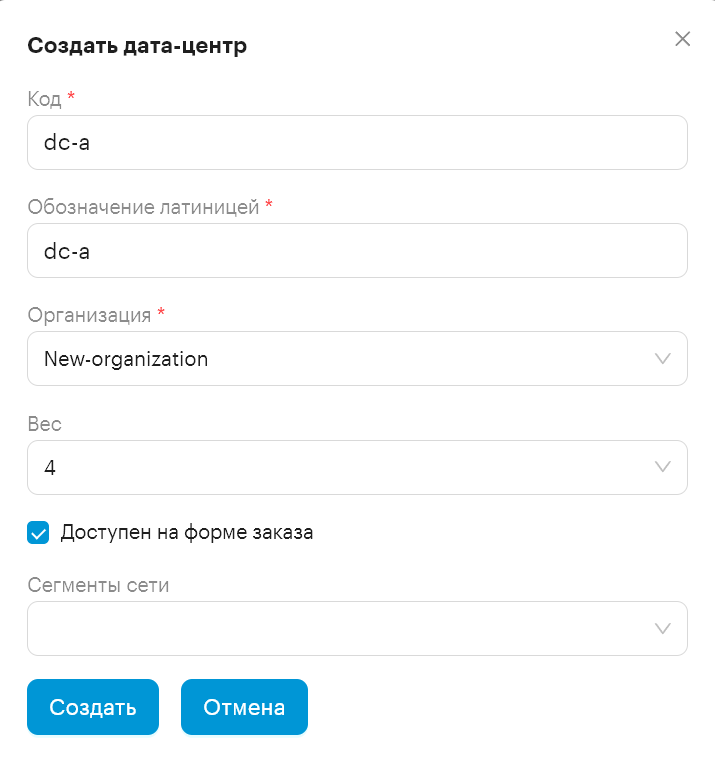
-
| Если сегмент сети создается раньше, чем дата-центр, его можно будет выбрать в поле Сегменты сети. |
12. Шаг. Создание сегмента сети
Чтобы создать сегмент сети:
-
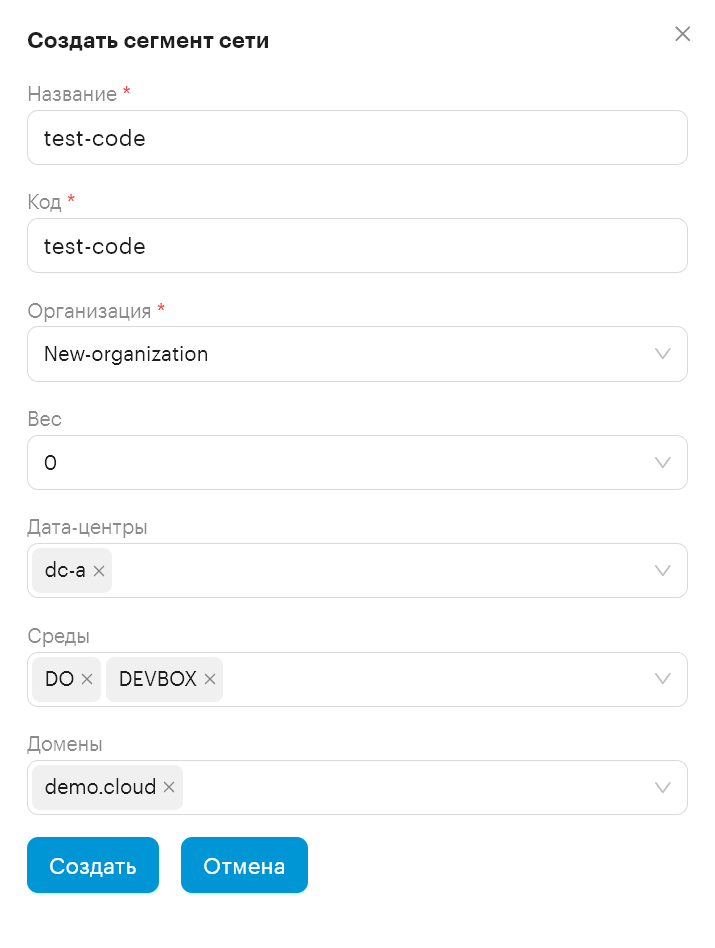
В Control Panel Cloudlink перейдите в раздел Инфраструктура → Сегменты сети и нажмите Создать сегмент сети.
-
В окне Создать сегмент сети:
-
Заполните поля:
-
Название — укажите название сегмента сети.
-
Код — укажите код сегмента сети (может совпадать с названием).
-
Организация — выберите созданную ранее организацию.
-
(Опционально) Вес — выберите значение. Вес определяет приоритет созданной сущности в списке: чем значение меньше, тем выше приоритет.
-
Дата-центры — выберите созданный ранее дата-центр.
-
Среды — выберите одну или несколько созданных ранее сред.
-
(Опционально) Домены — оставьте поле пустым.
-
-
Нажмите Создать.
-
13. Шаг. Подключение сегмента сети к дата-центру
Чтобы проверить привязку сегмента сети к дата-центру:
-
Перейдите в Инфраструктура → Дата-центры.
-
Напротив нужного дата-центра нажмите ⋮ и выберите Редактировать.
-
Убедитесь, что в поле Сегменты сети указан созданный сегмент сети.
14. Шаг. Создание платформы
Чтобы создать платформу:
-
В Control Panel Cloudlink перейдите в раздел Инфраструктура → Платформы.
-
Нажмите Создать платформу.
-
Заполните поля:
-
Название — укажите название платформы.
-
Код — укажите код платформы (может совпадать с названием).
Значение поля Код должно совпадать с уникальным тегом Ресурсного пула. -
Организация — выберите созданную ранее организацию.
-
(Опционально) Вес — выберите значение. Вес определяет приоритет созданной сущности в списке: чем значение меньше, тем выше приоритет.
-
-
Нажмите Создать.
-
Чтобы добавить сегменты сети и дата-центры к платформе:
-
Нажмите ⋮ напротив созданной платформы и выберите Редактировать.
-
В поле Сегменты сети выберите созданный ранее сегмент сети.
-
В поле Дата-центры выберите созданный ранее дата-центр.
-
Нажмите Сохранить.
-
15. Шаг. Настройка сети в NetBox
Чтобы виртуальные машины стали доступны для заказов, настройте сеть в сервисе NetBox, расположенном по адресу "https://netbox.sample.box", где sample.box — это пример доменного имени, которое нужно заменить на реальный доменный адрес.
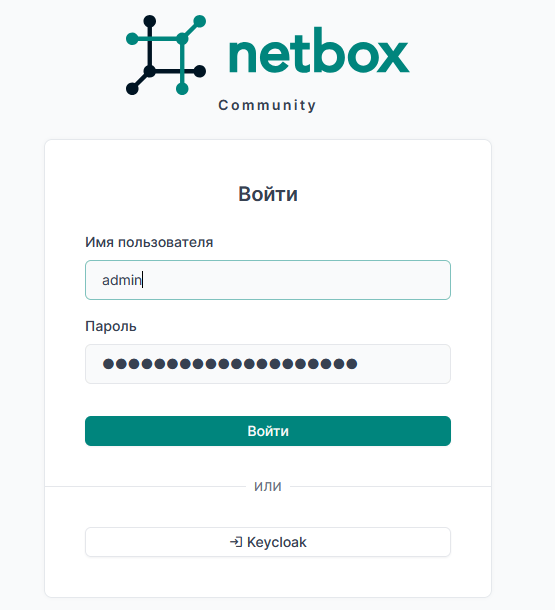
Для входа в NetBox используйте авторизацию через Keycloak, нажмите кнопку Keycloak на странице входа.
15.1. Создать площадку (дата-центр)
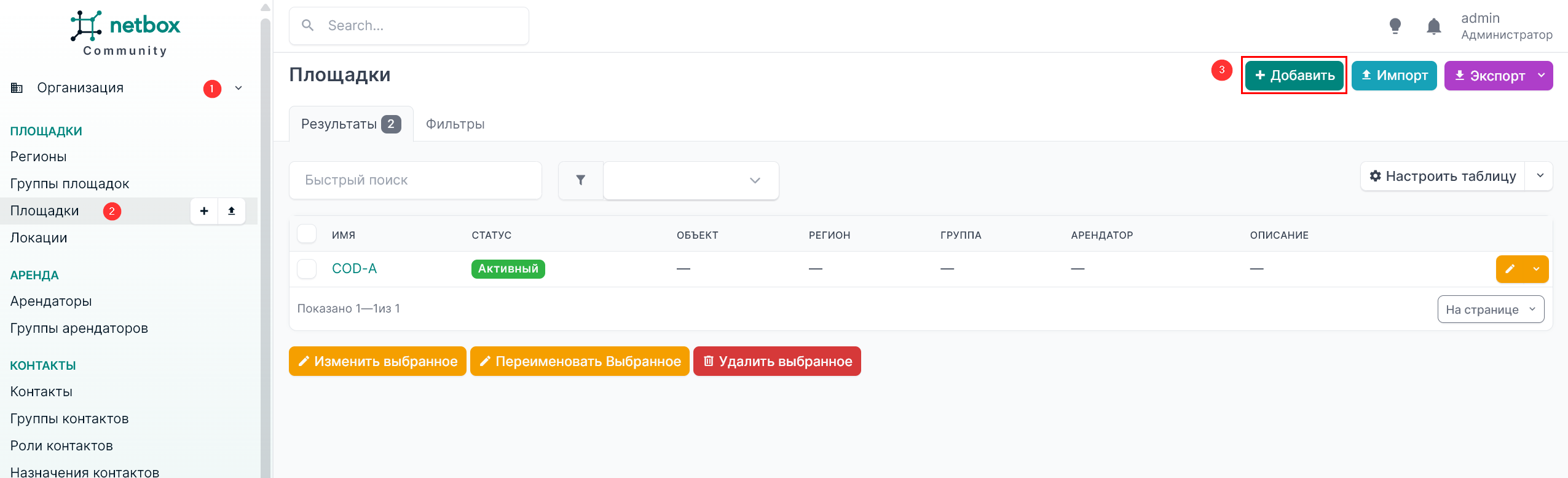
-
Перейдите в раздел Организация → Площадки.
-
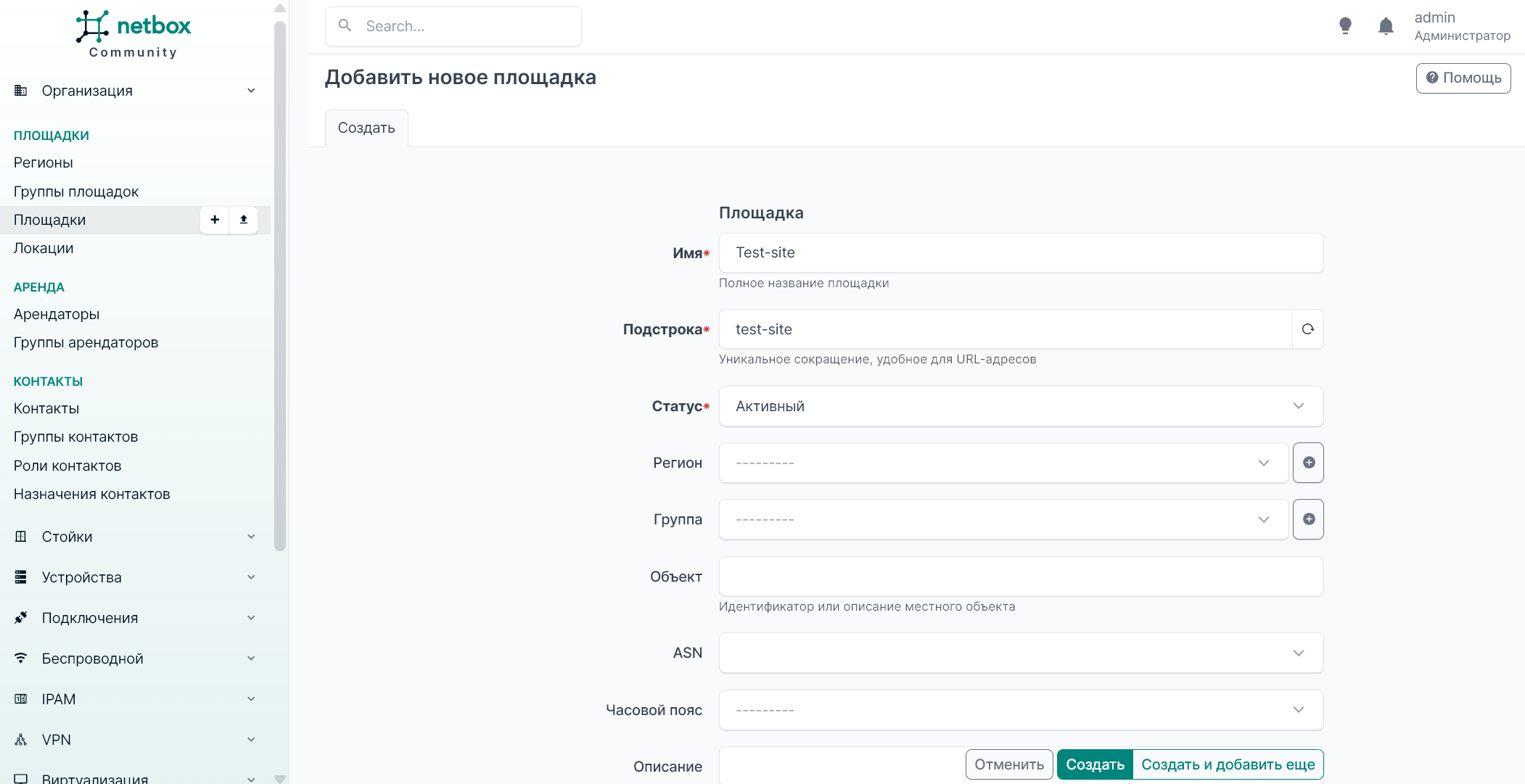
Нажмите + Добавить и заполните поля:
-
Имя — название площадки, которое должно совпадать с кодом дата-центра.
-
Подстрока — совпадает с кодом дата-центра.
-
-
Нажмите Создать.
15.2. Создать сегмент сети
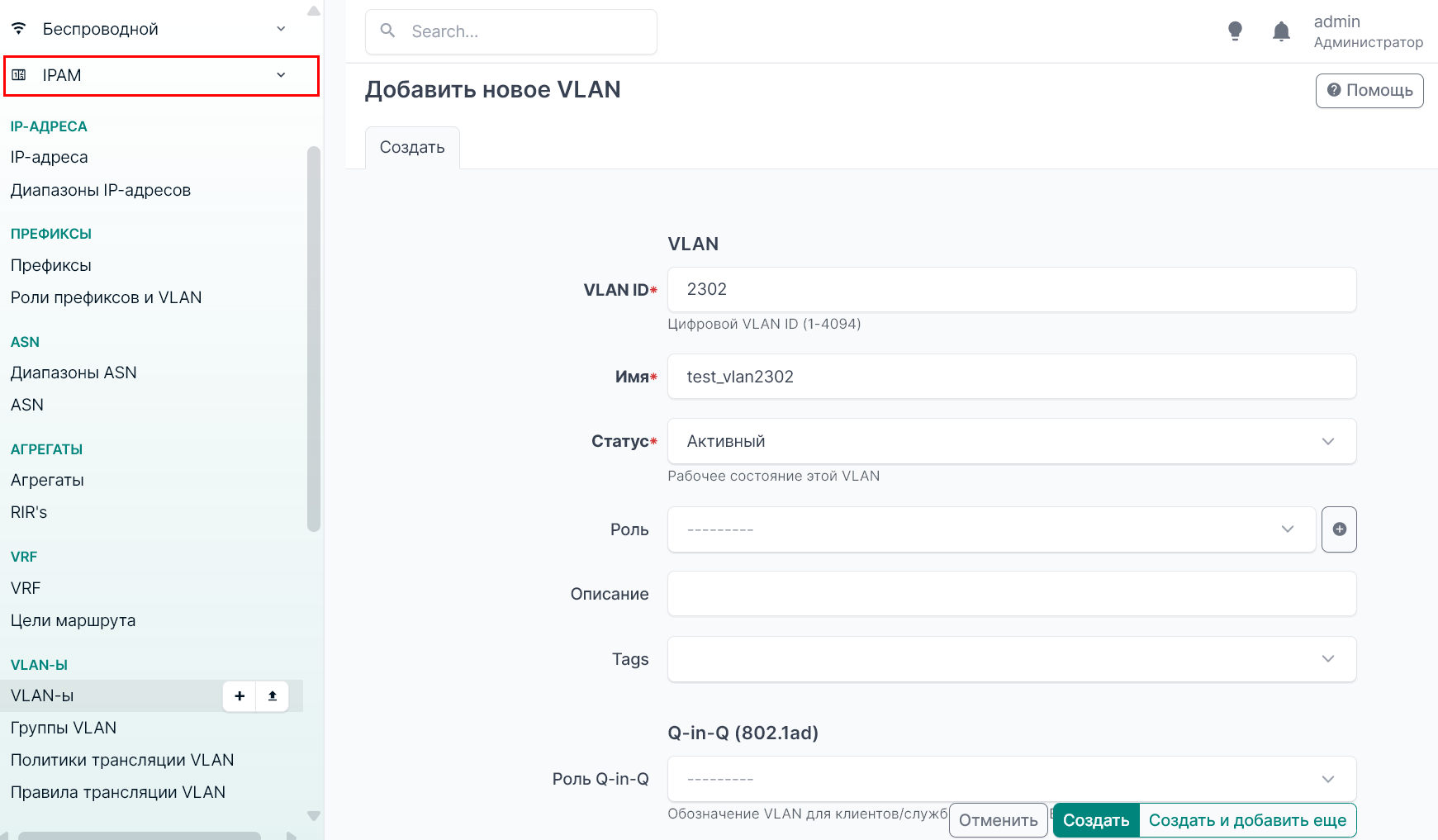
-
Перейдите в раздел IPAM → VLAN-ы.
-
Нажмите + Добавить и заполните поля:
-
VLAN ID — укажите произвольное значение.
-
Имя — название VLAN должно совпадать с кодом сегмента сети.
-
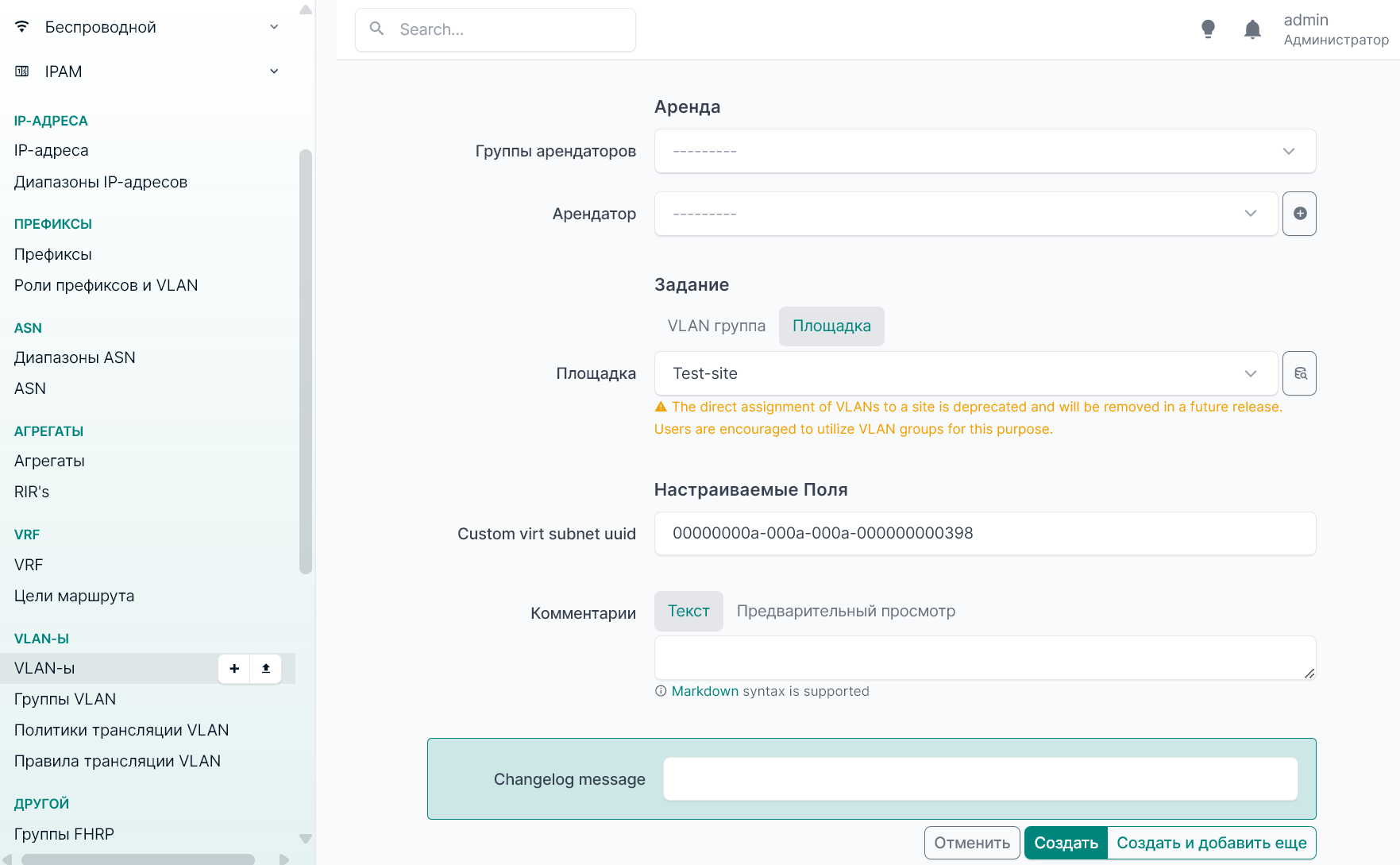
В блоке Задание выберите вкладку Площадка:
-
Площадка — выберите из списка созданную ранее площадку (дата-центр).
-
-
В блоке Настраиваемые поля в поле Custom virt subnet uuid укажите идентификатор профиля vNIC.
-
-
Нажмите Создать.
Получение идентификатора профиля vNIC:
-
Для zVirt:
На портале администрирования zVirt перейдите в раздел меню Сеть → Профили vNIC и скопируйте ID.

-
Для vSphere:
В интерфейсе vSphere Client перейдите на вкладку Networks и нажмите на название нужной группы портов (PortGroup). после этого в строке URL скопируйте uuid PortGroup (общий вид uuid —
dvportgroup-1111).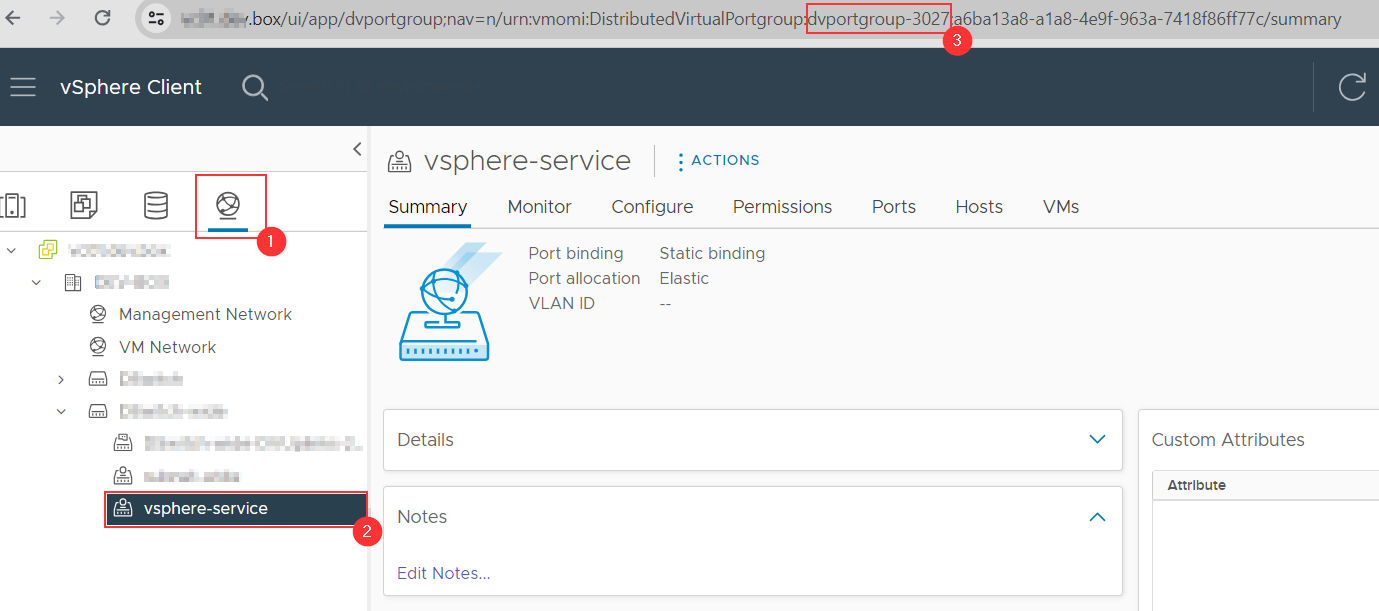
-
Пример создания VLAN для Zvirt
VLAN ID = 2302
# Имя ресурса vNIC Profile
Имя = test_vlan2302
Статус = Активный
Арендатор = BOX
Площадка = Test-site
# Идентификатор vNIC Profile, который можно получить запросом к api (значение "id" нужной сети)
Custom virt subnet uuid = 00000000a-000a-000a-00000000398
Пример создания VLAN для vSphere
ID = 1
# Имя ресурса DistributedVirtualPortgroup
Name = DPortGroup
Status = Active
Tenant = BOX
Site = COD-A
# Идентификатор ресурса DistributedVirtualPortgroup, например:
# urn:urn:vmomi:DistributedVirtualPortgroup:dvportgroup-3027:a6ba13a8-a1a8-4e9f-963a-7418f86ff77c/summary
Custom virt subnet uuid = dvportgroup-3027
15.3. Создать таблицу маршрутизации
-
Перейдите в раздел IPAM → VRFs.
-
Нажмите + Добавить и заполните поля:
-
Имя — совпадает с кодом сегмента сети.
-
RD — совпадает с кодом сегмента сети.
-
-
Нажмите Создать.
15.4. Создать подсеть
-
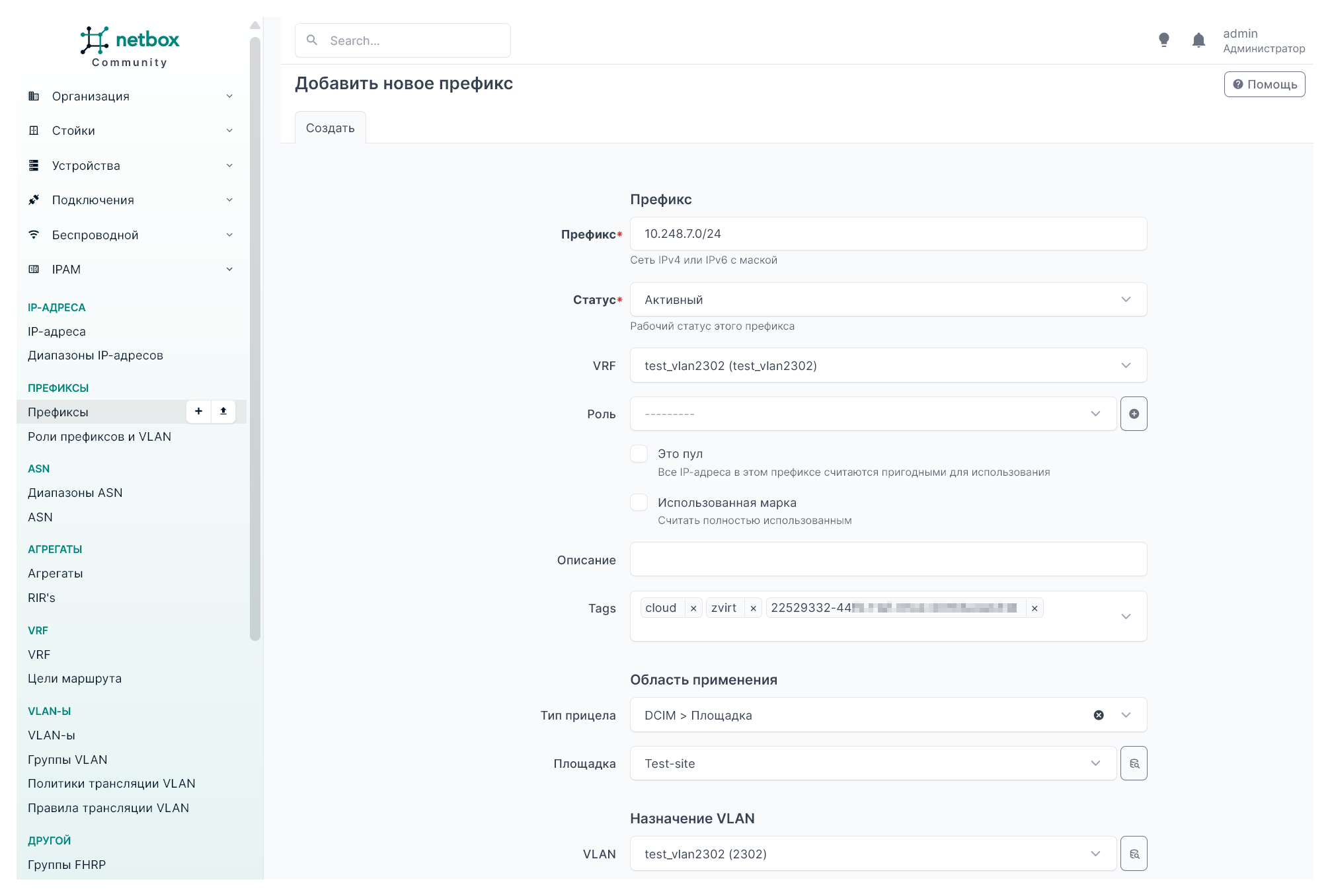
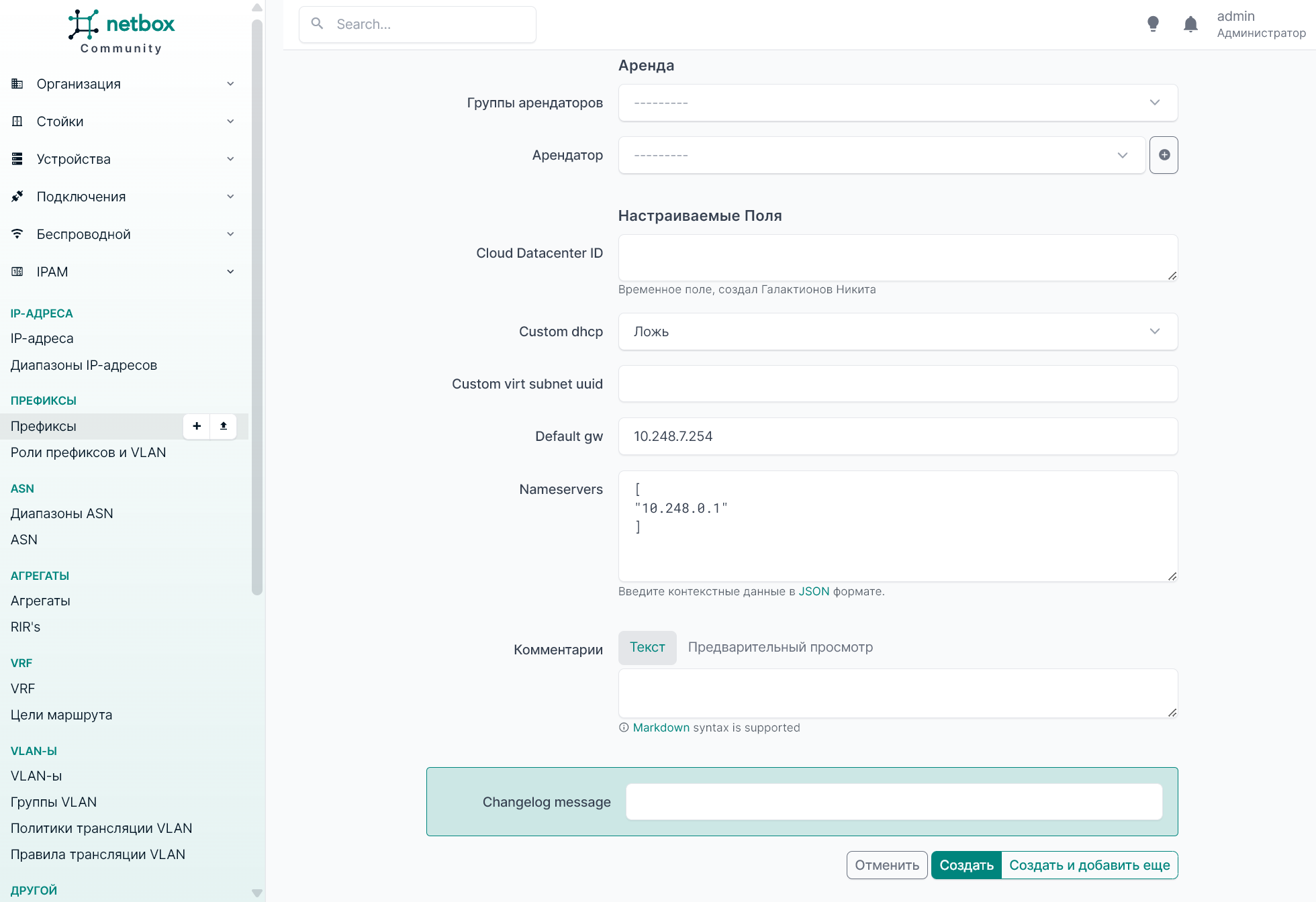
Перейдите в раздел IPAM → Префиксы.
-
Нажмите + Добавить и заполните поля:
-
Префикс — укажите префикс виртуальной подсети.
-
VRF — выберите имя созданного ранее домена маршрутизации.
-
Tags — выберите теги платформы виртуализации (например,
zvirt), тегcloud, а также идентификатор кластера, которому будет доступна созданная подсеть. -
В блоке Область применения:
-
Тип прицела — выберите DCIM > Площадка.
-
Площадка — выберите имя ранее созданной площадки (дата-центра).
-
-
VLAN — выберите созданную ранее виртуальную локальную сеть.
-
Custom virt subnet uuid — укажите идентификатор профиля vNIC, ранее полученный на этапе создания сети.
-
Default gw — укажите IP-адрес шлюза по умолчанию для виртуальных машин. Например,
10.248.7.254. -
Nameservers — укажите DNS-серверы для подсети в формате JSON.
-
-
Нажмите Создать.
15.5. Создать диапазон запрещенных IP-адресов
При необходимости можно исключить отдельные IP-адреса из выдачи, создав диапазон IP-адресов (IP Range). Таким образом исключается IP-адрес шлюза, так как он используется как шлюз по умолчанию (default gateway) и не должен выдаваться виртуальным машинам. Его исключение предотвращает IP-конфликты и проблемы с маршрутизацией в подсети.
Чтобы запретить выдачу IP-адреса шлюза:
-
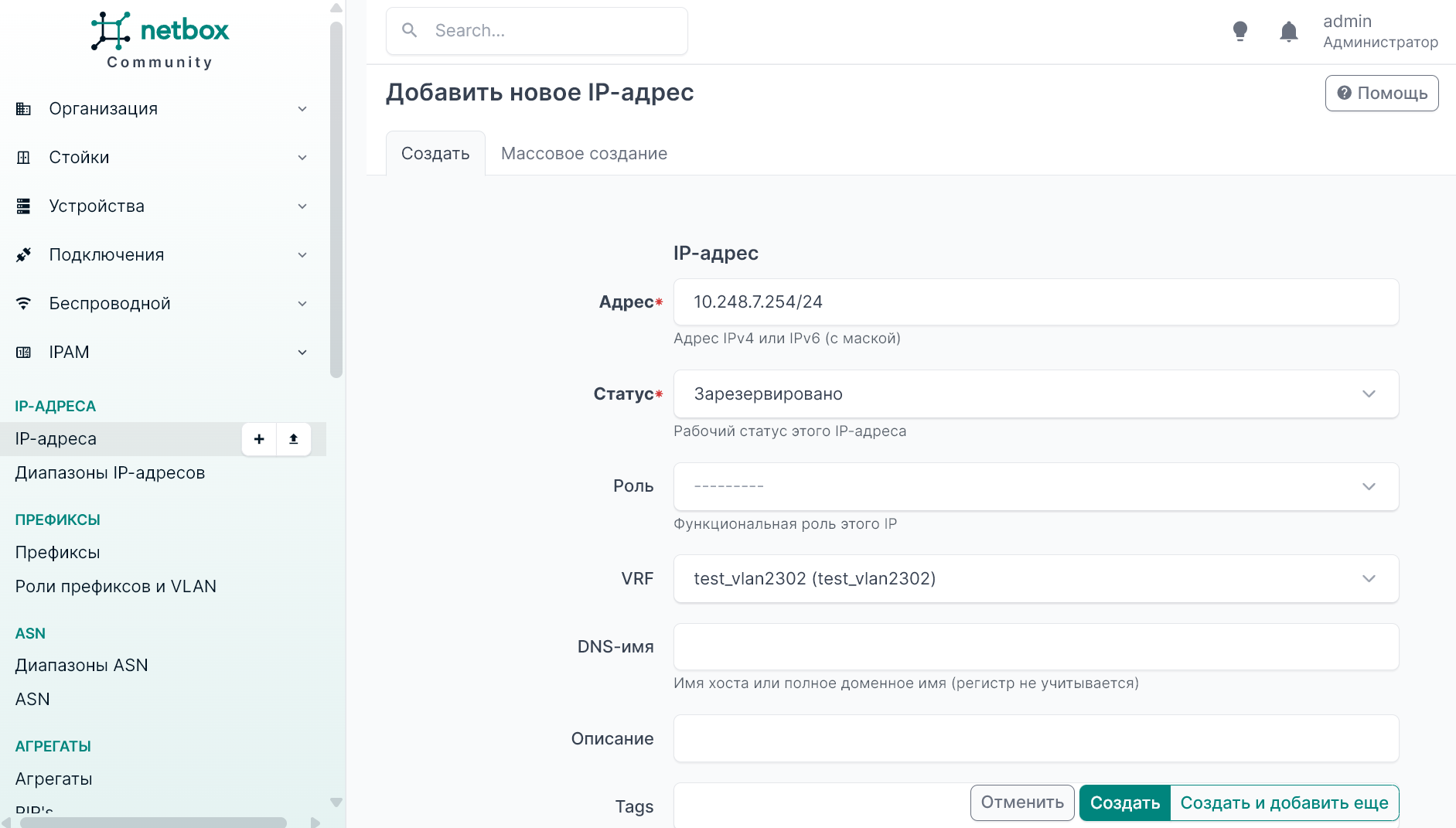
Перейдите в раздел IPAM → IP-адреса.
-
Нажмите + Добавить и заполните поля:
-
Адрес — укажите IP-адрес шлюза с маской (сокращённый вид маски
/24), который вы ранее указали в поле Default gw при создании префикса. Например,10.248.7.254/24. -
Статус — установите значение Зарезервировано.
-
VRF — выберите ранее созданный домен маршрутизации (VRF).
-
-
Нажмите Создать.
Чтобы создать диапазон запрещенных IP-адресов:
-
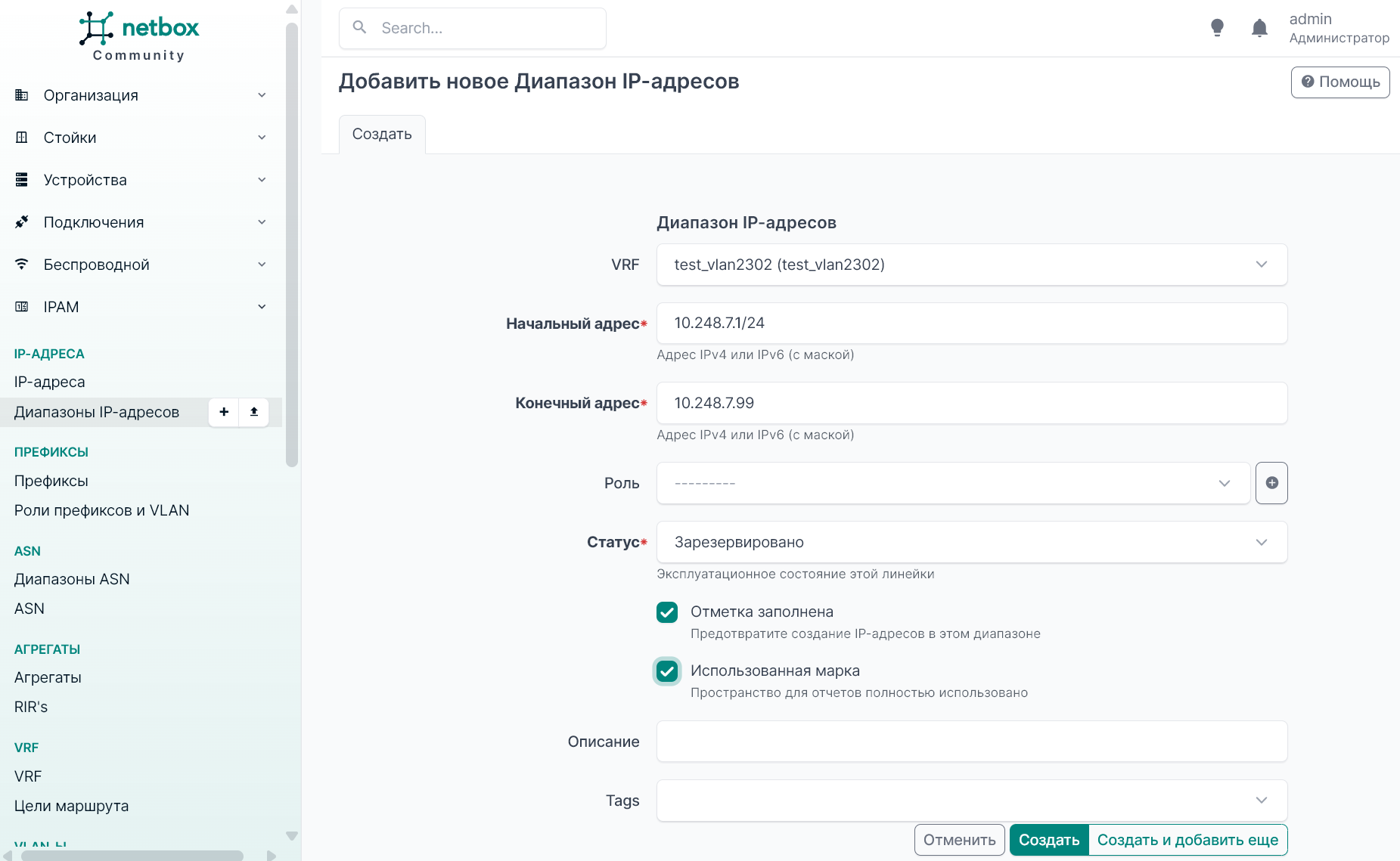
Перейдите в раздел IPAM → Диапазоны IP-адресов.
-
Нажмите + Добавить и заполните поля:
-
VRF — выберите ранее созданный домен маршрутизации (VRF), к которому будет относиться диапазон.
-
Начальный адрес — укажите начальный IP-адрес диапазона с маской (сокращённый вид маски
/24). Например,10.248.7.1/24. -
Конечный адрес — укажите конечный IP-адрес диапазона (с маской). Например,
10.248.7.99В примере задан диапазон адресов с 1 по 99, поэтому первым доступным адресом для выдачи станет 10.248.7.100/24. -
Статус — установите значение Зарезервировано.
-
Активируйте опцию Отметка заполнена (Mark populated), чтобы запретить создание IP-адресов внутри данного диапазона.
-
Активируйте опцию Использованная марка (Mark utilized), чтобы отметить диапазон IP-адресов как полностью занятый.
Обязательно активируйте опцию Использованная марка (Mark utilized), иначе диапазон будет считаться доступным и его IP-адреса, включая адрес шлюза, могут быть назначены виртуальным машинам.
-
-
Нажмите Создать.
16. Шаг. Работа с Порталом Cloudlink
16.1. Создать личный SSH-ключ
В пользовательском Портале Cloudlink можно управлять SSH-ключами, используемыми для доступа к виртуальным машинам. В системе поддерживаются два типа ключей: личные и проектные. Под личным понимается SSH-ключ, привязанный к вашей учетной записи и предназначенный для персонального доступа. Такой ключ создается и хранится в профиле пользователя, а не в рамках конкретного проекта.
-
Авторизуйтесь в пользовательском Портале Cloudlink.
-
Смените контекст на проект нужной организации.
-
Перейдите в раздел Управление доступом → SSH ключи.
-
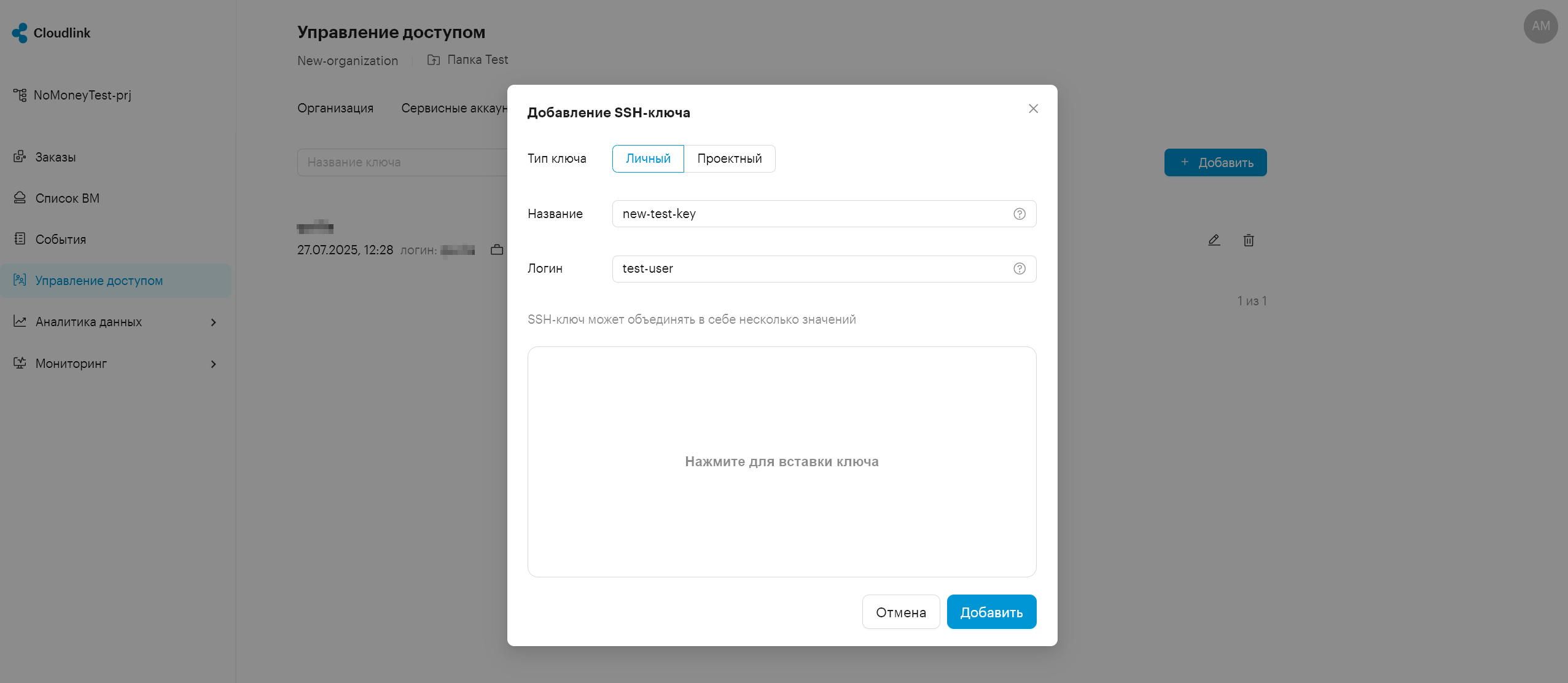
Нажмите Добавить и заполните параметры:
-
Выберите тип ключа Личный.
-
В поле Название введите название добавляемого ключа.
-
В поле Логин введите имя пользователя, для которого добавляется ключ.
-
Сгенерируйте пару ключей на клиентской машине:
-
Откройте терминал и выполните команду:
$ ssh-keygen -t rsaЕсли команда
ssh-keygenне найдена, установите пакет OpenSSH. -
Укажите путь до файла, в который нужно сохранить SSH-ключ или оставьте по умолчанию и нажмите Enter.
-
Введите кодовую фразу (если фраза введена, она будет запрашиваться при обращении на сервер) или оставьте строку пустой и нажмите Enter.
В папке .ssh (по умолчанию) будут созданы два файла: id_rsa (приватный ключ) и id_rsa.pub (публичный ключ). В терминале отобразится отпечаток сгенерированного ключа.
-
В терминале введите команду для отображения публичного ключа:
$ cat ~/.ssh/id_rsa.pub -
Скопируйте значение ключа и вставьте в поле ключа в окно Добавление SSH-ключ на Портале.
Подробнее о генерации SSH-ключей в Руководстве пользователя — SSH-ключи.
-
-
-
Подтвердите добавление, нажав Добавить.
16.2. Запустить заказ и проверить предбиллинг
-
На пользовательском Портале Cloudlink выберите нужную организацию, проект или папку.
-
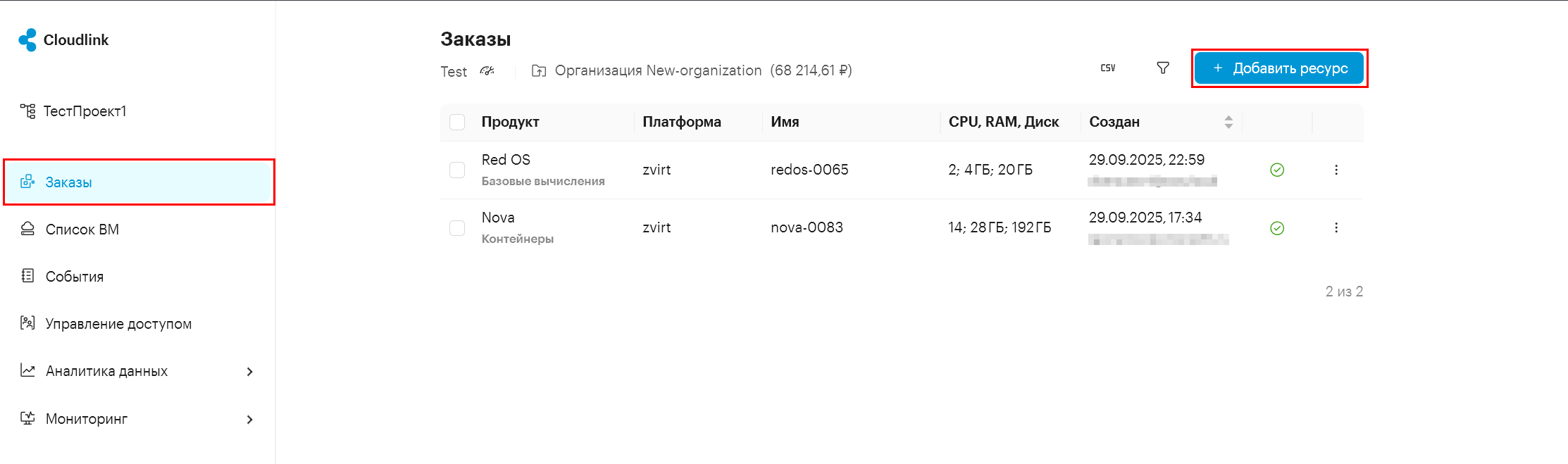
Перейдите в раздел Заказы и нажмите Добавить ресурс.
-
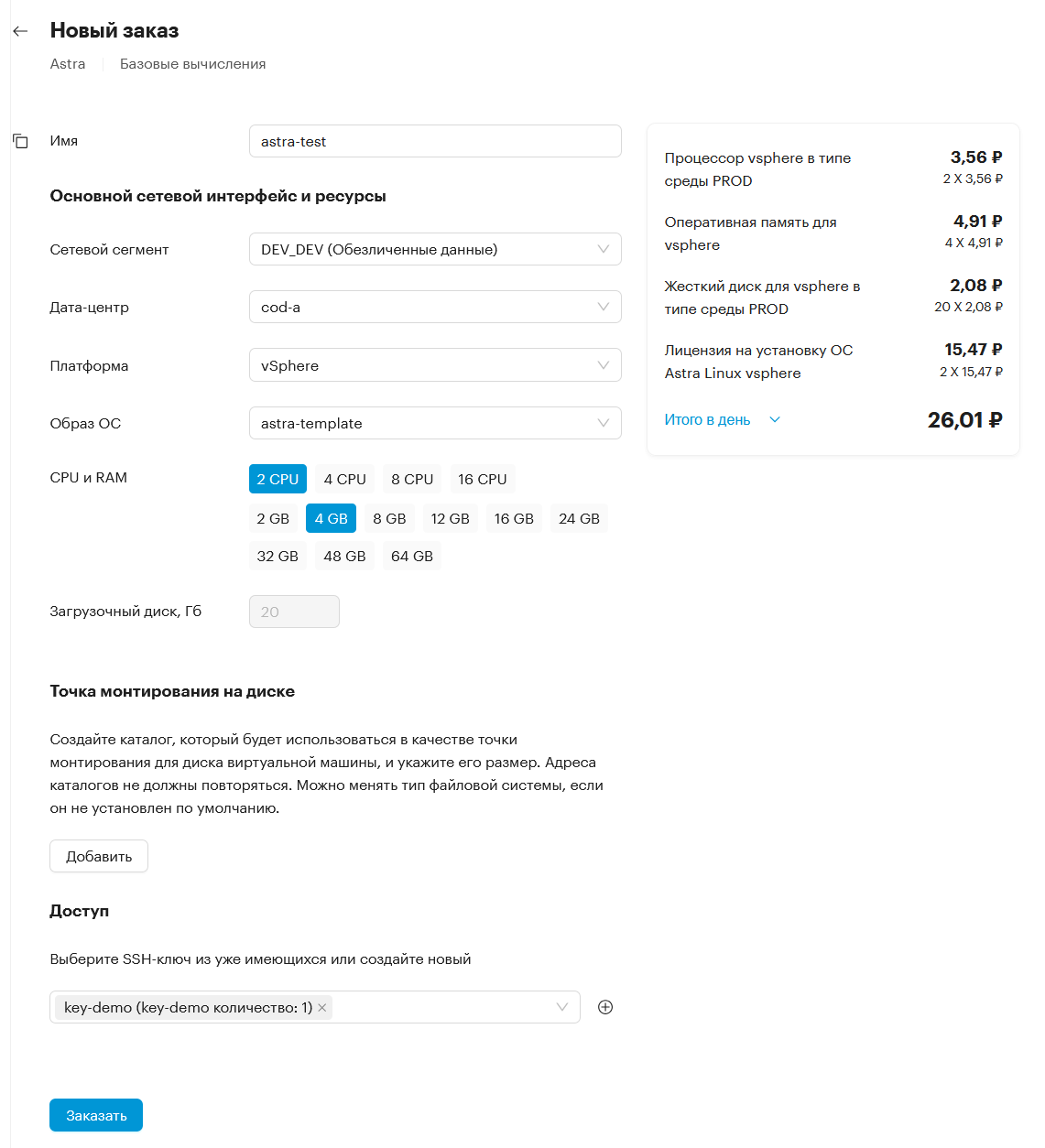
Выберите ресурс и заполните обязательные параметры.
Подробнее о создании заказа в Руководстве пользователя — Заказы. -
Дождитесь расчета предбиллинга по этому ресурсу.
-
Подтвердите заказ кнопкой Заказать.
-
Для просмотра созданного ресурса в общем списке нажмите на кнопку Перейти к ресурсам.
16.3. Проверить мониторинг ВМ
-
На пользовательском Портале Cloudlink выберите нужную организацию, проект или папку.
-
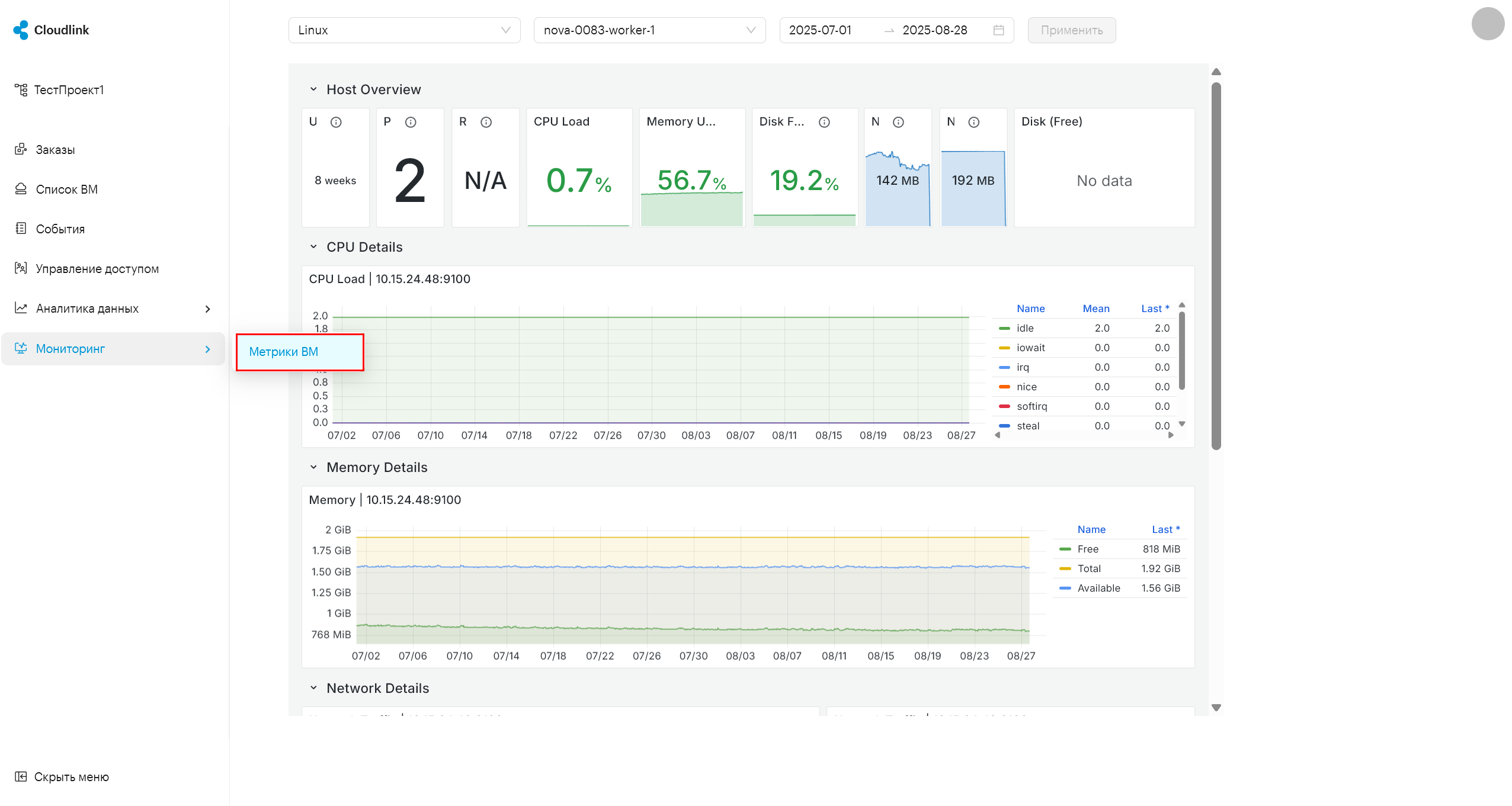
Перейдите в раздел Мониторинг → Метрики ВМ.
-
Выберите операционную систему:
-
Выберите название виртуальной машины (хостнейм), для которой нужно отобразить данные мониторинга.
-
Укажите промежуток времени, за который требуется отобразить метрики.
-
Нажмите Применить.