Настройка интеграции с zVirt SDN
В инструкции описана настройка SDN для платформы zVirt: подготовка ресурсов, создание внешней и логической сетей, настройка NetBox и подключение сетей к роутеру.
SDN в Cloudlink используется для управления программно-определяемыми сетями и связанными ресурсами: роутерами, сетевыми портами, плавающими IP-адресами (FIP), группами и правилами безопасности. При развертывании ВМ в SDN-сети сетевой порт в zVirt создается автоматически.
В примере используется следующая схема подключения:
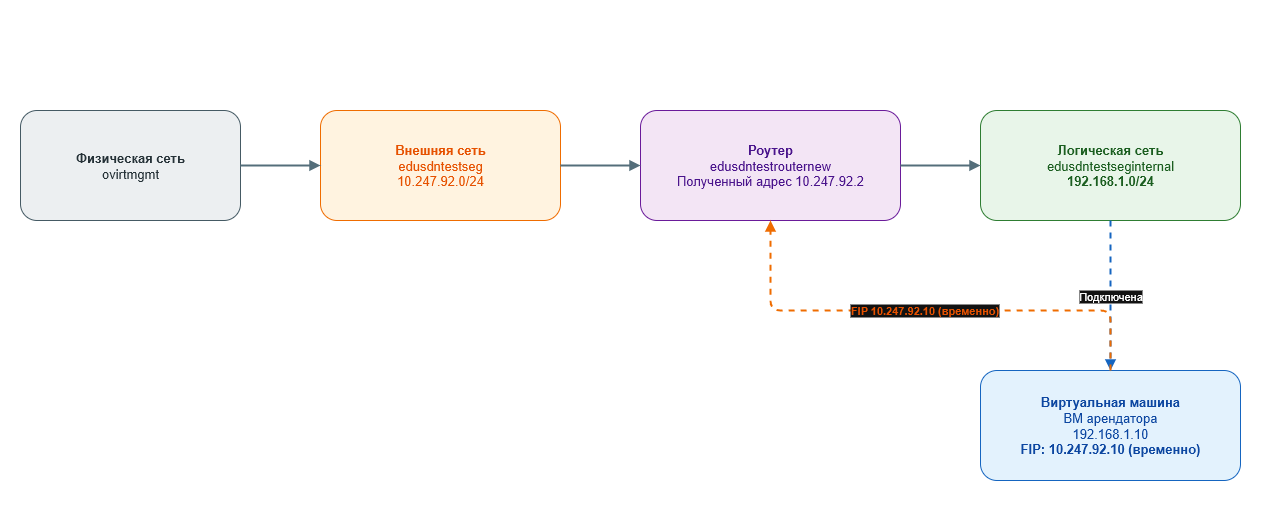
| Для доступа из физической сети к логической добавьте маршрут к подсети логической сети через IP-адрес роутера. Для доступа к отдельной ВМ можно назначить ей FIP из внешней сети. |
1. Предварительные требования
Перед настройкой SDN:
-
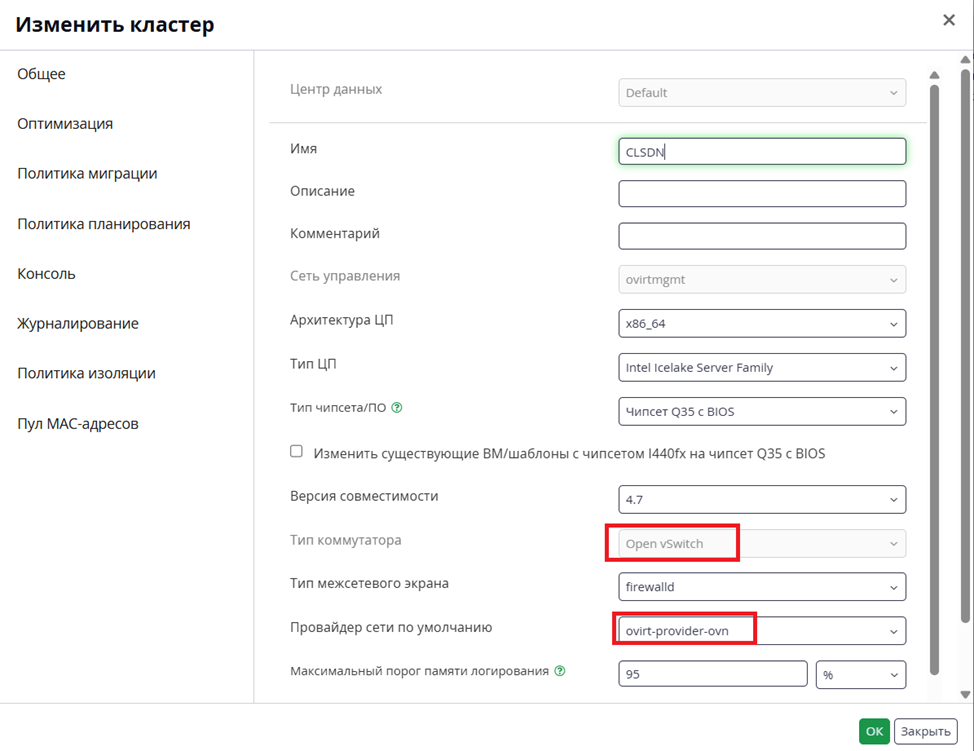
Создайте в zVirt кластер или используйте существующий. Укажите параметры:
-
Тип коммутатора — Open vSwitch.
-
Провайдер сети по умолчанию — ovirt-provider-ovn.
-
-
Добавьте в кластер хосты для размещения ВМ.
-
Подготовьте в NetBox данные для заказа ВМ на платформе zVirt, включая площадку, которая соответствует дата-центру.
| Имя кластера должно состоять минимум из четырех символов. |
2. Подготовка ресурсов в Control Panel
Подготовку ресурсов выполняет администратор Control Panel. Создайте пул ресурсов и платформу, связанные с кластером SDN.
2.1. Создание пула ресурсов
-
Перейдите в раздел Конструктор → Справочники.
-
Выберите справочник
resource_pool. -
Нажмите Добавить страницу.
-
Укажите параметры:
-
Имя — укажите имя страницы, соответствующее имени платформы.
-
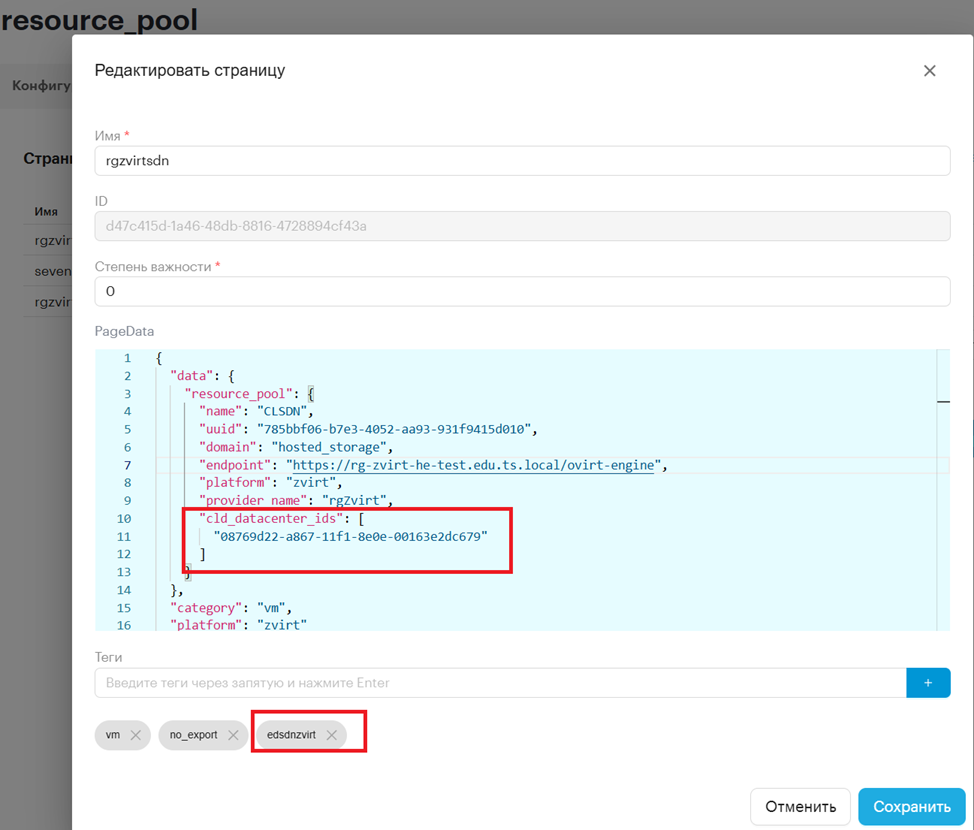
Теги — добавьте тег с именем страницы, тег
vmи тег с кодом будущей платформы. напримерedsdnzvirt. -
Степень важности — оставьте значение по умолчанию.
-
PageData — укажите ресурсы платформы в формате JSON:
{ "data": { "resource_pool": { "name": "CLSDN", "uuid": "785bbf06-b7e3-4052-aa93-931f9415d010", "domain": "hosted_storage", "endpoint": "https://rg-zvirt-he-test.edu.ts.local/ovirt-engine", "platform": "zvirt", "provider_name": "rgZvirt", "cld_datacenter_ids": [ "08769d22-a867-11f1-8e0e-00163e2dc679" ] } }, "category": "vm", "platform": "zvirt" } -
resource_pool — определяет группу ресурсов для создания платформы:
-
name — название кластера хранения из системы виртуализации.
-
uuid — идентификатор кластера хранения.
-
domain — название домена хранения, который будет доступен для заказа ресурсов на платформе Cloudlink.
-
endpoint — FQDN системы виртуализации.
-
cld_datacenter_ids — массив идентификаторов дата-центров zVirt, доступных для работы с платформой. Для платформы zVirt параметр является обязательным и используется для работы SDN.
Чтобы получить id дата-центра: На портале администрирования zVirt перейдите в раздел меню Ресурсы → Центры данных и скопируйте ID нужного центра данных.

-
-
category — описывает категорию использования. Например, "category": "vm" обозначает, что платформа используется для размещения виртуальных машин.
-
platform — описывает тип платформы, который в большинстве случаев зависит от используемой системы виртуализации.
-
Чтобы получить идентификатор центра данных, на портале администрирования zVirt перейдите в раздел Ресурсы → Центры данных и скопируйте ID нужного центра данных.
2.2. Создание платформы
-
Перейдите в раздел Инфраструктура → Платформы.
-
Нажмите Создать платформу.
-
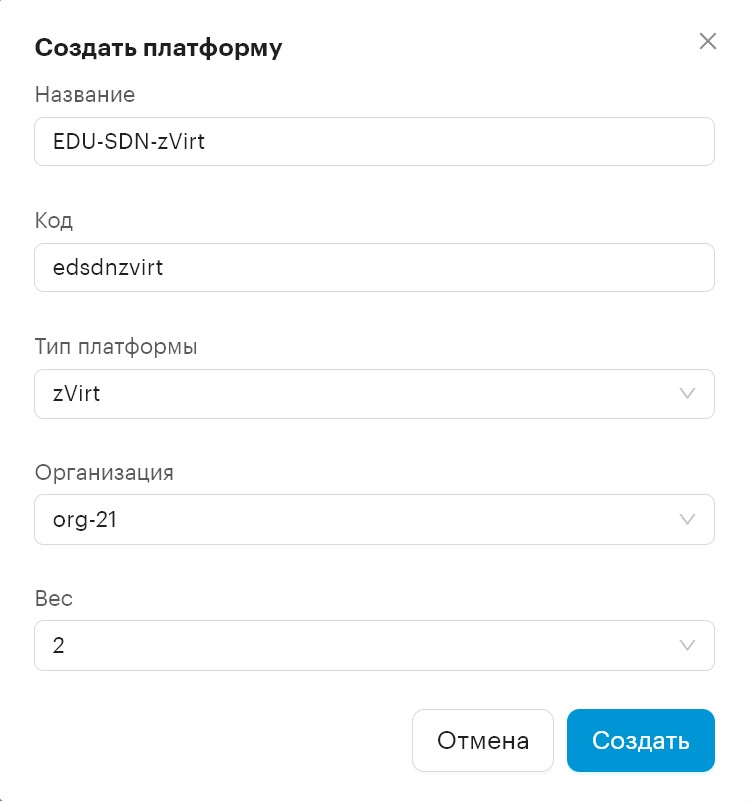
Укажите параметры:
-
Название — укажите название платформы.
-
Код — укажите код, который добавили в теги страницы
resource_pool.В этом примере —edsdnzvirt. Этот код связывает платформу с пулом ресурсов. -
Организация — выберите организацию.
-
Вес — при необходимости укажите приоритет платформы в списке. Чем меньше значение, тем выше приоритет.
-
-
Нажмите Создать.
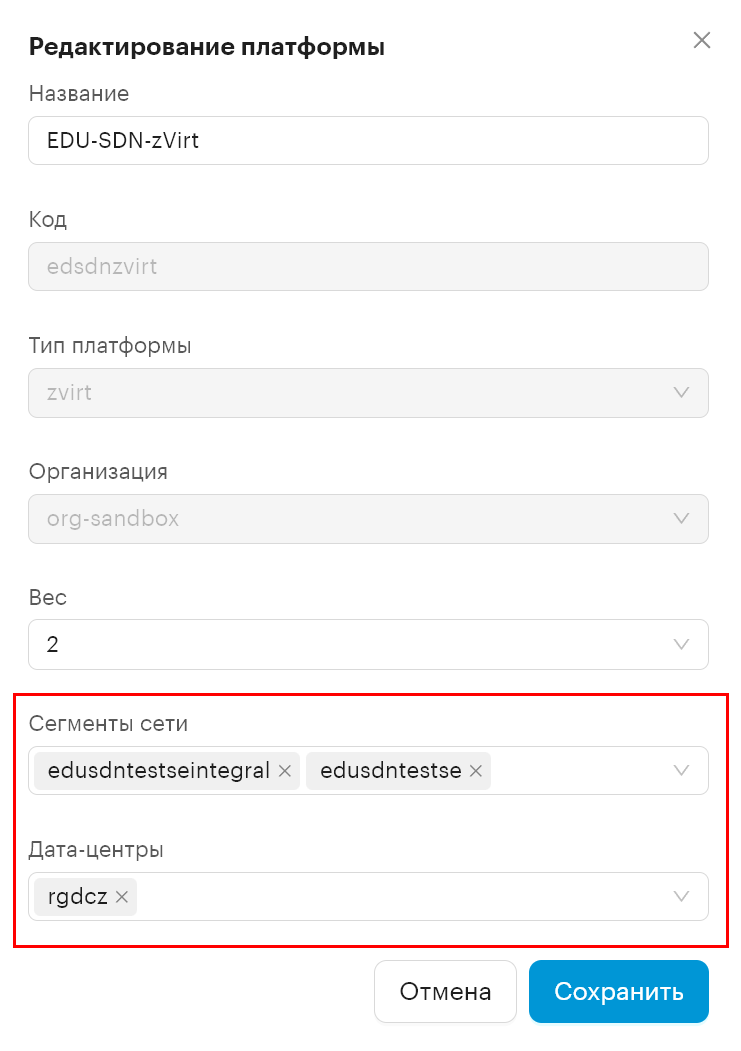
После создания сетевых сегментов добавьте их к платформе по инструкции в разделе Добавление сегментов сети к платформе.
3. Настройка внешней сети в Control Panel
Внешняя сеть связывает логические сети с внешней сетевой инфраструктурой. Создание, изменение и удаление внешних сетей доступны администратору Control Panel.
3.1. Создание внешней сети
-
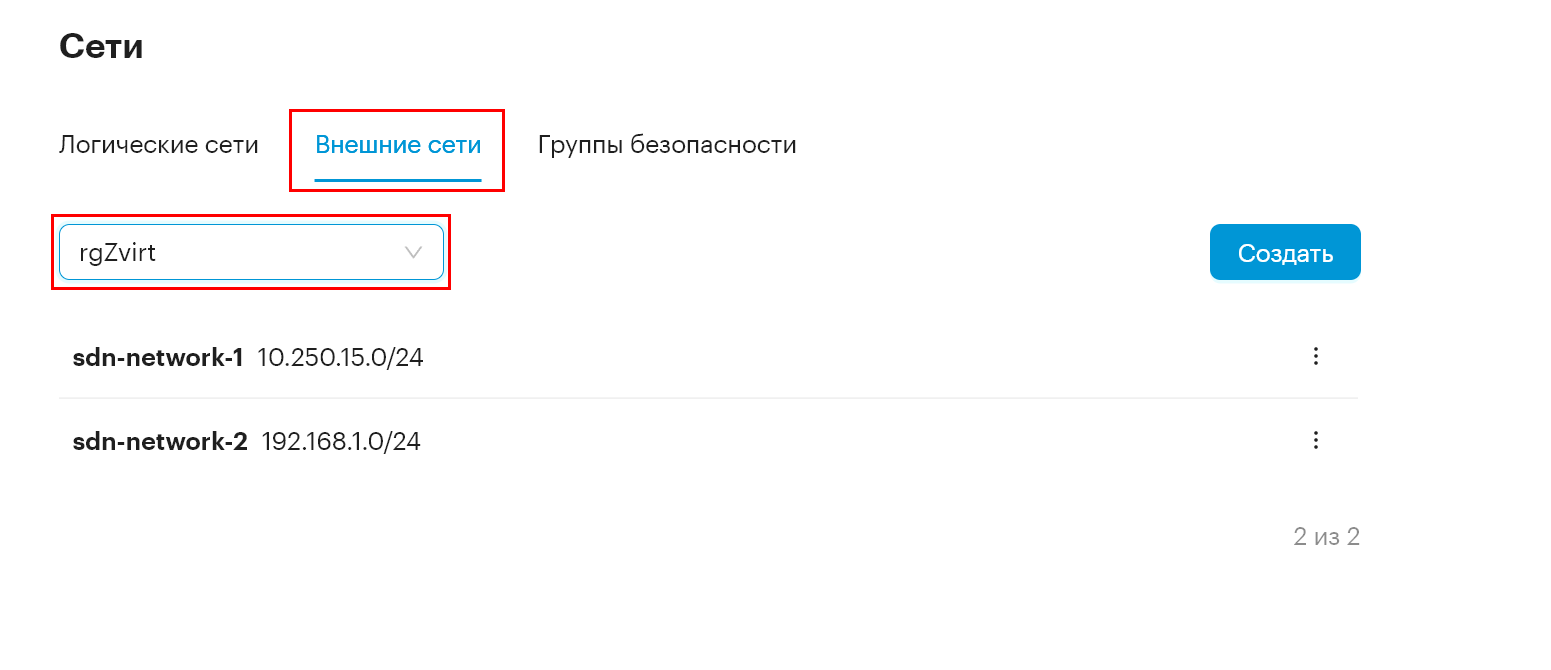
Перейдите в раздел Сети → Внешние сети.
-
Выберите подключение к zVirt. В списке отобразятся сети выбранного подключения. При создании сети будут доступны физические сети и центры данных этого экземпляра zVirt.
-
Нажмите Создать.
-
Укажите параметры:
-
Имя — укажите имя внешней сети. В этом примере — "edusdntestseg".
-
Центр данных — выберите центр данных для внешней сети.
-
Физическая сеть — выберите физическую сеть, к которой будет подключена внешняя сеть.
-
MTU — укажите максимальный размер пакета без фрагментации: от
126до8942байт. Рекомендуемое значение —1442.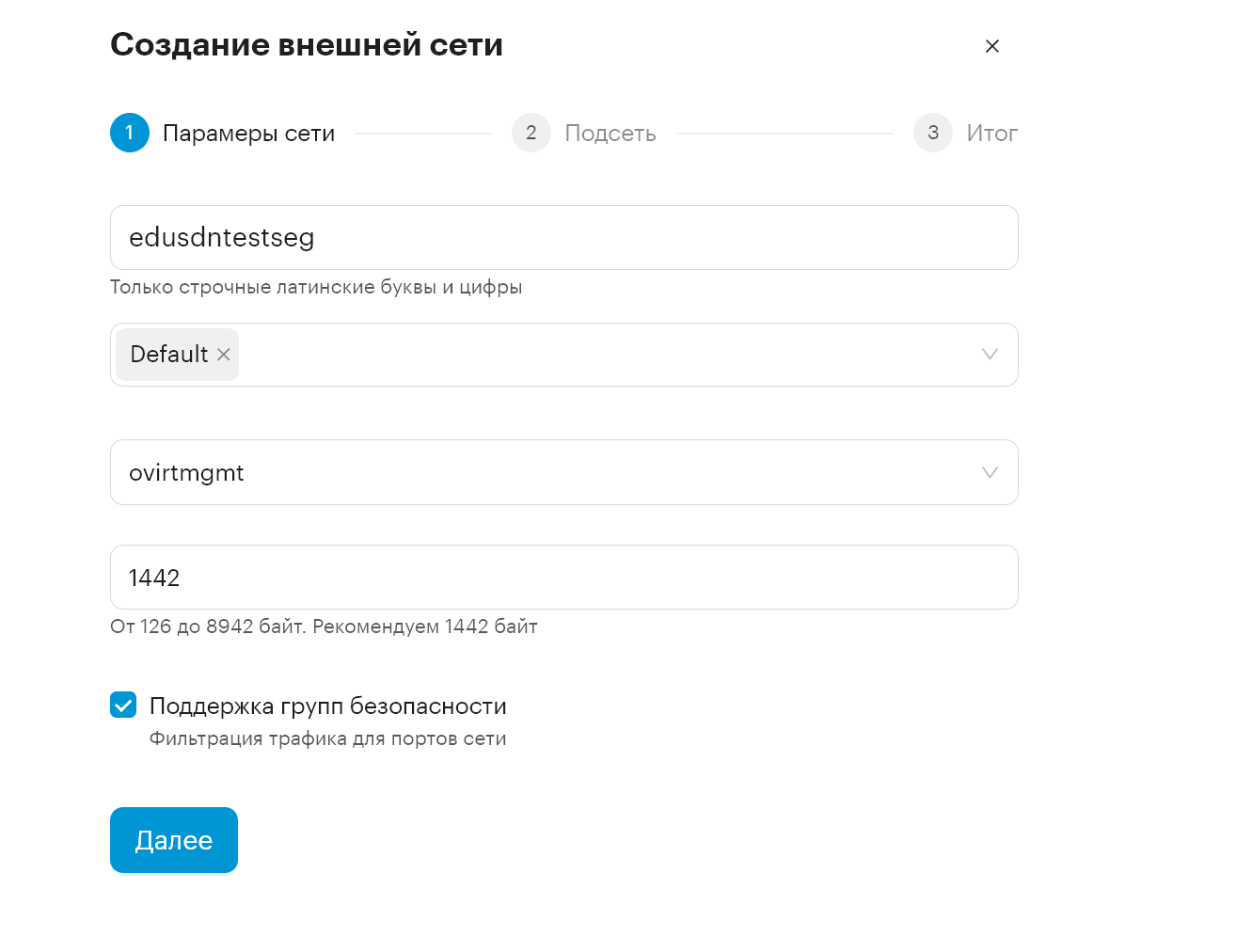
-
Поддержка групп безопасности — включите опцию, чтобы фильтровать трафик сетевых портов с помощью групп безопасности.
-
-
Нажмите Далее.
-
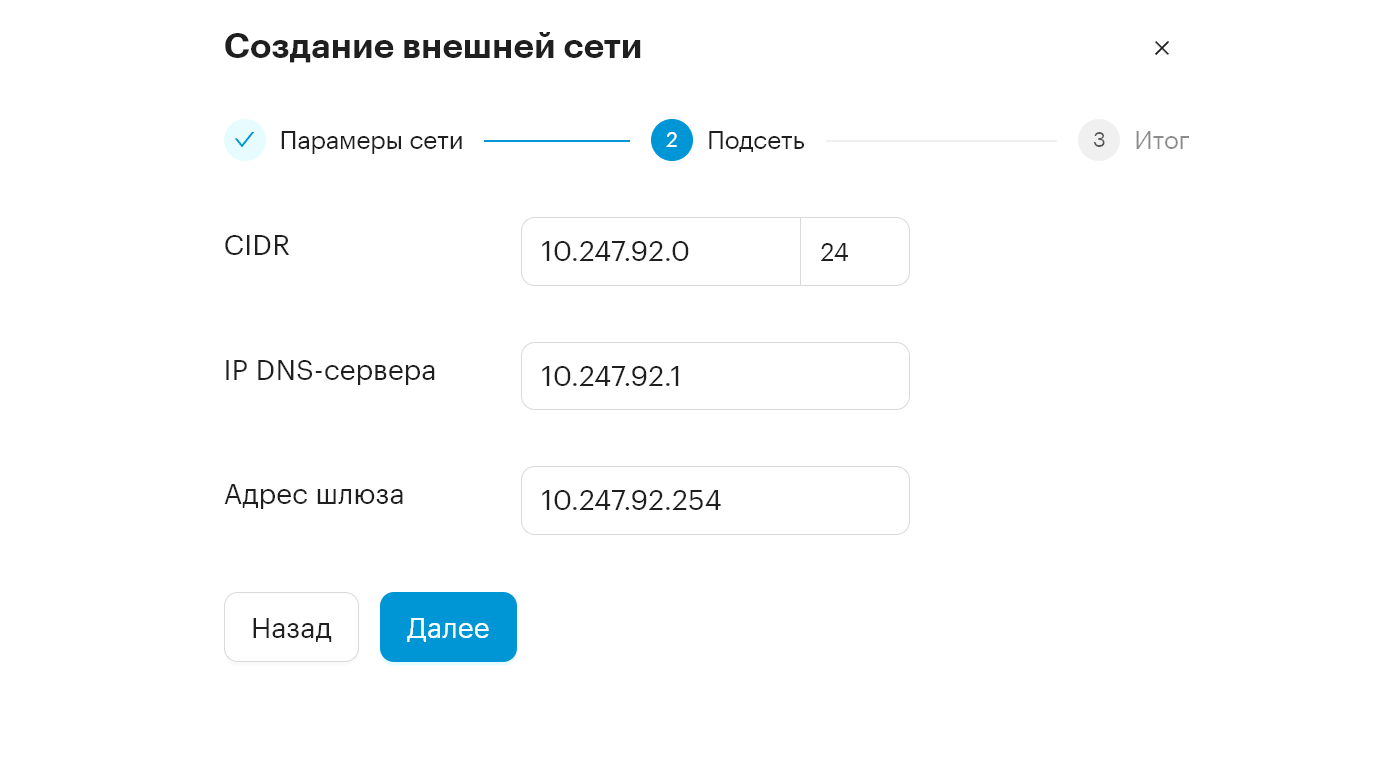
Укажите параметры подсети:
-
CIDR — укажите подсеть, например
10.247.92.0/24. -
IP DNS-сервера — укажите IP-адрес DNS-сервера, например
10.247.92.1или8.8.8.8. -
Адрес шлюза — укажите IP-адрес шлюза по умолчанию, например
10.247.92.254.
-
-
Нажмите Далее.
-
Проверьте параметры и нажмите Создать.
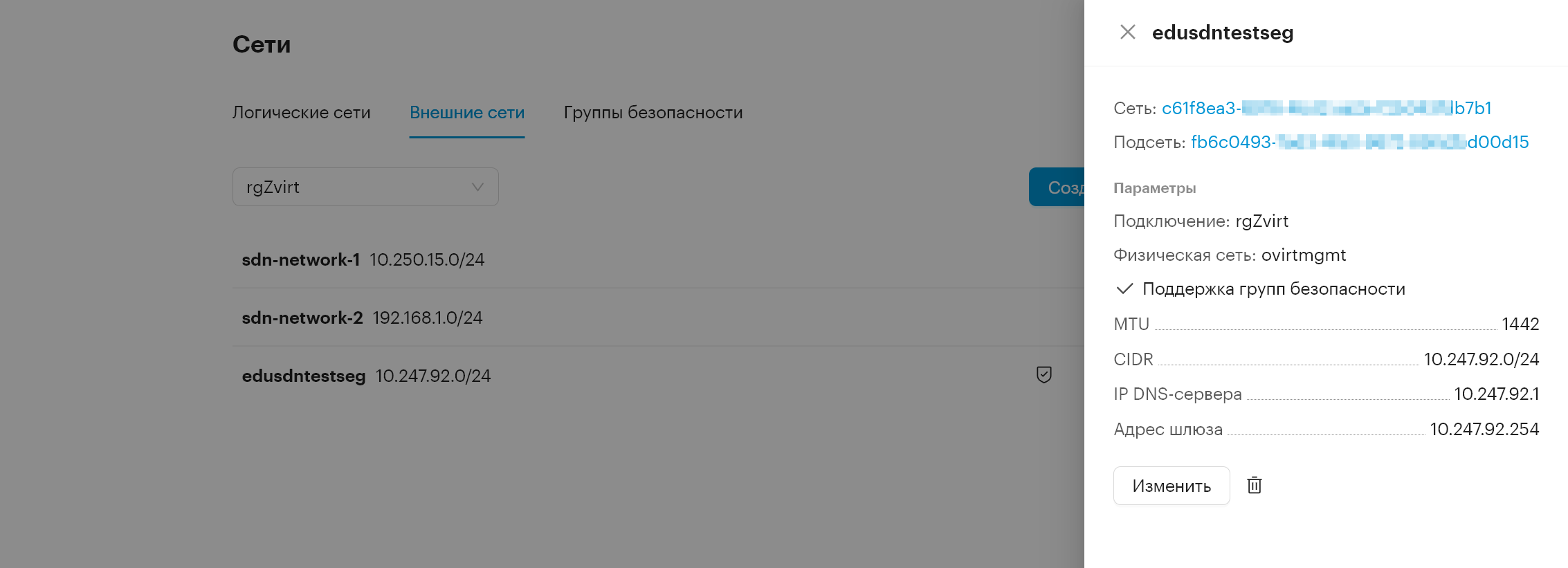
Созданная сеть отобразится в списке внешних сетей. Для просмотра параметров нажмите на строку с сетью.
Если поддержка групп безопасности включена, в строке сети отображается значок с подсказкой Поддержка групп безопасности включена.
3.2. Создание внешнего сегмента сети
Создайте сегмент для внешней сети. Он будет использоваться для подключения внешнего интерфейса роутера — uplink.
-
Перейдите в раздел Инфраструктура → Сегменты сети.
-
Нажмите Создать.
-
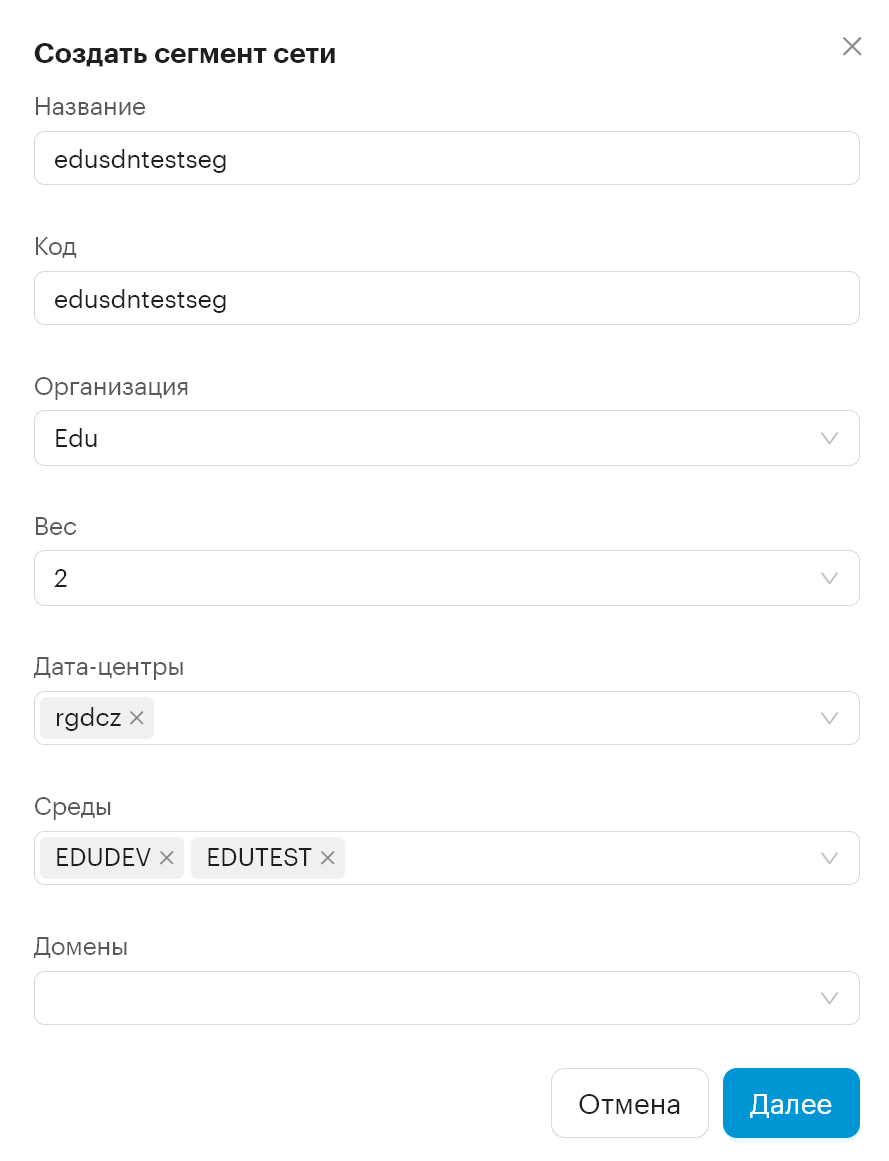
Укажите параметры:
-
Название — укажите название сегмента. В этом примере — "edusdntestseg".
-
Код — укажите код сегмента. Он может совпадать с названием.
-
Организация — выберите организацию.
-
Вес — при необходимости укажите приоритет сегмента в списке. Чем меньше значение, тем выше приоритет.
-
Дата-центры — выберите дата-центр.
-
Среды — выберите одну или несколько ранее созданных сред.
-
Домены — оставьте поле пустым.
-
-
Нажмите Далее.
-
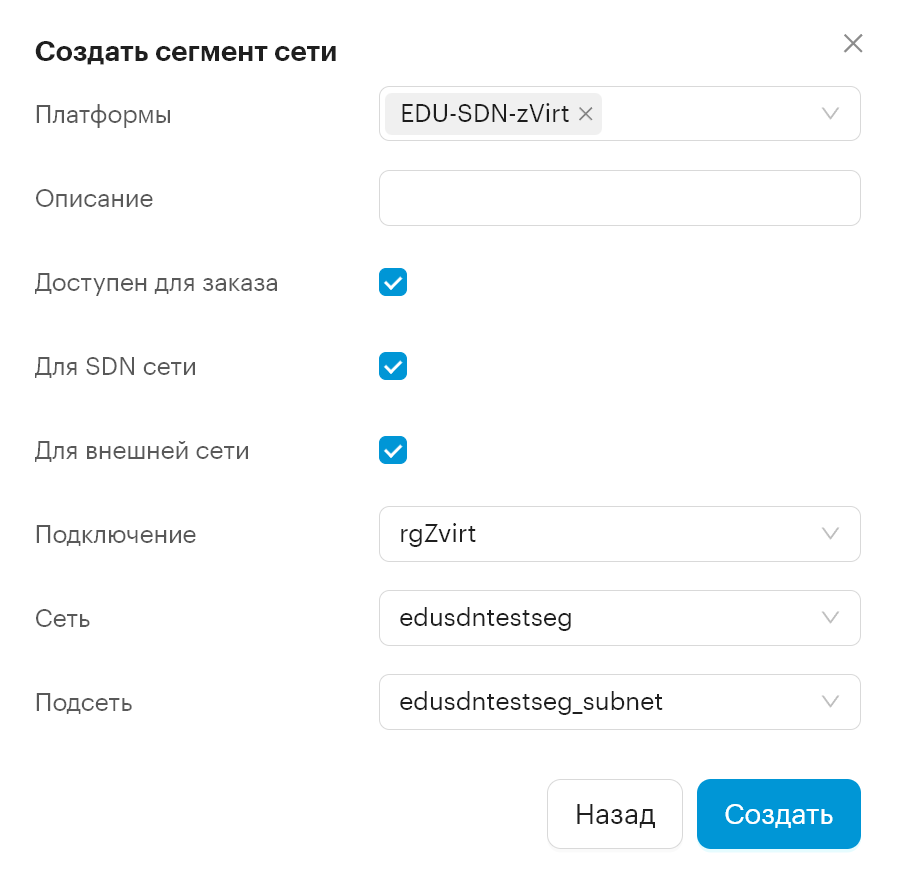
Укажите параметры:
-
Платформы — выберите созданную платформу SDN.
-
Описание — при необходимости укажите описание сегмента.
-
Доступен для заказа — включите опцию, чтобы сегмент был доступен в заказах.
-
Для SDN сети — включите опцию.
-
Для внешней сети — включите опцию.
-
Подключение — выберите подключение к zVirt.
-
Сеть — выберите созданную внешнюю сеть.
-
Подсеть — выберите подсеть, автоматически созданную для внешней сети.
-
-
Нажмите Создать.
4. Настройка NetBox
Откройте веб-интерфейс NetBox по адресу https:\//netbox.sample.box, где sample.box — это доменное имя, которое нужно заменить на соответствующее вашей инфраструктуре.
IP-адрес роутера выделяется по настройкам NetBox. Чтобы ограничить доступные адреса, задайте диапазон IP-адресов для VRF.
| Перед выполнением следующих действий убедитесь, что в NetBox настроен заказ ВМ на платформе zVirt и создана площадка, соответствующая дата-центру. |
4.1. Получение идентификаторов zVirt
Для настройки NetBox подготовьте:
-
ID профиля vNIC — на портале администрирования zVirt перейдите в раздел Сеть → Профили vNIC и скопируйте ID профиля внешней сети. В этом примере — "edusdntestseg".
-
ID кластера SDN — перейдите в раздел Ресурсы → Кластеры и скопируйте ID кластера, подготовленного для SDN.
|
Расположение поля Custom virt subnet uuid зависит от версии Cloudlink:
|
4.2. Создание VLAN
-
Перейдите в раздел IPAM → VLAN-ы.
-
Нажмите + Добавить.
-
Укажите параметры:
-
VLAN ID — укажите произвольное значение.
-
Имя — укажите код внешнего сегмента сети. В этом примере — "edusdntestseg".
-
-
В блоке Задание выберите вкладку Площадка и укажите ранее созданную площадку.
-
Для Cloudlink 1.40 в блоке Настраиваемые поля укажите ID профиля vNIC в поле Custom virt subnet uuid.
-
Нажмите Создать.
4.3. Создание VRF
-
Перейдите в раздел IPAM → VRFs.
-
Нажмите + Добавить.
-
В полях Имя и RD укажите код внешнего сегмента сети. В этом примере — "edusdntestseg".
-
Нажмите Создать.
4.4. Создание префикса
-
Перейдите в раздел IPAM → Префиксы.
-
Нажмите + Добавить.
-
Укажите параметры:
-
Префикс — укажите подсеть внешней сети, например
10.247.92.0/24. -
VRF — выберите созданный VRF.
-
Tags — добавьте тег платформы виртуализации, например
zvirt, тегcloudи тег с ID кластера SDN.Если тега с ID кластера нет, перейдите в раздел Настройка → Tags и создайте тег. В качестве имени и подстроки (slug) укажите ID кластера zVirt. Затем добавьте тег к префиксу.
-
-
Для Cloudlink 1.41 в поле Custom virt subnet uuid укажите ID профиля vNIC.
-
В блоке Область применения укажите:
-
Тип прицела — DCIM > Площадка.
-
Площадка — выберите ранее созданную площадку.
-
-
Укажите параметры:
-
VLAN — выберите созданный VLAN. В этом примере — "edusdntestseg".
-
Default gw — укажите IP-адрес шлюза по умолчанию, например
10.247.92.254. -
Nameservers — укажите IP-адреса DNS-серверов в формате JSON:
[
  "10.247.92.1"
]
-
-
Нажмите Создать.
5. Создание набора шасси в Control Panel
Набор шасси объединяет хосты, которые обслуживают внешний интерфейс виртуального роутера и обеспечивают отказоустойчивость. При подключении роутера набор шасси выбирается только для uplink.
-
На портале администрирования zVirt перейдите в раздел Ресурсы → Хосты.
-
Для хостов кластера SDN скопируйте значения FQDN/IP. Они используются в параметре
chassis_name.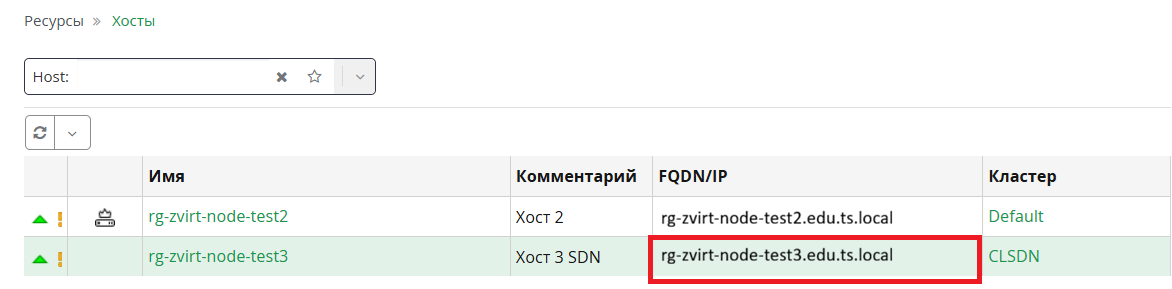

-
В Control Panel перейдите в раздел Инфраструктура → Наборы шасси.
-
Нажмите Создать.
-
Укажите параметры:
-
Название — укажите название набора шасси.
-
Комментарий — укажите комментарий.
-
Провайдер — выберите подключение к zVirt.
-
Доступен для использования — включите опцию.
-
Состав набора — укажите список хостов в формате JSON:
[
  {
    "priority": 1,
    "chassis_name": "rg-zvirt-node-test3.edu.ts.local"
  }
]
-
-
Нажмите Создать.
В параметре chassis_name указывайте FQDN или IP-адрес хоста из кластера SDN.
|
6. Настройка логической сети на Пользовательском портале
6.1. Создание внутреннего сегмента сети
Внутренний сегмент используется для подключения ВМ к логической сети за роутером.
| Сегмент создается в выбранном проекте. Доступность роутеров определяется контекстом организации. |
-
Выберите проект, в котором будет создан сегмент.
-
Перейдите в раздел Сети → Сетевые сегменты.
-
Нажмите Создать.
-
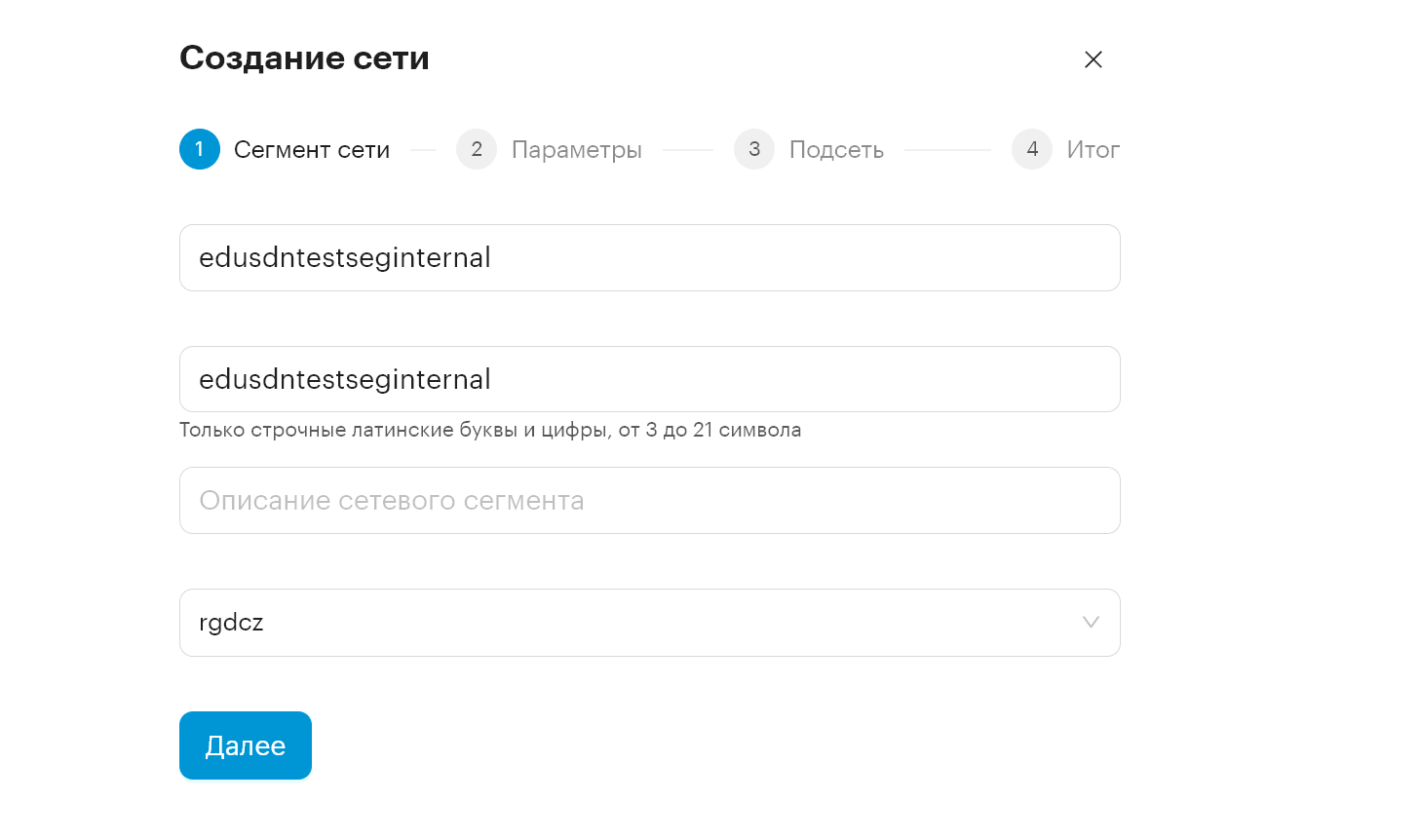
Укажите параметры:
-
Имя сетевого сегмента — укажите имя. В этом примере — "edusdntestseginternal".
-
Кодовое имя сетевого сегмента — укажите кодовое имя длиной от 3 до 21 символа. Используйте латинские буквы, цифры и допустимые специальные символы.
-
Описание сетевого сегмента (опционально) — дайте краткое описание.
-
Виртуальный центр обработки данных — выберите ВЦОД.
-
-
Нажмите Далее.
-
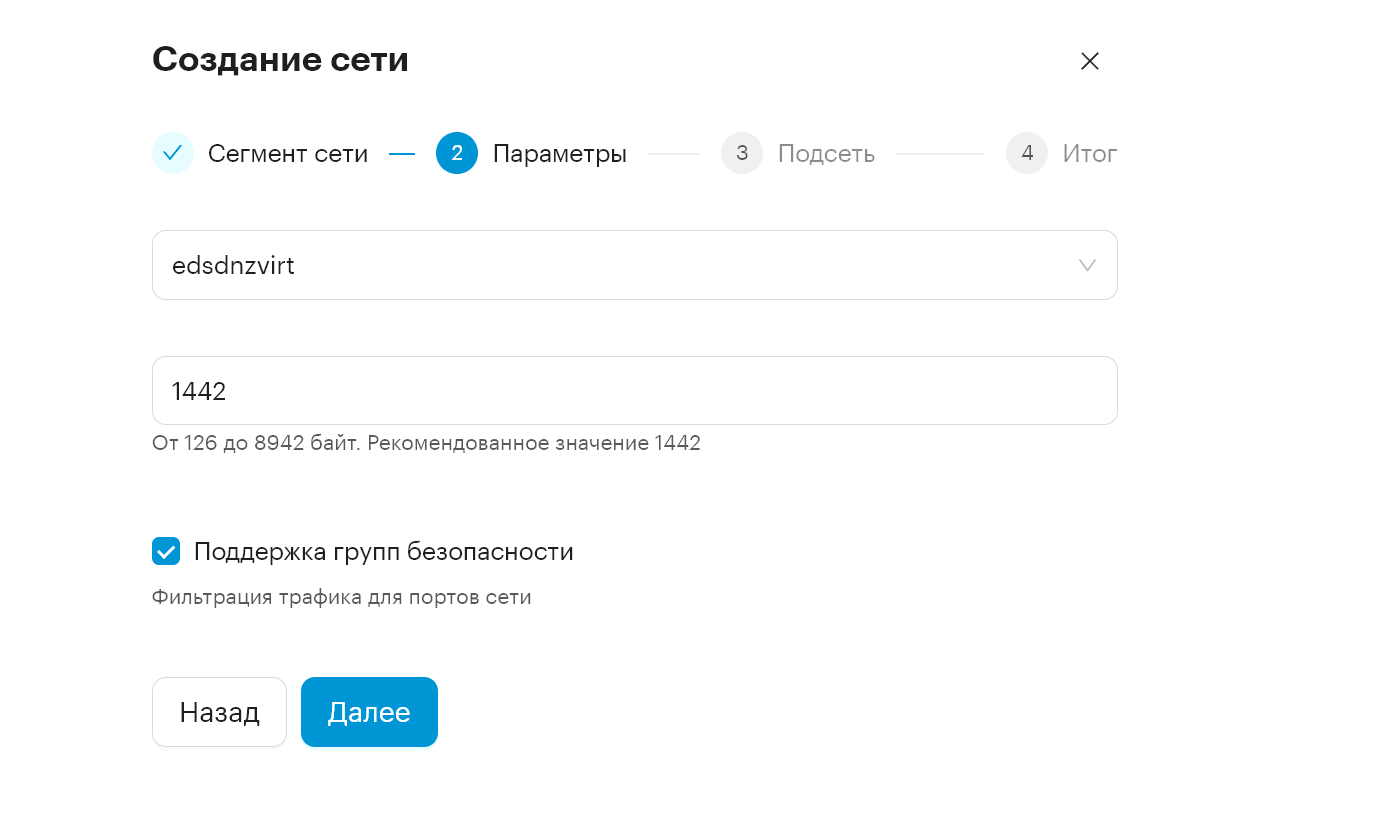
Укажите параметры:
-
Платформа — выберите созданную платформу SDN.
-
MTU — укажите значение от
126до8942байт. Рекомендуемое значение —1442. -
Поддержка групп безопасности — включите опцию для фильтрации трафика сетевых портов.
-
-
Нажмите Далее.
-
Укажите параметры подсети:
-
CIDR — укажите IPv4-подсеть с длиной префикса от
0до30, например192.168.1.0/24. -
IP DNS-сервера — укажите IPv4-адрес DNS-сервера, например
10.247.92.1. Каждый октет должен иметь значение от0до255; адрес не должен начинаться с0.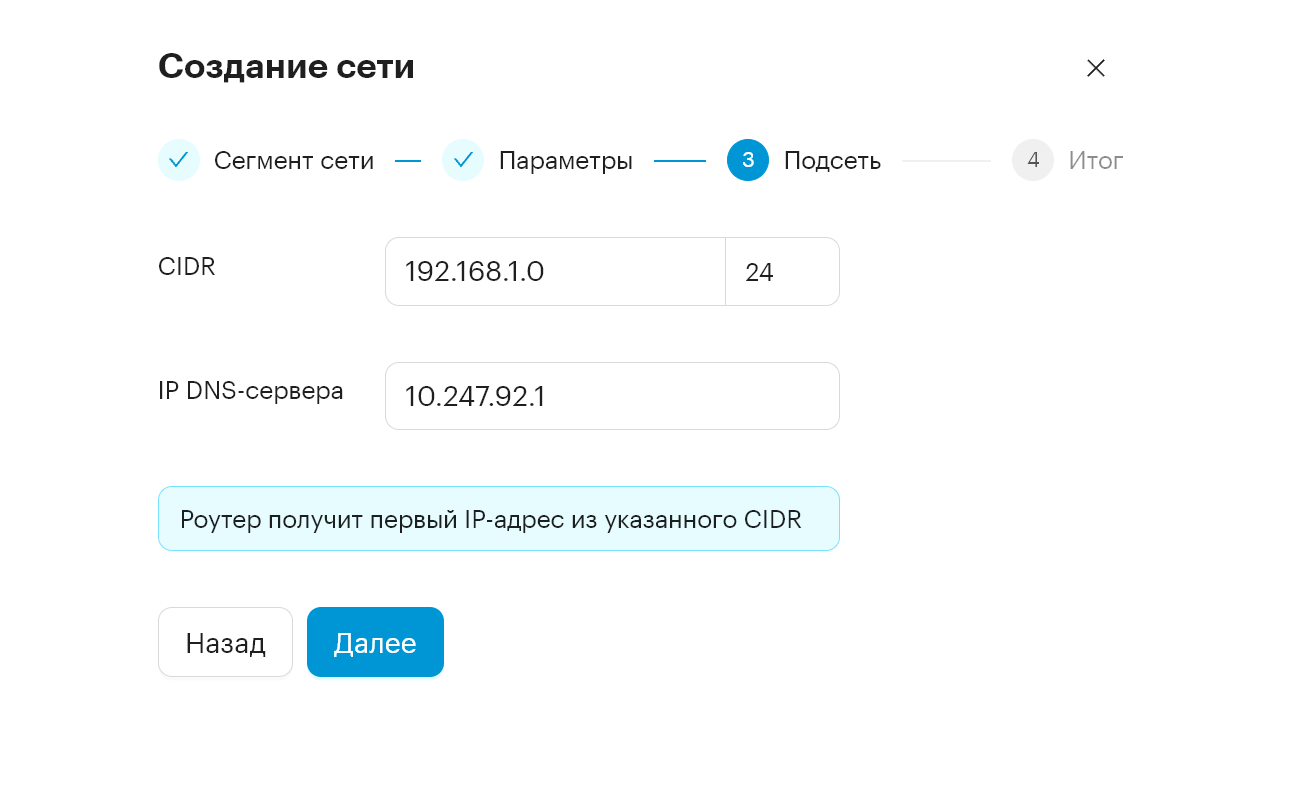
-
-
Перейдите к проверке параметров.
-
Проверьте параметры и нажмите Создать.
-
Нажмите К списку сетей или К роутерам.
6.1.1. Создание роутера
Роутер передает трафик между внешней и логической сетями.
-
Перейдите в раздел Сети → Роутеры.
-
Нажмите Создать.
-
Укажите параметры:
-
Подключение — выберите подключение к zVirt.
-
Имя роутера — укажите имя длиной не более 40 символов. Допустимы латинские буквы, цифры, нижнее подчеркивание и дефис.
-
-
Нажмите Создать.
6.1.2. Подключение внешнего интерфейса роутера
-
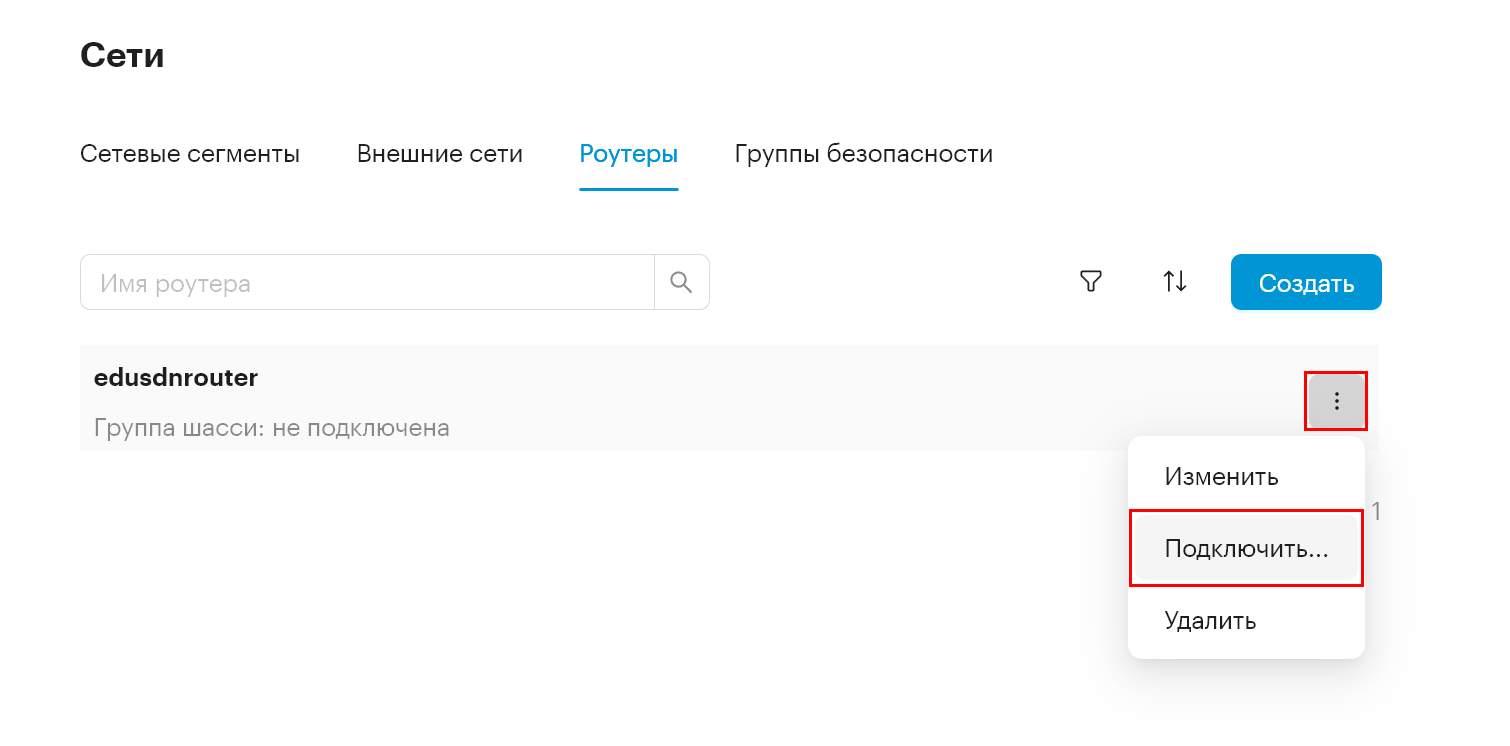
Перейдите в раздел Сети → Роутеры.
-
В строке роутера нажмите ⋮ → Подключить.
-
Укажите параметры:
-
Сеть — выберите внешнюю сеть. После выбора отобразятся ее параметры: шлюз, CIDR и IP-адрес.
-
Группа шасси — выберите созданный набор шасси.
-
-
Нажмите Подключить.
Внешний интерфейс будет подключен к роутеру.
6.1.3. Подключение внутреннего сегмента к роутеру
-
Перейдите в раздел Сети → Роутеры.
-
Нажмите на строку с роутером.
-
На панели справа в блоке Сетевой сегмент нажмите Подключить.
-
Выберите созданный внутренний сегмент сети.
-
Нажмите Подключить.
6.2. Заказ ВМ в SDN-сети
После настройки SDN созданные сегменты будут доступны в поле выбора сетевого сегмента при заказе ВМ.
При развертывании для доступа к ВМ за роутером временно выделяется FIP из внешней сети. Учитывайте выделение этих адресов при планировании заказов.
Для просмотра ресурсов SDN откройте административный интерфейс SDN Manager по адресу https://sdn-manager.FQDN/admin. Замените FQDN на доменное имя своей инфраструктуры.
|
Дополнительная информация: |