Настройка доступа к ESXi через Kong
В инструкции описана настройка сервисов и маршрутов Kong для подключения к консолям ESXi через веб-интерфейс Konga.
Для каждого хоста ESXi необходимо создать отдельный сервис и связанный с ним маршрут.
1. Необходимые данные и доступы
Перед началом настройки убедитесь, что:
-
Веб-интерфейс Konga доступен по адресу
konga.{INTERNAL_DNS_NAME}, где<INTERNAL_DNS_NAME>— внутреннее DNS-имя кластера или доменное имя, используемое для доступа к сервисам платформы. -
Konga имеет доступ к административному API Kong по адресу
http:\//kong:8080; -
Известны IP-адреса всех хостов ESXi;
-
Между Kong и хостами ESXi доступно сетевое подключение по порту
443.
2. Настройка Konga при первом запуске
Эта настройка выполняется при первом запуске Konga.
2.1. Создание учетной записи администратора
-
Перейдите по адресу:
https:\//konga.{INTERNAL_DNS_NAME}, где<INTERNAL_DNS_NAME>— внутреннее DNS-имя кластера или доменное имя, используемое для доступа к сервисам платформы. -
На странице создания администратора заполните поля:
-
Username — имя пользователя.
-
Email — адрес электронной почты.
-
Password — пароль.
-
Confirm password — подтверждение пароля.
-
-
Нажмите CREATE ADMIN.
-
Войдите в Konga под учетной записью администратора:
-
Введите логин и пароль созданного пользователя.
-
Нажмите SIGN IN.
-
2.2. Создание подключения к Kong
-
На странице создания подключения выберите вкладку DEFAULT.
-
Заполните параметры:
-
Name — уникальное название подключения, например
default. -
Kong Admin URL — адрес административного API Kong:
http://kong:8080.
-
-
Нажмите CREATE CONNECTION.
После создания подключения Konga отобразит доступные объекты Kong в основном меню.
3. Создание сервисов для ESXi
Для каждого хоста ESXi необходимо создать отдельный сервис. Количество сервисов должно соответствовать количеству хостов ESXi.
Пример соответствия сервисов и хостов:
| Сервис | IP-адрес ESXi |
|---|---|
|
|
|
|
| Имена сервисов должны быть уникальными. |
Для создания сервиса:
-
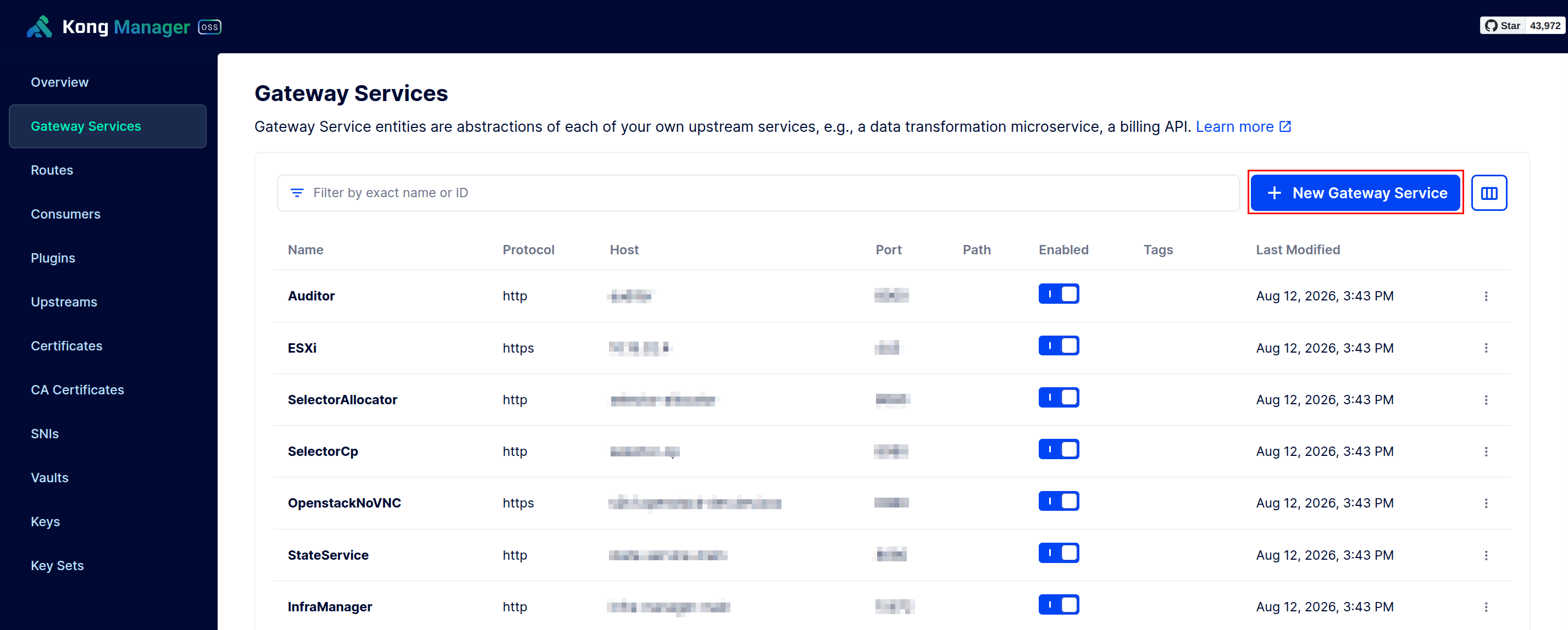
В меню Konga выберите раздел SERVICES.
-
Нажмите ADD NEW SERVICE.
-
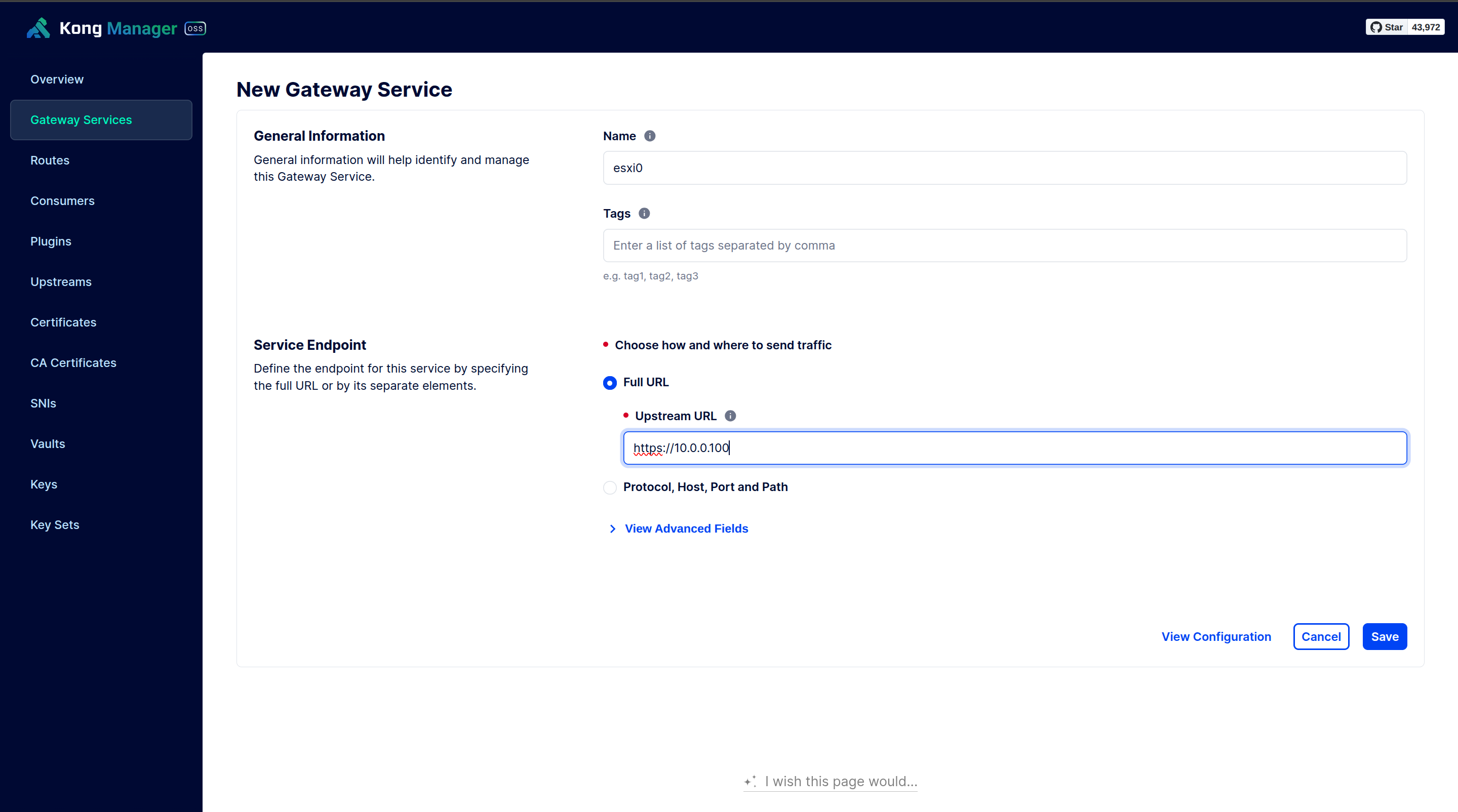
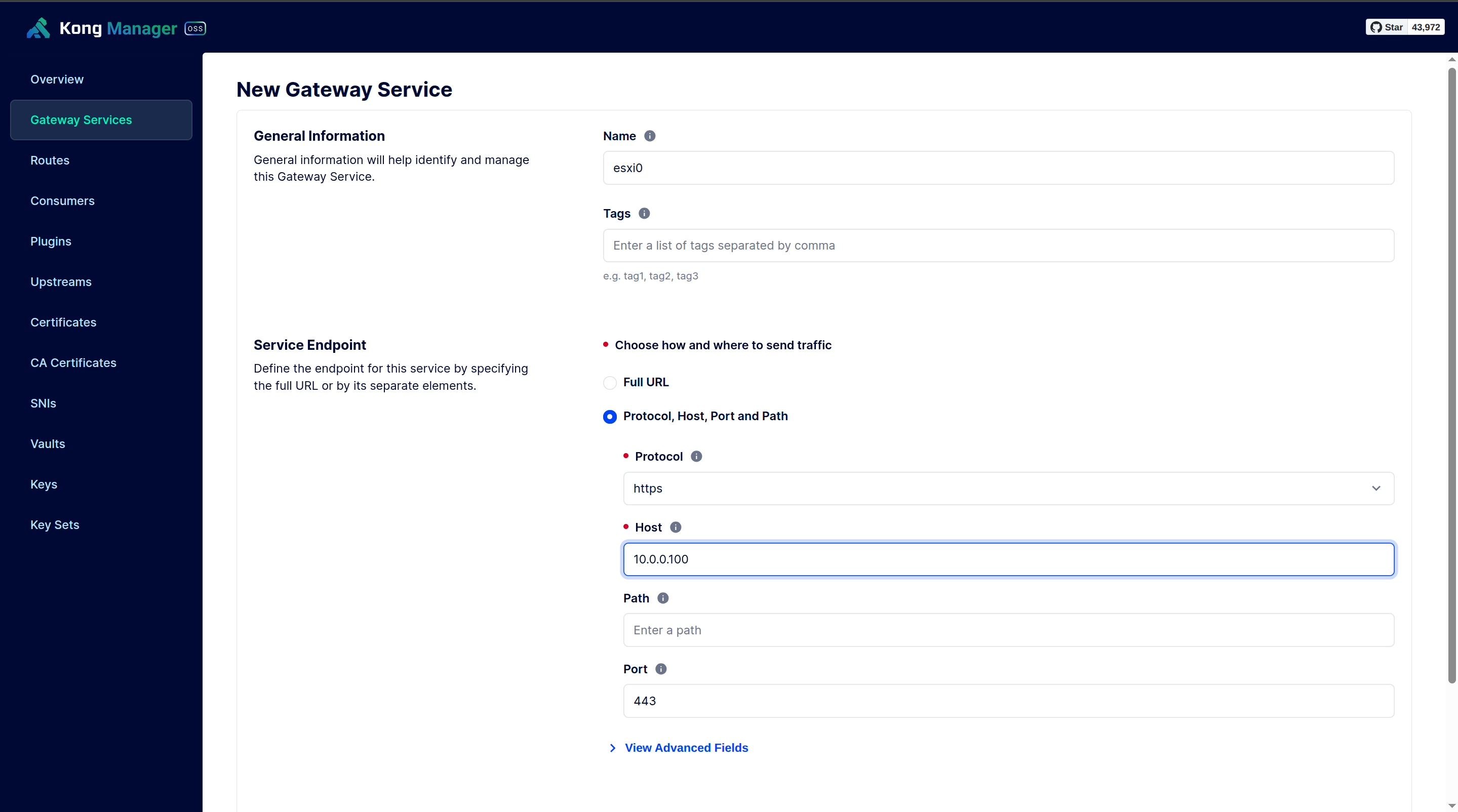
Заполните поля:
-
Name — уникальное имя сервиса, например
esxi0. -
Protocol —
https. -
Host — IP-адрес соответствующего хоста ESXi, например
10.0.0.1. -
Port —
443.
-
-
Прочие параметры оставьте без изменений, если для подключения к ESXi не требуются дополнительные настройки.
-
Подтвердите создания сервиса.
Повторите эту процедуру для каждого хоста ESXi.
4. Создание маршрута
Для каждого созданного сервиса необходимо настроить отдельный маршрут.
-
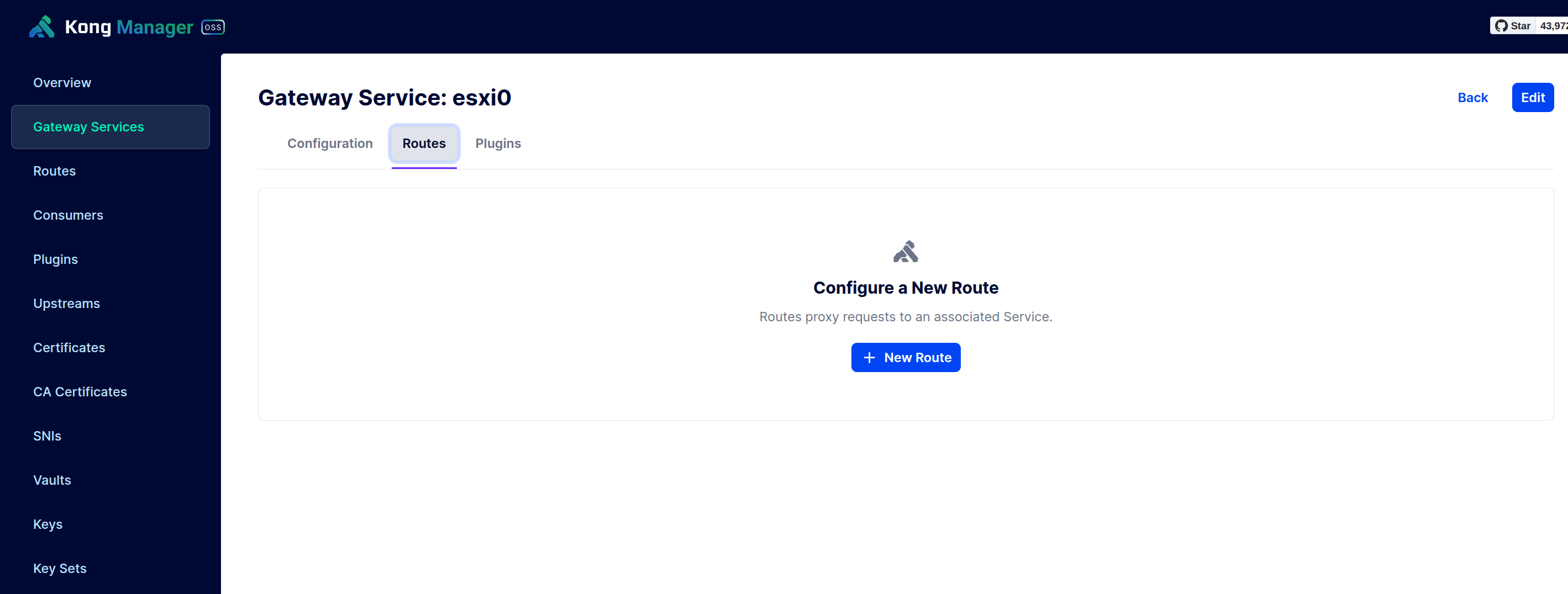
В разделе SERVICES выберите сервис соответствующего хоста ESXi.
-
На странице сервиса откройте подраздел Routes.
-
Нажмите ADD ROUTE.
-
Заполните следующие поля:
-
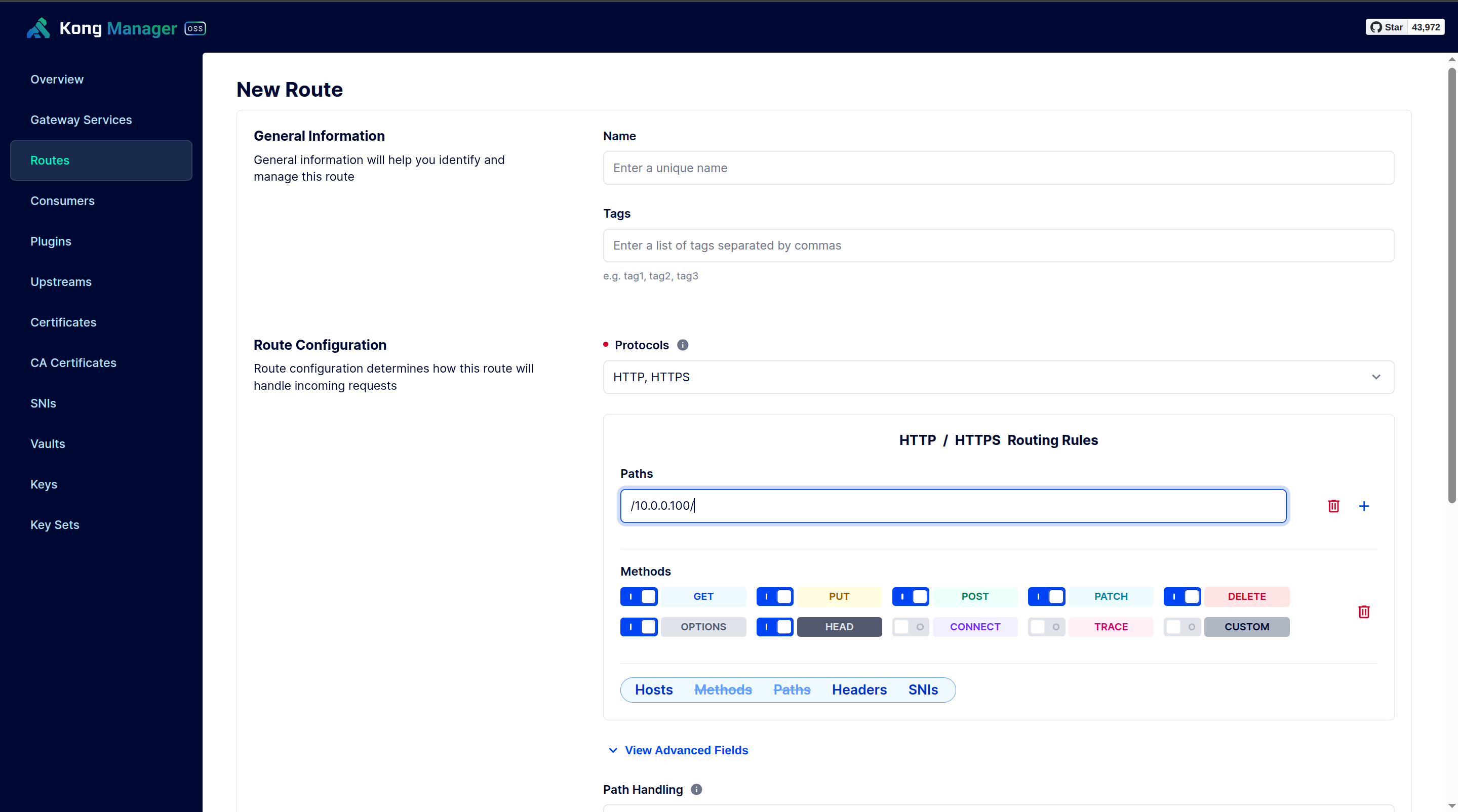
Paths — путь, содержащий IP-адрес хоста ESXi:
/{IP_ADDRESS_ESXI}.Например:/10.0.0.1. -
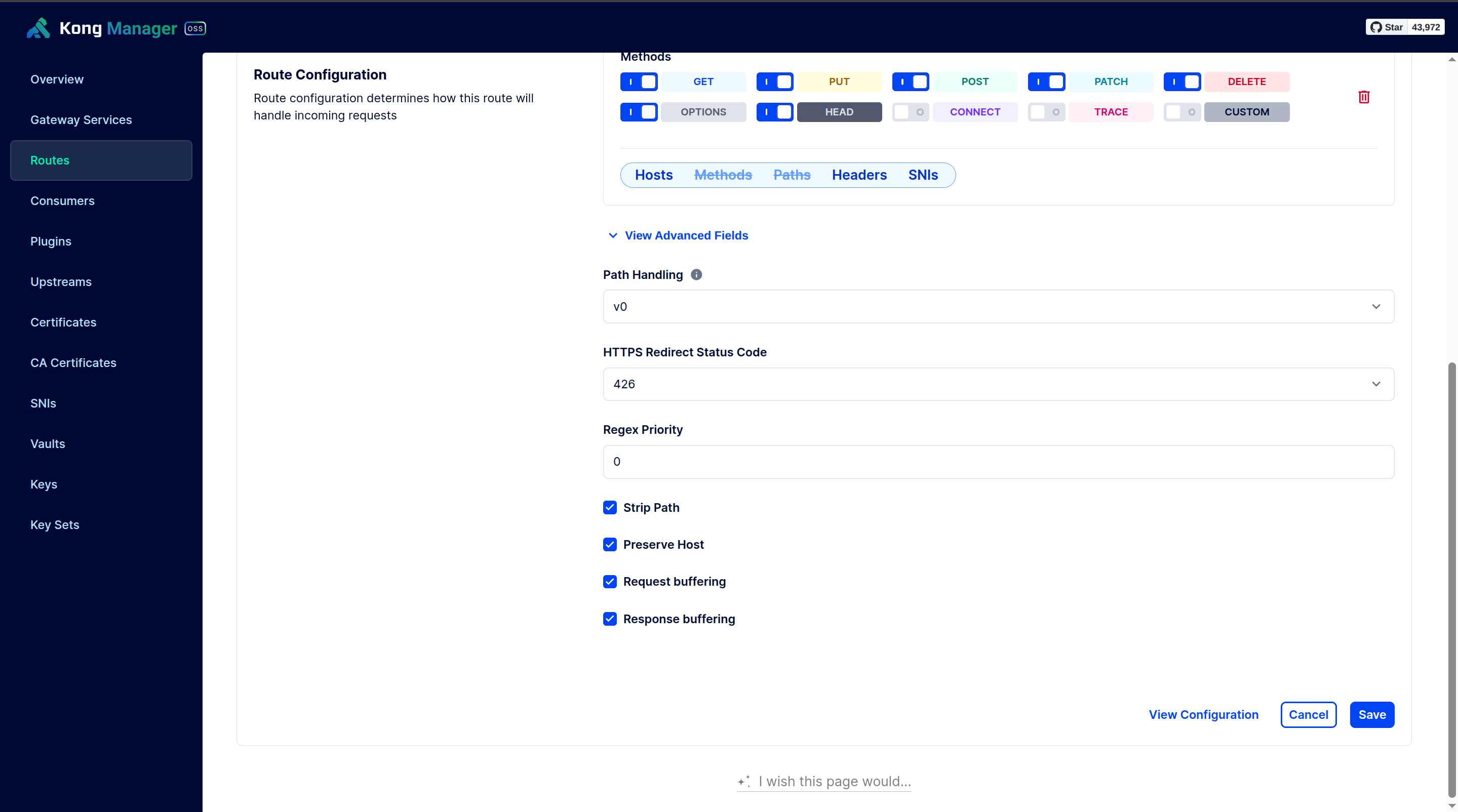
Methods — добавьте следующие HTTP-методы:
GET,POST,PUT,PATCH,DELETE,OPTIONS,HEAD. -
Strip Path — активируйте этот параметр.
-
Preserve Host — активируйте этот параметр.
После ввода каждого значения в полях Paths и Methods нажмите Enter. Значение должно отобразиться в виде отдельного элемента.
-
-
Проверьте указанные параметры.
-
Нажмите SUBMIT ROUTE.
Повторите настройку маршрута для каждого созданного сервиса ESXi.
5. Проверка подключения
После создания сервисов и маршрутов выполните подключение к консоли виртуальной машины через интерфейс платформы.
При обращении по маршруту, содержащему IP-адрес ESXi, Kong должен перенаправить запрос на соответствующий сервис: /{IP_ADDRESS_ESXI}.
Например, запрос по пути /10.0.0.1 будет направлен на сервис со следующими параметрами:
https://10.0.0.1:443
Если консоль не открывается, проверьте:
-
доступность административного API Kong по адресу
http://kong:8080; -
доступность ESXi с узла Kong по порту
443; -
соответствие IP-адреса в параметре Paths адресу, указанному в поле Host сервиса;
-
наличие всех необходимых HTTP-методов;
-
состояние параметров Strip Path и Preserve Host.