Подготовка шаблонов виртуальных машин
1. Платформа zVirt
Требования
-
Доступ к платформе zVirt.
-
Доступ к публичному репозиторию ОС или наличие локального зеркала.
1.1. Шаблон Ubuntu для zVirt
1.1.1. Установка образа дистрибутива
-
Скачайте образ Ubuntu на ваше устройство.
-
Войдите на портал администрирования zVirt.
-
Перейдите в раздел Хранилище → Диски и нажмите Загрузить, чтобы добавить ISO-файл с дистрибутивом Ubuntu.
-
Создайте виртуальную машину со следующими параметрами:
-
Выделите гарантированные ресурсы:
-
Оперативная память — 2048 МБ
-
Процессор — 2 vCPU
-
Диск — 20 ГБ
Подробнее — см. в инструкции по созданию виртуальных машин Linux.
-
-
Подключите ISO-образ.
-
Выполните установку ОС:
-
Включите сеть.
-
Используйте диск LVM.
-
Установите SSH-сервер.
-
-
1.1.2. Настройка после установки
-
Авторизуйтесь в виртуальной машине и выполните установку
qemu-guest-agent:sudo apt install qemu-guest-agentДля версии Ubuntu 20.04
Отключите службу, которая ожидает получения адреса по DHCP при загрузке системы:
sudo systemctl disable --now systemd-networkd-wait-online.service

sudo systemctl mask systemd-networkd-wait-online.service
Для версий Ubuntu 22.04 и выше
Выполните команду:
sudo systemctl mask systemd-networkd-wait-online.service -
Установите
cloud-init:sudo apt install cloud-init -
Настройте
cloud-init:-
Для версии Ubuntu 20.04:
-
Измените параметр
datasource_listв файле/etc/cloud/cloud.cfg.d/90_dpkg.cfg:datasource_list: ["NoCloud", "ConfigDrive"] -
Закомментируйте все строки в файле
/etc/cloud/cloud.cfg.d/99-installer.cfg. -
Закомментируйте строку в файле
/etc/cloud/cloud.cfg.d/subiquity-disable-cloudinit-networking.cfg:network: {config: disable} -
Удалите и создайте заново символическую ссылку для
resolv.conf:rm /etc/resolv.conf ln -s /run/systemd/resolve/resolv.conf /etc/resolv.conf cloud-init status clean
-
-
Для версий Ubuntu 22.04 и выше:
Добавьте в конец файла
/etc/cloud/cloud.cfgследующую строку:datasource_list: ["NoCloud", "ConfigDrive"]
-
-
Настройте
cloud-init:-
Для версии Ubuntu 20.04:
-
Измените параметр
datasource_listв файле/etc/cloud/cloud.cfg.d/90_dpkg.cfg:datasource_list: ["NoCloud", "ConfigDrive"] -
Закомментируйте все строки в файле
/etc/cloud/cloud.cfg.d/99-installer.cfg. -
Закомментируйте строку в файле
/etc/cloud/cloud.cfg.d/subiquity-disable-cloudinit-networking.cfg:network: {config: disable} -
Удалите и создайте заново символическую ссылку для
resolv.conf:rm /etc/resolv.conf ln -s /run/systemd/resolve/resolv.conf /etc/resolv.conf cloud-init status clean
-
-
Для версий Ubuntu 22.04 и выше:
Добавьте в конец файла
/etc/cloud/cloud.cfgследующую строку:datasource_list: ["NoCloud", "ConfigDrive"]
-
-
Запустите сервисы:
sudo service cloud-init start sudo systemctl daemon-reload sudo service qemu-guest-agent start sudo cloud-init clean sudo rm -rf /etc/netplan/* -
Выключите виртуальную машину:
sudo poweroff -
Удалите сетевой интерфейс перед созданием шаблона. Для этого:
-
Откройте настройки виртуальной машины и перейдите к ее редактированию.
-
На вкладке Общее найдите список сетевых интерфейсов.
-
Выберите сетевой интерфейс и нажмите Удалить.
-
Сохраните изменения.
-
1.1.3. Завершение подготовки шаблона
Создайте из существующей виртуальной машины шаблон, который будет использоваться для создания дополнительных виртуальных машин.
Для этого:
-
На портале администрирования zVirt перейдите в раздел Ресурсы (Compute) → Виртуальные машины (Virtual Machines) и выберите исходную виртуальную машину.
-
Убедитесь, что виртуальная машина выключена и имеет состояние Выключена (Down).
-
В верхнем меню справа нажмите ⋮, затем — Создать шаблон (Make Template).
-
Выберите хранилище, например "example-storage".
-
Укажите название шаблона в зависимости от версии выбранной ОС:
-
Ubuntu 20.04 — "ubuntu-template"
-
Ubuntu 22.04 — "ubuntu-22-template"
-
Ubuntu 24.04 — "ubuntu-24-template"
-
-
Нажмите OK.
После завершения конвертации шаблона отредактируйте его:
-
Нажмите Ресурсы (Compute) → Шаблоны (Templates) и выберите шаблон.
-
Нажмите OK.
1.2. Шаблон AlmaLinux для zVirt
1.2.1. Установка образа дистрибутива
-
Скачайте образ AlmaLinux в формате ISO.
-
Войдите на портал администрирования zVirt.
-
Перейдите в раздел Хранилище → Диски и нажмите Загрузить, чтобы добавить ISO-файл с дистрибутивом AlmaLinux.
-
Создайте виртуальную машину со следующими параметрами:
-
Выделите гарантированные ресурсы:
-
Оперативная память — 2048 МБ
-
Процессор — 2 vCPU
-
Диск — 20 ГБ
Подробнее — см. в инструкции по созданию виртуальных машин Linux.
-
-
Подключите ISO-образ.
-
Выполните установку ОС:
-
Включите сеть.
-
Используйте диск LVM.
-
Установите SSH-сервер.
-
-
1.2.2. Настройка после установки
-
Установите на виртуальную машину необходимые пакеты с помощью dnf (менеджер пакетов для дистрибутивов Linux):
dnf install -y tar dnf install -y qemu-guest-agent -
Запустите и добавьте в автозагрузку
qemu-guest-agent:systemctl start qemu-guest-agent systemctl enable qemu-guest-agent -
Установите и активируйте
cloud-init:dnf install -y cloud-init systemctl enable cloud-init -
Добавьте или измените параметр:
ssh_pwauth: true -
Разрешите авторизацию по паролю через SSH:
sed -i 's/PasswordAuthentication no/PasswordAuthentication yes/' /etc/ssh/sshd_config -
Очистите кэш
cloud-init:cloud-init clean -
Выключите виртуальную машину:
sudo poweroff -
Удалите сетевой интерфейс перед созданием шаблона. Для этого:
-
Откройте настройки виртуальной машины и перейдите к ее редактированию.
-
На вкладке Общее найдите список сетевых интерфейсов.
-
Выберите сетевой интерфейс и нажмите Удалить.
-
Сохраните изменения.
-
1.2.3. Завершение подготовки шаблона
Создайте из существующей виртуальной машины шаблон, который будет использоваться для создания дополнительных виртуальных машин.
Для этого:
-
На портале администрирования zVirt перейдите в раздел Ресурсы (Compute) → Виртуальные машины (Virtual Machines) и выберите исходную виртуальную машину.
-
Убедитесь, что виртуальная машина выключена и имеет состояние Выключена (Down).
-
В верхнем меню справа нажмите ⋮, затем — Создать шаблон (Make Template).
-
Выберите хранилище, например "example-storage".
-
Укажите название шаблона — "alma-template".
-
Нажмите Ресурсы (Compute) → Шаблоны (Templates) и выберите шаблон.
-
Нажмите OK.
1.3. Подготовка шаблонов Astra Linux для zVirt
1.3.1. Установка образа дистрибутива
Дистрибутив Astra Linux 1.7
-
Скачайте образ Astra Linux 1.7.
-
Выгрузите ISO-файл в раздел портала zVirt: Хранилище → Диски и нажмите Загрузить.
-
Создайте виртуальную машину со следующими параметрами:
-
Гарантированные ресурсы:
-
Оперативная память — 2048 МБ
-
Процессор — 2 vCPU
-
Диск — 20 ГБ.
Подробнее — см. в инструкции по созданию виртуальных машин Linux.
-
-
Подключите ISO-образ.
-
Выполните установку ОС:
-
Включите сеть.
-
Используйте диск LVM.
-
Установите SSH-сервер.
-
-
(Опционально) Установите Network-Manager из локального репозитория (если не установлен автоматически), а также
resolvconfдля корректной работы DNS. -
Подключите виртуальную машину к сети интернет.
-
Настройте сеть через конфигурационный файл
/etc/network/interfacesи вручную настройте маршруты (см. документацию Astra Linux).
-
Дистрибутив Astra Linux 1.8
-
Скачайте образ Astra Linux 1.8.
-
Войдите на портал администрирования zVirt.
-
Перейдите в раздел Хранилище → Диски и нажмите Загрузить, чтобы добавить ISO-файл с дистрибутивом Astra Linux 1.8.
-
Создайте виртуальную машину со следующими параметрами:
-
Гарантированные ресурсы:
-
Оперативная память — 2048 МБ
-
Процессор — 2 vCPU
-
Диск — 40 ГБ
-
-
Подключите ISO-образ.
-
Выполните установку ОС:
-
Включите сеть.
-
Используйте диск LVM.
-
Установите SSH-сервер.
-
-
(Опционально) Установите Network-Manager из локального репозитория (если не установлен автоматически), а также
resolvconfдля корректной работы DNS. -
Подключите виртуальную машину к сети интернет.
-
Настройте сеть через конфигурационный файл
/etc/network/interfacesи вручную настройте маршруты (см. документацию Astra Linux).
-
1.3.2. Настройка после установки
-
Установите необходимые пакеты для обеих версий:
sudo apt install -y resolvconf sudo apt install -y iptables sudo apt install -y qemu-guest-agent sudo apt install -y cloud-init -
Для Astra Linux 1.7 выполните исправление cloud-init (опционально, в версии 1.7.5 ошибка исправлена):
nano /usr/lib/python3/dist-packages/cloudinit/distros/astra_util.py-
В функции
mic_is_active()добавьте в блокexceptпервую строчку:status = 'ERROR'.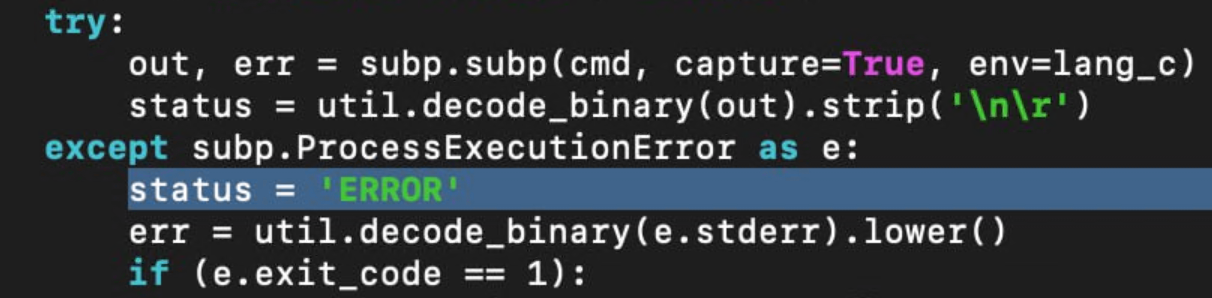
-
В конец файла
/etc/cloud/cloud.cfgдобавьте строку:datasource_list: ["NoCloud", "ConfigDrive"\]
-
-
Запустите сервисы:
sudo service cloud-init start sudo service qemu-guest-agent start -
Для Astra Linux 1.7 выполните перезагрузку:
sudo reboot -
Очистите сетевые настройки (содержимое файлов
/etc/network/interfacesи/etc/resolv.conf). -
Выключите виртуальную машину:
sudo poweroff -
Удалите сетевой интерфейс перед созданием шаблона. Для этого:
-
Откройте настройки виртуальной машины и перейдите к ее редактированию.
-
На вкладке Общее найдите список сетевых интерфейсов.
-
Выберите сетевой интерфейс и нажмите Удалить.
-
Сохраните изменения.
-
1.3.3. Завершение подготовки шаблона
Создайте из существующей виртуальной машины шаблон, который будет использоваться для создания дополнительных виртуальных машин.
Для этого:
-
На портале администрирования zVirt перейдите в раздел Ресурсы (Compute) → Виртуальные машины (Virtual Machines) и выберите исходную виртуальную машину.
-
Убедитесь, что виртуальная машина выключена и имеет состояние Выключена (Down).
-
В верхнем меню справа нажмите ⋮, затем — Создать шаблон (Make Template).
-
Выберите хранилище, например "example-storage".
-
Укажите название шаблона:
-
Для Astra Linux 1.7 — "astra-template".
-
Для Astra Linux 1.8 — "astra-1.8-template".
-
-
Нажмите OK.
После завершения конвертации шаблона отредактируйте его:
-
Нажмите Ресурсы (Compute) → Шаблоны (Templates) и выберите шаблон.
-
Нажмите OK.
1.4. Шаблон Debian для zVirt
1.4.1. Установка образа дистрибутива
-
Скачайте образ Debian на ваше устройство.
-
Войдите на портал администрирования zVirt.
-
Перейдите в раздел Хранилище → Диски и нажмите Загрузить, чтобы добавить ISO-файл с дистрибутивом Debian.
-
Создайте виртуальную машину со следующими параметрами:
-
Выделите гарантированные ресурсы:
-
Оперативная память — 2048 МБ
-
Процессор — 2 vCPU
-
Диск — 20 ГБ
Подробнее — см. в инструкции по созданию виртуальных машин Linux.
-
-
Подключите ISO-образ.
-
Выполните установку ОС:
-
Включите сеть.
-
Используйте диск LVM.
-
Установите SSH-сервер.
-
-
В дополнительных параметрах установки включите SSH-сервер.
-
1.4.2. Настройка после установки
-
Установите необходимые пакеты:
sudo apt install -y resolvconf sudo apt install -y qemu-guest-agent sudo apt install -y cloud-init sudo apt install -y xfsprogs sudo apt install -y gpg -
Запустите сервисы:
sudo service cloud-init start
sudo service qemu-guest-agent start
Для версий Debian 12 и выше создайте ссылку:
ln -sf /etc/network/interfaces.d/50-cloud-init /etc/network/interfaces -
Очистите сетевые интерфейсы:
sudo truncate -s 0 /etc/network/interfaces sudo ip addr flush dev enp1s0 sudo ip route flush table main -
Выключите виртуальную машину:
sudo poweroff -
Удалите сетевой интерфейс перед созданием шаблона. Для этого:
-
Откройте настройки виртуальной машины и перейдите к ее редактированию.
-
На вкладке Общее найдите список сетевых интерфейсов.
-
Выберите сетевой интерфейс и нажмите Удалить.
-
Сохраните изменения.
-
1.4.3. Завершение подготовки шаблона
Создайте из существующей виртуальной машины шаблон, который будет использоваться для создания дополнительных виртуальных машин.
Для этого:
-
На портале администрирования zVirt перейдите в раздел Ресурсы (Compute) → Виртуальные машины (Virtual Machines) и выберите исходную виртуальную машину.
-
Убедитесь, что виртуальная машина выключена и имеет состояние Выключена (Down).
-
В верхнем меню справа нажмите ⋮, затем — Создать шаблон (Make Template).
-
Выберите хранилище, например "example-storage".
-
Укажите название шаблона — "debian-template".
-
Нажмите OK.
После завершения конвертации шаблона отредактируйте его:
-
Нажмите Ресурсы (Compute) → Шаблоны (Templates) и выберите шаблон.
-
Нажмите OK.
1.5. Шаблон CentOS 7 для zVirt
1.5.1. Установка образа дистрибутива
-
Скачайте образ CentOS 7 в формате ISO на ваше устройство.
-
Войдите на портал администрирования zVirt.
-
Перейдите в раздел Хранилище → Диски и нажмите Загрузить, чтобы добавить ISO-файл с дистрибутивом CentOS.
-
Создайте виртуальную машину со следующими параметрами:
-
Выделите гарантированные ресурсы:
-
Оперативная память — 2048 МБ
-
Процессор — 2 vCPU
-
Диск — 20 ГБ
Подробнее — см. в инструкции по созданию виртуальных машин Linux.
-
-
Подключите ISO-образ.
-
Выполните установку ОС:
-
Режим установки — Minimal Install.
-
Включите сеть.
-
Используйте диск LVM.
-
Установите SSH-сервер.
-
-
(Опционально) Установите Network-Manager из локального репозитория. Если не установлен, выполните команду:
sudo yum install -y Network-Manager
-
1.5.2. Настройка после установки
-
Установите и активируйте необходимые пакеты:
sudo yum install -y qemu-guest-agent sudo systemctl start qemu-guest-agent sudo systemctl enable qemu-guest-agent sudo yum install -y cloud-init sudo systemctl enable cloud-init -
Настройте
cloud-initв файле/etc/cloud/cloud.cfg:ssh_pwauth: 1 -
Разрешите авторизацию по паролю через SSH:
sudo sed -i 's/PasswordAuthentication no/PasswordAuthentication yes/' /etc/ssh/sshd_config -
Очистите кэш
cloud-init:sudo cloud-init clean -
Выключите виртуальную машину:
sudo poweroff -
Удалите сетевой интерфейс перед созданием шаблона. Для этого:
-
Откройте настройки виртуальной машины и перейдите к ее редактированию.
-
На вкладке Общее найдите список сетевых интерфейсов.
-
Выберите сетевой интерфейс и нажмите Удалить.
-
Сохраните изменения.
-
1.5.3. Завершение подготовки шаблона
Создайте из существующей виртуальной машины шаблон, который будет использоваться для создания дополнительных виртуальных машин.
Для этого:
-
На портале администрирования zVirt перейдите в раздел Ресурсы (Compute) → Виртуальные машины (Virtual Machines) и выберите исходную виртуальную машину.
-
Убедитесь, что виртуальная машина выключена и имеет состояние Выключена (Down).
-
В верхнем меню справа нажмите ⋮, затем — Создать шаблон (Make Template).
-
Выберите хранилище, например "example-storage".
-
Укажите название шаблона — "centos-7-template".
-
Нажмите OK.
После завершения конвертации шаблона отредактируйте его:
-
Нажмите Ресурсы (Compute) → Шаблоны (Templates) и выберите шаблон.
-
Нажмите OK.
1.6. Шаблон РЕД ОС для zVirt
1.6.1. Установка образа дистрибутива
-
Скачайте образ РЕД ОС в формате ISO на ваше устройство.
-
Войдите на портал администрирования zVirt.
-
Перейдите в раздел Хранилище → Диски и нажмите Загрузить, чтобы добавить ISO-файл с дистрибутивом РЕД ОС.
-
Создайте виртуальную машину со следующими параметрами:
-
Выделите гарантированные ресурсы:
-
Оперативная память — 2048 МБ
-
Процессор — 2 vCPU
-
Диск — 20 ГБ
Подробнее — см. в инструкции по созданию виртуальных машин Linux.
-
-
Подключите ISO-образ.
-
Выполните установку ОС:
-
Включите сеть.
-
Используйте диск LVM.
-
Установите SSH-сервер.
-
-
1.6.2. Настройка после установки
-
Монтируйте ISO-образ к системе:
sudo mount /dev/sr0 /media -
Защитите все репозитории, для этого удалите старые репозитории, чтобы не было конфликтов:
sudo rm -rf /etc/yum.repos.d/Red* -
Создайте локальный репозиторий, который указывает на монтированный ISO:
cat > /etc/yum.repos.d/redos.repo << EOF [redos_main] name=RedOS baseurl=file:///media gpgkey="" enabled=1 gpgcheck=0 EOF -
Инициализируйте репозиторий, для этого обновите кэш yum, чтобы были доступны новые пакеты:
sudo yum clean all sudo yum makecache -
Установите и настройте необходимые для ВМ пакеты:
sudo yum install -y qemu-guest-agent sudo yum install -y cloud-init -
Очистите все записи в
resolv.conf:sudo vi /etc/resolv.conf -
Включите автоматический запуск
cloud-initи запустите агент QEMU:sudo systemctl enable cloud-init sudo service qemu-guest-agent start -
Для корректного запуска SSH-сервера установите права на ключи,чтобы только владелец мог их читать и изменять.:
sudo chmod 600 /etc/ssh/ssh_host_e* -
Перезагрузите виртуальную машину, чтобы все изменения вступили в силу:
sudo reboot -
Очистите сетевой интерфейс и настройки статики.
1.6.3. Завершение подготовки шаблона
Создайте из существующей виртуальной машины шаблон, который будет использоваться для создания дополнительных виртуальных машин.
Для этого:
-
На портале администрирования zVirt перейдите в раздел Ресурсы (Compute) → Виртуальные машины (Virtual Machines) и выберите исходную виртуальную машину.
-
Убедитесь, что виртуальная машина выключена и имеет состояние Выключена (Down).
-
В верхнем меню справа нажмите ⋮, затем — Создать шаблон (Make Template).
-
Выберите и хранилище, например "example-storage".
-
Укажите название шаблона —
redos-template. -
Нажмите OK.
После завершения конвертации шаблона отредактируйте его:
-
Нажмите Ресурсы (Compute) → Шаблоны (Templates) и выберите шаблон.
-
Нажмите OK.
1.7. Шаблон Windows Server 2019 для zVirt
1.7.1. Установка образа дистрибутива
-
Создайте виртуальную машину со следующими параметрами:
-
В свойствах Operating System выберите Windows 2019 x64.
-
Создайте диск размером 20 ГБ.
При установке ОС может потребоваться драйвер:
-
Подключите ISO
virtio-win.iso(скачанный с официального архива VirtIO). -
Установите драйверы SCSI из папки
amd64.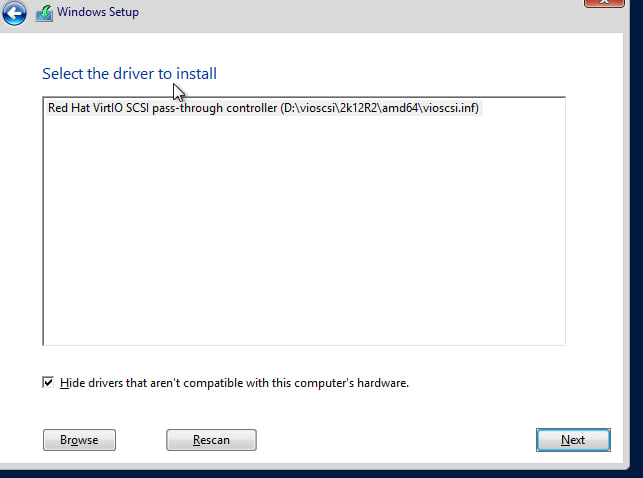
-
-
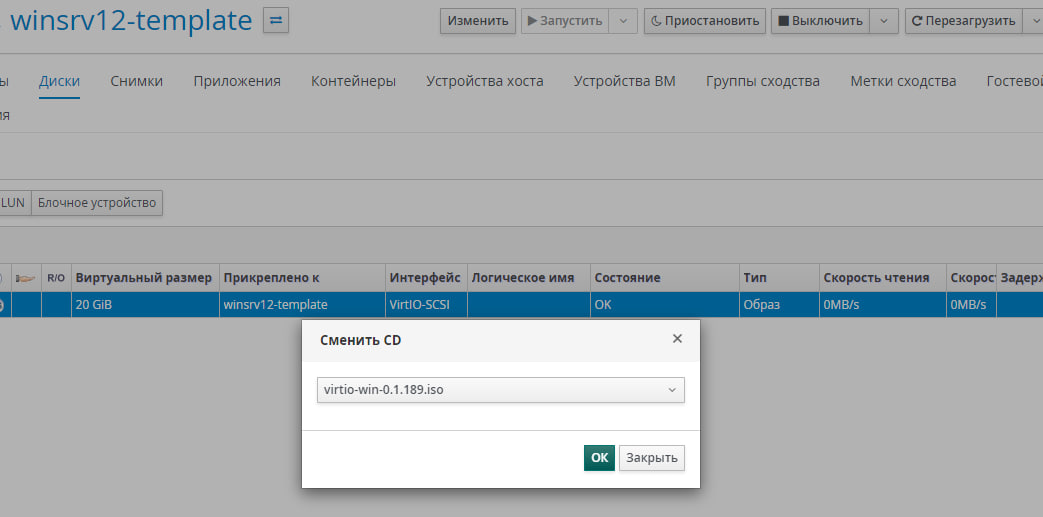
После установки ОС переключите CD на установочный ISO Windows.
1.7.2. Настройка после установки
|
Не рекомендуется создавать DNS-зоны с суффиксом |
-
После завершения установки ОС снова подключите
virtio-win.isoи выполните установку:-
virtio-win-gt-x64иvirtio-win-guest-toolsиз корня диска. -
qemu-ga-x86_64из каталогаguest-agent.
-
-
Перезагрузите виртуальную машину, чтобы все изменения вступили в силу.
-
Включите доступ по RDP:
Set-ItemProperty -Path "HKLM:\System\CurrentControlSet\Control\Terminal Server" -Name "fDenyTSConnections" -Value 0 -
Отключите Firewall для всех профилей:
Set-NetFirewallProfile -Profile Domain,Public,Private -Enabled False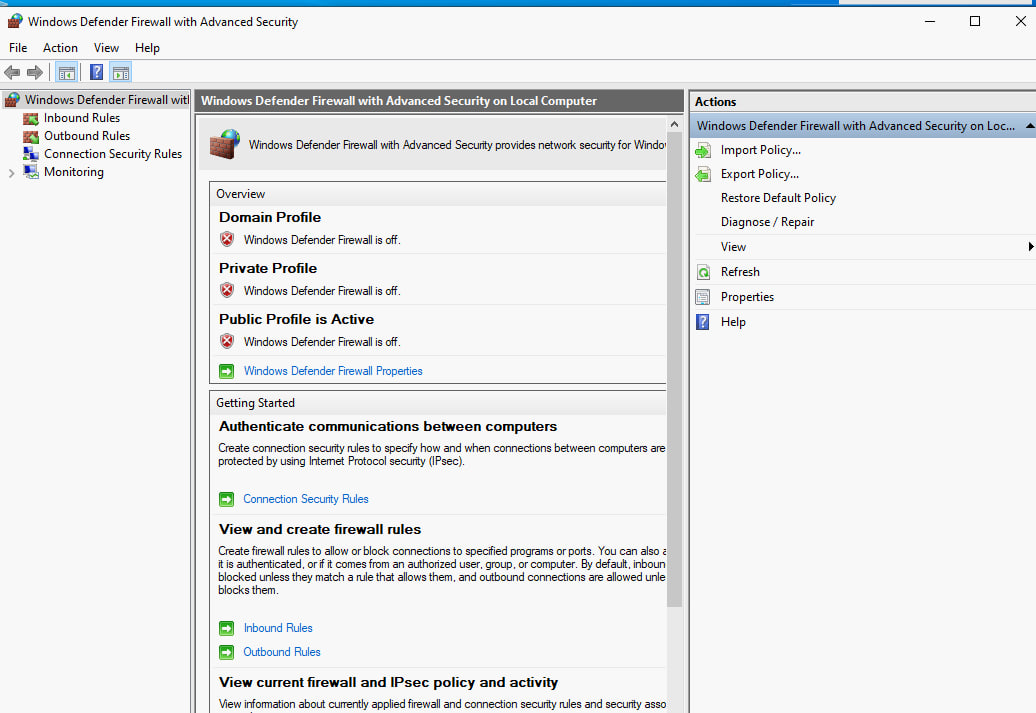
-
Выполните настройки WinRM для работы без шифрования:
winrm set winrm/config/service '@{AllowUnencrypted="true"}' Set-Item WSMan:\localhost\Service\Auth\Basic -Value $true -
Удалите настройки статики сети и подготовьте систему к клонированию.
1.7.3. Завершение подготовки шаблона
-
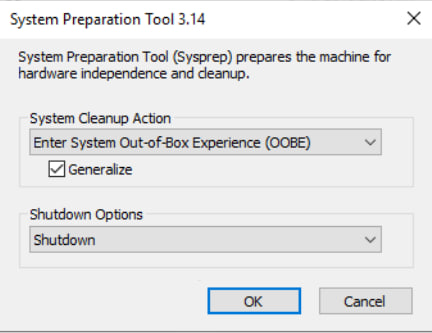
Запустите Sysprep с опцией Shutdown.
-
Выключите виртуальную машину.
Создайте из существующей виртуальной машины шаблон, который будет использоваться для создания дополнительных виртуальных машин.
Для этого:
-
На портале администрирования zVirt перейдите в раздел Ресурсы (Compute) → Виртуальные машины (Virtual Machines) и выберите исходную виртуальную машину.
-
Убедитесь, что виртуальная машина выключена и имеет состояние Выключена (Down).
-
В верхнем меню справа нажмите ⋮, затем — Создать шаблон (Make Template).
-
Выберите хранилище, например "example-storage".
-
Укажите название шаблона в соответствии с политикой, например "windows-2019-template".
-
Нажмите OK.
После завершения конвертации шаблона отредактируйте его:
-
Нажмите Ресурсы (Compute) → Шаблоны (Templates) и выберите шаблон.
-
Нажмите OK.
2. Платформа OpenStack
2.1. Шаблон Ubuntu для OpenStack
2.1.1. Установка образа дистрибутива
-
Скачайте ISO-образ Ubuntu нужной версии на своё устройство.
-
Версии могут быть:
-
Ubuntu 20.04
-
Ubuntu 22.04
-
Ubuntu 24.04
-
-
-
Выгрузите ISO-образ на портал OpenStack в раздел Вычислительные ресурсы → Образы, указав в тип ISO.
-
Создайте из загруженного образа диск (том) и убедитесь, что он загрузочный.
-
Создайте дополнительный чистый диск объёмом 20 ГБ.
-
Создайте инстанс
m1.smallи прикрепите к нему диск из предыдущего шага.-
После запуска инстанса прикрепите дополнительный диск.
Не используйте опцию удаления дисков вместе с инстансом.
-
-
Установите ОС на дополнительный диск:
-
Используйте LVM.
-
Установите SSH-сервер.
-
-
После установки выключите и удалите инстанс.
-
Пометьте дополнительный диск как загрузочный. Для этого выполните действие: Редактировать диск → Загрузочный.
-
Создайте новый инстанс
m1.small, указав диск из предыдущего шага как загрузочный.
2.1.2. Настройка после установки
-
В инстансе установите необходимые пакеты:
sudo apt install -y qemu-guest-agent
sudo apt install -y cloud-init
sudo apt install -y tar
Для версии Ubuntu 20.04
Отключите службу, которая ожидает получения адреса по DHCP при загрузке системы:
sudo systemctl disable --now systemd-networkd-wait-online.service

sudo systemctl mask systemd-networkd-wait-online.service
Удалите все файлы из каталога
/etc/netplan. -
В конец файла
/etc/cloud/cloud.cfgдобавьте строку:datasource_list: ["NoCloud", "ConfigDrive"\] -
Запустите сервисы:
sudo systemctl enable qemu-guest-agent
sudo systemctl enable cloud-init
2.1.3. Создание шаблона
-
Выключите и удалите инстанс.
-
Создайте из существующего диска образ, который будет использоваться как шаблон для создания новых инстансов.
-
Выберите диск и нажмите Загрузить образ, укажите имя шаблона согласно версии ОС:
-
Ubuntu 20.04 — "ubuntu-template"
-
Ubuntu 22.04 — "ubuntu-22-template"
-
Ubuntu 24.04 — "ubuntu-24-template"
-
-
Добавьте метаданные для
qemu-guest-agent:-
Редактируйте образ.
-
Перейдите в Метаданные → Libvirt Driver Options for Images → QEMU Guest Agent.
-
в правой части окна выберите
Yes.
-
-
Обновите образ.
2.2. Шаблон AlmaLinux для OpenStack
2.2.1. Установка образа дистрибутива
-
Скачайте образ AlmaLinux в формате ISO.
-
Загрузите ISO-файл в раздел портала OpenStack: Вычислительные ресурсы → Образы, указав тип ISO.
-
Создайте из образа диск (том) и убедитесь, что он загрузочный.
-
Создайте дополнительный пустой диск объёмом 20 ГБ.
-
Создайте инстанс m1.small:
-
Прикрепите ранее созданный загрузочный диск.
-
После запуска инстанса прикрепите ранее созданный пустой диск.
Не используйте опцию удаления дисков вместе с инстансом.
-
-
Установите AlmaLinux на ранее созданный пустой диск, используя LVM-разметку и включив SSH-сервер.
-
После завершения установки выключите и удалите инстанс.
-
Отредактируйте ранее созданный пустой диск и пометьте его как загрузочный.
-
Создайте новый инстанс m1.small, указав в качестве загрузочного диск из пункта 4.
2.2.2. Настройка после установки
-
Установите необходимые пакеты:
yum install -y tar yum install -y cloud-init yum install -y qemu-guest-agent -
Добавьте сервисы в автозагрузку и запустите их:
systemctl enable cloud-init
systemctl enable qemu-guest-agent
2.2.3. Завершение подготовки шаблона
-
Выключите и удалите инстанс.
-
Выберите диск и нажмите Загрузить образ, укажите имя шаблона — "alma-template".
-
Добавьте метаданные для
qemu-guest-agent:-
Редактируйте образ.
-
Перейдите в Метаданные → Libvirt Driver Options for Images → QEMU Guest Agent.
-
В правой части окна выберите Yes.
-
-
Обновите образ.
2.3. Шаблон Astra Linux для OpenStack
2.3.1. Установка образа дистрибутива Astra Linux 1.7
-
Скачайте образ Astra Linux 1.7 в формате ISO.
-
Загрузите ISO-файл в раздел портала OpenStack: Вычислительные ресурсы → Образы, указав тип ISO.
-
Создайте дополнительный пустой диск (volume) объёмом 20 ГБ.
-
Создайте инстанс типа m1.small на основе загруженного ISO-образа.
-
После запуска инстанса подключите созданный ранее диск.
Не используйте опцию удаления дисков вместе с инстансом. -
После завершения установки ОС выключите и удалите инстанс, но оставив диск (volume).
-
В настройках этого диска (volume) включите параметр Bootable.
-
Создайте новый инстанс типа m1.small, указав этот диск (созданный на 3 шаге) в качестве загрузочного диска.
-
Настройте сеть через конфигурационный файл
/etc/network/interfacesи вручную настройте маршруты (см. документацию Astra Linux). -
Установите необходимые пакеты:
apt install -y qemu-guest-agent cloud-init -
Разрешите авторизацию по паролю по SSH.
-
В файле
/etc/ssh/sshd_configустановите параметр:sed -i 's/PasswordAuthentication no/PasswordAuthentication yes/' /etc/ssh/sshd_config -
Выключите и удалите инстанс.
-
Создайте из существующего диска образ, который будет использоваться как шаблон для создания новых инстансов.
-
Выберите диск и нажмите Загрузить образ, укажите имя шаблона согласно версии ОС, например "astra-1.7-template".
-
Добавьте метаданные для
qemu-guest-agent:-
Редактируйте образ.
-
Перейдите в Метаданные → Libvirt Driver Options for Images → QEMU Guest Agent.
-
В правой части окна выберите Yes.
-
-
Обновите образ.
2.3.2. Установка образа дистрибутива Astra Linux 1.8
-
Скачайте образ Astra Linux 1.8 в формате ISO.
-
Загрузите ISO-файл в раздел портала OpenStack: Вычислительные ресурсы → Образы, указав тип ISO.
-
Создайте дополнительный пустой диск (volume) объёмом 40 ГБ.
-
Создайте инстанс типа m1.small на основе загруженного ISO-образа.
-
После запуска инстанса подключите созданный ранее диск.
Не используйте опцию удаления дисков вместе с инстансом. -
После завершения установки ОС выключите и удалите инстанс, но оставив диск (volume).
-
В настройках этого диска (volume) включите параметр Bootable.
-
Создайте новый инстанс типа m1.small, указав этот диск (созданный на 3 шаге) в качестве загрузочного диска.
-
Настройте сеть через конфигурационный файл
/etc/network/interfacesи вручную настройте маршруты (см. документацию Astra Linux). -
Установите необходимые пакеты:
apt install -y qemu-guest-agent cloud-init -
Разрешите авторизацию по паролю по SSH.
-
В файле
/etc/ssh/sshd_configустановите параметр:sed -i 's/PasswordAuthentication no/PasswordAuthentication yes/' /etc/ssh/sshd_config -
Выключите и удалите инстанс.
-
Создайте из существующего диска образ, который будет использоваться как шаблон для создания новых инстансов.
-
Выберите диск и нажмите Загрузить образ, укажите имя шаблона согласно версии ОС, например "astra-1.8-template".
-
Добавьте метаданные для
qemu-guest-agent:-
Редактируйте образ.
-
Перейдите в Метаданные → Libvirt Driver Options for Images → QEMU Guest Agent.
-
В правой части окна выберите Yes.
-
-
Обновите образ.
2.4. Шаблон Debian для OpenStack
2.4.1. Установка образа дистрибутива
-
Скачайте ISO-образ дистрибутива Debian.
-
Загрузите ISO-файл в раздел портала OpenStack: Вычислительные ресурсы → Образы, указав тип ISO.
-
Создайте из образа диск (том) и убедитесь, что он загрузочный.
-
Создайте дополнительный пустой диск объёмом 20 ГБ.
-
Создайте инстанс m1.small:
-
Прикрепите ранее созданный загрузочный диск.
-
После запуска инстанса прикрепите ранее созданный пустой диск.
Не используйте опцию удаления дисков вместе с инстансом.
-
-
Установите Debian на ранее созданный пустой диск, используя LVM-разметку и включив SSH-сервер.
-
После завершения установки выключите и удалите инстанс.
-
Отредактируйте ранее созданный пустой диск и пометьте его как загрузочный.
-
Создайте новый инстанс m1.small, указав в качестве загрузочного диск из пункта 4.
2.4.2. Настройка после установки
-
После завершения установки выполните вход под пользователем root и установите sudo:
apt install sudo usermod -aG sudo <username> -
Установите пакет resolvconf:
apt install resolvconf -
Установите необходимые пакеты:
apt install qemu-guest-agent apt install cloud-init sudo apt install xfsprogs sudo apt install gpg sudo apt install -y systemd-timesyncd sudo apt install -y xfsprogs -
Запустите сервисы:
service cloud-init start service qemu-guest-agent start -
Разрешите авторизацию по паролю через SSH:
sed -i 's/PasswordAuthentication no/PasswordAuthentication yes/' /etc/ssh/sshd_config -
Настройте
cloud-init:Откройте файл
/etc/cloud/cloud.cfgи установите параметр:ssh_pwauth: 1 -
Очистите кэш cloud-init и выключите виртуальную машину:
cloud-init clean
poweroff
2.4.3. Завершение подготовки шаблона
-
Выключите и удалите инстанс.
-
Выберите диск и нажмите Загрузить образ, укажите имя шаблона — "debian-template".
-
Добавьте метаданные для
qemu-guest-agent:-
Редактируйте образ.
-
Перейдите в Метаданные → Libvirt Driver Options for Images → QEMU Guest Agent.
-
В правой части окна выберите Yes.
-
-
Обновите образ.
2.5. Шаблон CentOS 7 для OpenStack
2.5.1. Установка образа дистрибутива
-
Скачайте ISO-образ дистрибутива CentOS 7.
-
Загрузите ISO-файл в раздел портала OpenStack: Вычислительные ресурсы → Образы, указав тип ISO.
-
Создайте из образа диск (том) и убедитесь, что он загрузочный.
-
Создайте дополнительный пустой диск объёмом 20 ГБ.
-
Создайте инстанс m1.small:
-
Прикрепите ранее созданный загрузочный диск.
-
После запуска инстанса прикрепите ранее созданный пустой диск.
Не используйте опцию удаления дисков вместе с инстансом.
-
-
Установите CentOS на ранее созданный пустой диск, используя LVM-разметку и включив SSH-сервер.
-
После завершения установки выключите и удалите инстанс.
-
Отредактируйте ранее созданный пустой диск и пометьте его как загрузочный.
-
Создайте новый инстанс m1.small, указав в качестве загрузочного диск из пункта 4.
2.5.2. Настройка после установки
-
Проверьте наличие NetworkManager:
nmcli -
Если команда недоступна, установите пакет:
yum install -y NetworkManager -
Установите необходимые пакеты
cloud-init`и `qemu-guest-agent:yum install -y cloud-init yum install -y qemu-guest-agent -
Добавьте сервисы в автозагрузку:
systemctl enable cloud-init systemctl enable qemu-guest-agent -
Настройте
cloud-init:Откройте файл
/etc/cloud/cloud.cfgи установите параметр:ssh_pwauth: 1 -
Разрешите авторизацию по паролю через SSH:
sed -i 's/PasswordAuthentication no/PasswordAuthentication yes/' /etc/ssh/sshd_config -
Очистите кэш
cloud-initи выключите виртуальную машину:cloud-init clean poweroff
2.5.3. Завершение подготовки шаблона
-
Выключите и удалите инстанс.
-
Выберите диск и нажмите Загрузить образ, укажите имя шаблона — "centos-7-template".
-
Добавьте метаданные для
qemu-guest-agent:-
Редактируйте образ.
-
Перейдите на вкладку Метаданные → Libvirt Driver Options for Images → QEMU Guest Agent.
-
В правой части окна выберите Yes.
-
-
Обновите образ.
2.6. Шаблон РЕД ОС для OpenStack
2.6.1. Установка образа дистрибутива
-
Скачайте образ РЕД ОС в формате ISO.
-
Загрузите ISO-файл в раздел портала OpenStack: Вычислительные ресурсы → Образы, указав тип ISO.
-
Создайте из образа диск (том) и убедитесь, что он загрузочный.
-
Создайте дополнительный пустой диск объёмом 20 ГБ.
-
Создайте инстанс m1.small:
-
Прикрепите ранее созданный загрузочный диск.
-
После запуска инстанса прикрепите ранее созданный пустой диск.
Не используйте опцию удаления дисков вместе с инстансом.
-
-
Установите AlmaLinux на ранее созданный пустой диск, используя LVM-разметку и включив SSH-сервер.
-
После завершения установки выключите и удалите инстанс.
-
Отредактируйте ранее созданный пустой диск и пометьте его как загрузочный.
-
Создайте новый инстанс m1.small, указав в качестве загрузочного диск из пункта 4.
2.6.2. Настройка после установки
-
Установите необходимые пакеты:
yum install -y tar yum install -y cloud-init yum install -y qemu-guest-agent -
Добавьте сервисы в автозагрузку и запустите их:
systemctl enable cloud-init
systemctl enable qemu-guest-agent
2.6.3. Завершение подготовки шаблона
-
Выключите и удалите инстанс.
-
Выберите диск и нажмите Загрузить образ, укажите имя шаблона — "redos-template".
-
Добавьте метаданные для
qemu-guest-agent:-
Редактируйте образ.
-
Перейдите на вкладку Метаданные → Libvirt Driver Options for Images → QEMU Guest Agent.
-
В правой части окна выберите Yes.
-
-
Обновите образ.
2.7. Шаблон Windows для OpenStack
2.7.1. Установка образа дистрибутива
-
Получите ранее созданный образ Windows в zVirt и экспортируйте его.
-
Распакуйте OVA-файл:
tar -xvf your-win-template.ova -
В результате распаковки появятся три файла:
.pad,template.ovfи файл с случайным именем, напримерd50daf34-0750-4437-9ff3-ac70a433b1ee. -
Конвертируйте файл с диском в формат QCOW2:
qemu-img convert -O qcow2 d50daf34-0750-4437-9ff3-ac70a433b1ee win16-template.qcow2 -
Загрузите полученный QCOW2 в OpenStack в раздел Образы, выбрав формат QCOW2 и указав минимальный размер диска 20 ГБ.
-
Дождитесь окончания загрузки и сохранения.
2.7.2. Настройка после установки
-
Создайте диск, выбрав источником загруженный образ.
-
Дождитесь окончания загрузки и сохранения.
-
Создайте инстанс, указав созданный диск в качестве загрузочного.
Опция "Удалить диск при удалении инстанса" должна быть нет. -
Скачайте и установите Cloudbase-init.
-
При установке в Configuration options настройте:
-
Username → "cloud-admin" (имя не должно пересекаться с существующими пользователями)
-
Use metadata password → оставить пустым
-
User’s local groups → оставить без изменений
-
Serial port for logging → COM1
-
Поставить галку Run Cloudbase-init service as LocalSystem
-
-
В каталоге
C:\Windows\System32\Sysprepсоздайте файлUnattend.xmlсо следующим содержимым:<?xml version="1.0" encoding="utf-8"?> <unattend xmlns="urn:schemas-microsoft-com:unattend"> <settings pass="oobeSystem"> <component name="Microsoft-Windows-Shell-Setup" processorArchitecture="amd64" publicKeyToken="31bf3856ad364e35" language="neutral" versionScope="nonSxS"> <UserAccounts> <AdministratorPassword> <PlainText>true</PlainText> <Value>your_default_admin_pass</Value> </AdministratorPassword> </UserAccounts> <OOBE> <HideEULAPage>true</HideEULAPage> <SkipUserOOBE>true</SkipUserOOBE> <SkipMachineOOBE>true</SkipMachineOOBE> <HideLocalAccountScreen>true</HideLocalAccountScreen> <HideOEMRegistrationScreen>true</HideOEMRegistrationScreen> <HideOnlineAccountScreens>true</HideOnlineAccountScreens> <HideWirelessSetupInOOBE>true</HideWirelessSetupInOOBE> <ProtectYourPC>3</ProtectYourPC> </OOBE> <TimeZone>Russian Standard Time</TimeZone> </component> </settings> </unattend> -
Откройте CMD от имени администратора.
-
Перейдите в каталог Sysprep:
cd C:\Windows\System32\Sysprep -
Запустите Sysprep с использованием файла
Unattend.xml:sysprep /generalize /oobe /shutdown /unattend:C:\Windows\System32\Sysprep\Unattend.xml -
После выключения виртуальной машины удалите инстанс:
| Опция "Удалить диск при удалении инстанса" должна быть нет. |
3. Платформа VMware 7.0.3 и позднее
3.1. Шаблон Ubuntu для VMware 7.0.3
3.1.1. Установка образа дистрибутива
-
Скачайте образ Ubuntu с официального сайта.
-
Создайте виртуальную машину со следующими параметрами:
-
Процессор — 2 vCPU
-
Оперативная память — 2 GB RAM
-
Диск — 20 ГБ
-
-
В поле "Guest OS" укажите "Ubuntu Linux (64-bit)".
-
Назовите виртуальную машину в соответствии с ее версией:
-
Ubuntu 20.04 — "ubuntu-template"
-
Ubuntu 22.04 — "ubuntu-22-template"
-
Ubuntu 24.04 — "ubuntu-24-template"
-
-
Установите ОС, включите сеть, используя LVM.
-
Установите SSH-сервер.
3.1.2. Настройка после установки
-
Войдите в виртуальную машину под пользователем root и выполните действия:
-
Удалите встроенные
open-vm-tools:apt-get purge open-vm-tools -
Убедитесь, что к виртуальной машине не примонтирован CD/DVD. Если примонтирован, то выполните действия по откреплению диска.
-
-
Перейдите в административный портал vSphere.
-
Выберите виртуальную машину.
-
Нажмите Actions → Guest OS → Install VMware Tools….
-
Нажмите Mount.
-
-
Примонтируйте диск с VMware Tools и распакуйте архив:
sudo mkdir -p /mnt/sr0 sudo mount /dev/sr0 /mnt/sr0 cp /mnt/sr0/VMwareTools-*.tar.gz ~ tar -xvf ~/VMwareTools-*.tar.gz -C ~ -
Перейдите в распакованную директорию и установите vm-tools:
cd ~/vmware-tools-distrib/
sudo ./vmware-install.pl
При возникновении вопроса "Do you still want to proceed with this installation?" введите
Yes.Остальные параметры оставьте без изменений.
-
Разрешите выполнение пользовательских скриптов при запуске
cloud-init:vmware-toolbox-cmd config set deployPkg enable-custom-scripts trueДля версии Ubuntu 20.04
Отключите службу, которая ожидает получения адреса по DHCP при загрузке системы:
sudo systemctl disable --now systemd-networkd-wait-online.service

sudo systemctl mask systemd-networkd-wait-online.service
Удалите все файлы из каталога
/etc/netplan. -
Проверьте, что изменения применились:
cat /etc/vmware-tools/tools.confОжидаемый вывод:
[deployPkg] enable-custom-scripts = true -
Удалите все файлы netplan:
rm -rf /etc/netplan/* -
Включите возможность авторизации по паролю через SSH:
sed -i 's/ PasswordAuthentication no/PasswordAuthentication yes/' /etc/ssh/sshd_config -
Перезагрузите виртуальную машину, чтобы все изменения вступили в силу.
sudo reboot -
Выключите виртуальную машину:
sudo poweroff -
Удалите сетевой интерфейс перед созданием шаблона. Для этого:
-
Откройте настройки виртуальной машины и перейдите к ее редактированию.
-
На вкладке Общее найдите список сетевых интерфейсов.
-
Выберите сетевой интерфейс и нажмите Удалить.
-
Сохраните изменения.
-
3.2. Шаблон AlmaLinux 8 и 9 для VMware 7.0.3
3.2.1. Установка образа дистрибутива
-
Скачайте образ AlmaLinux версии 8 или 9 в формате ISO.
-
Создайте виртуальную машину со следующими параметрами:
-
Название — "alma-template"
-
Процессор — 2 vCPU
-
Оперативная память — 2 GB RAM
-
Диск — 20 ГБ
-
-
Установите ОС AlmaLinux, включите сеть, используйте LVM-разметку и установите SSH-сервер.
-
Включите автоматическое подключение сетевого интерфейса:
nmcli connection modify <interface> connection.autoconnect yes
3.2.2. Настройка после установки
-
Установите необходимые пакеты:
dnf install open-vm-tools yum install -y perl yum install -y tar -
Разрешите выполнение пользовательских скриптов при запуске
cloud-init:vmware-toolbox-cmd config set deployPkg enable-custom-scripts trueПроверьте, что изменения применились. Ожидаемый вывод:
[deployPkg] enable-custom-scripts = true -
Просмотрите содержимое файла конфигурации:
cat /etc/vmware-tools/tools.conf -
Включите возможность авторизации по паролю через SSH:
sed -i 's/PasswordAuthentication no/PasswordAuthentication yes/' /etc/ssh/sshd_config -
Добавьте и запустите сервис VMware Tools:
sudo systemctl enable vmtoolsd
sudo systemctl start vmtoolsd
3.2.3. Завершение подготовки шаблона
-
Удалите сетевой интерфейс перед созданием шаблона. Для этого:
-
Откройте настройки виртуальной машины и перейдите к ее редактированию.
-
На вкладке Общее найдите список сетевых интерфейсов.
-
Выберите сетевой интерфейс и нажмите Удалить.
-
Сохраните изменения.
-
-
Выключите виртуальную машину:
sudo poweroff -
Создайте шаблон из виртуальной машины, нажав Convert to template.
-
Перенесите шаблон в Content Library.
3.3. Шаблон AlmaLinux 10 для VMware 7.0.3
3.3.1. Установка образа дистрибутива
-
Скачайте образ AlmaLinux 10 в формате ISO.
-
Создайте виртуальную машину со следующими параметрами:
-
Название — "alma-10-template"
-
Процессор — 2 vCPU
-
Оперативная память — 2 GB RAM
-
Диск — 20 ГБ
-
-
Установите AlmaLinux:
-
Включите сеть.
-
Используйте LVM-разметку.
-
Установите SSH-сервер.
-
-
Включите автоматическое подключение сетевого интерфейса:
nmcli connection modify <interface> connection.autoconnect yes
3.3.2. Настройка после установки
-
Установите необходимые пакеты:
dnf install -y open-vm-tools dnf install -y perl dnf install -y tar dnf install -y cloud-init -
Добавьте
cloud-initв автозагрузку:systemctl enable cloud-init -
Настройте
cloud-init:ssh_pwauth: true -
Очистите кэш
cloud-init:cloud-init clean -
Разрешите выполнение пользовательских скриптов при запуске
cloud-init:vmware-toolbox-cmd config set deployPkg enable-custom-scripts trueПроверьте, что изменения применились. Ожидаемый вывод:
[deployPkg] enable-custom-scripts = true -
Просмотрите содержимое файла конфигурации:
cat /etc/vmware-tools/tools.conf -
Разрешите авторизацию по паролю через SSH:
sed -i 's/PasswordAuthentication no/PasswordAuthentication yes/' /etc/ssh/sshd_config -
Добавьте сервис VMware Tools в автозагрузку и запустите его:
systemctl enable vmtoolsd
systemctl start vmtoolsd
3.3.3. Завершение подготовки шаблона
-
Добавьте в поле Notes виртуальной машины значение:
{"owner": "cloud"} -
Удалите сетевой интерфейс и очистите сетевые настройки.
-
Выключите виртуальную машину:
sudo poweroff -
Создайте шаблон из виртуальной машины, нажав Convert to template.
-
Перенесите шаблон в Content Library.
3.4. Шаблон Astra Linux для VMware
3.4.1. Astra Linux 1.7
-
Скачайте образ Astra Linux 1.7.
-
Создайте виртуальную машину с LVM-разметкой, базовой защитой и включенным SSH-сервером.
-
Перейдите в административный портал vSphere.
-
Выберите виртуальную машину.
-
Нажмите Actions → Guest OS → Install VMware Tools….
-
Нажмите Mount.
-
-
Установите и настройте VMware Tools:
mkdir -p /mnt/sr0 mount /dev/sr0 /mnt/sr0 cp VMwareTools-*.tar.gz ~ tar -xvf ~/VMwareTools-*.tar.gz -C ~ cd ~/vmware-tools-distrib/ ./vmware-install.pl vmware-toolbox-cmd config set deployPkg enable-custom-scripts true cat /etc/vmware-tools/tools.conf -
Включите возможность авторизации по паролю через SSH:
sed -i 's/PasswordAuthentication no/PasswordAuthentication yes/' /etc/ssh/sshd_config -
Запустите сервис VMware Tools:
service vmware-tools start -
Замаскируйте Astra под Debian:
echo "Debian GNU/Linux 10 \n \l" > /etc/issue -
Установите дополнительные пакеты:
sudo apt install -y iptables sudo apt install resolvconf -
Перезагрузите виртуальную машину, чтобы все изменения вступили в силу.
sudo reboot -
Удалите сетевой интерфейс перед созданием шаблона. Для этого:
-
Откройте настройки виртуальной машины и перейдите к ее редактированию.
-
На вкладке Общее найдите список сетевых интерфейсов.
-
Выберите сетевой интерфейс и нажмите Удалить.
-
Сохраните изменения.
-
-
Выключите виртуальную машину:
sudo poweroff -
Создайте шаблон из виртуальной машины, нажав Convert to template.
-
Перенесите шаблон в Content Library.
3.4.2. Astra Linux 1.8
-
Скачайте образ Astra Linux 1.8.
-
Убедитесь, что к виртуальной машине не примонтирован CD/DVD. Если примонтирован, то выполните действия по откреплению диска.
-
-
Перейдите в административный портал vSphere.
-
Выберите виртуальную машину.
-
Нажмите Actions → Guest OS → Install VMware Tools….
-
Нажмите Mount.
-
-
Установите и настройте VMware Tools:
mkdir -p /mnt/sr0 mount /dev/sr0 /mnt/sr0 cp VMwareTools-*.tar.gz ~ tar -xvf ~/VMwareTools-*.tar.gz -C ~ cd ~/vmware-tools-distrib/ ./vmware-install.pl vmware-toolbox-cmd config set deployPkg enable-custom-scripts true cat /etc/vmware-tools/tools.conf -
Включите возможность авторизации по паролю через SSH:
sed -i 's/PasswordAuthentication no/PasswordAuthentication yes/' /etc/ssh/sshd_config -
Запустите сервис VMware Tools:
service vmware-tools start -
Замаскируйте Astra под Debian:
echo "Debian GNU/Linux 10 \n \l" > /etc/issue -
Установите дополнительные пакеты:
sudo apt install -y iptables sudo apt install resolvconf -
Перезагрузите виртуальную машину, чтобы все изменения вступили в силу.
sudo reboot -
Удалите сетевой интерфейс перед созданием шаблона. Для этого:
-
Откройте настройки виртуальной машины и перейдите к ее редактированию.
-
На вкладке Общее найдите список сетевых интерфейсов.
-
Выберите сетевой интерфейс и нажмите Удалить.
-
Сохраните изменения.
-
-
Выключите виртуальную машину:
sudo poweroff -
Создайте шаблон из виртуальной машины, нажав Convert to template.
-
Перенесите шаблон в Content Library.
3.5. Шаблон Debian в VMware 7.0.3 и позднее
3.5.1. Установка образа дистрибутива
-
Скачайте образ Debian.
-
Создайте виртуальную машину со следующими параметрами:
-
Название — "debian-template"
-
Процессор — 2 vCPU
-
Оперативная память — 2 GB RAM
-
Диск — 20 GB
-
-
Примонтируйте ISO-образ к виртуальной машине и выполните установку ОС, используя разметку LVM.
-
В дополнительных параметрах установки установите SSH-сервер.
-
-
Удалите встроенные пакеты
open-vm-tools:apt purge open-vm-tools -
Перейдите в административный портал vSphere.
-
Выберите виртуальную машину.
-
Нажмите Actions → Guest OS → Install VMware Tools….
-
Нажмите Mount.
-
3.5.2. Настройка после установки
-
В виртуальной машине установите и настройте VMware Tools.
Примонтируйте диск с VMware Tools:
mkdir -p /mnt/sr0 mount /dev/sr0 /mnt/sr0 -
Скопируйте архив в домашнюю директорию и распакуйте его:
cp /mnt/sr0/VMwareTools-*.tar.gz ~ tar -xvf ~/VMwareTools-*.tar.gz -C ~ -
Перейдите в распакованную директорию и установите VMware Tools.
cd ~/vmware-tools-distrib/
sudo ./vmware-install.pl
При возникновении вопроса "Do you still want to proceed with this installation?" введите
Yes.Остальные параметры оставьте без изменений.
-
Разрешите выполнение пользовательских скриптов при запуске cloud-init:
vmware-toolbox-cmd config set deployPkg enable-custom-scripts true -
Проверьте, что изменения применились. Ожидаемый вывод:
[deployPkg] enable-custom-scripts = true -
Просмотрите содержимое файла:
cat /etc/vmware-tools/tools.conf -
Включите возможность авторизации по паролю через SSH:
sudo sed -i 's/PasswordAuthentication no/PasswordAuthentication yes/' /etc/ssh/sshd_config -
Запустите сервис VMware Tools:
sudo service vmware-tools start -
Установите пакеты
resolvconfиxfsprogs:sudo apt install resolvconf sudo apt install xfsprogs -
Добавьте сервисы в автозагрузку:
sudo systemctl enable resolvconf
sudo systemctl enable vmware-tools
3.6. Шаблон CentOS для VMware 7.0.3
3.6.1. Установка образа дистрибутива
-
Скачайте образ CentOS 7.
-
Создайте виртуальную машину со следующими параметрами:
-
Название — "centos-7-template"
-
Процессор — 2 vCPU
-
Оперативная память — 2 GB RAM
-
Диск 20 GB
-
-
Примонтируйте ISO-образ к виртуальной машине.
-
Установите ОС в режиме Minimal Install, используйте диск с LVM-разметкой.
-
Установите SSH.
-
Проверьте, установлен ли Network Manager:
nmcliЕсли пакет отсутствует, установите его:
yum install -y NetworkManager
3.6.2. Настройка после установки
-
Обновите или установите
open-vm-tools:sudo yum upgrade -y open-vm-toolsили
sudo yum install -y open-vm-tools -
Запустите и добавьте сервисы в автозагрузку:
sudo systemctl enable vmtoolsd sudo systemctl start vmtoolsd -
Разрешите выполнение пользовательских скриптов при запуске
cloud-init:vmware-toolbox-cmd config set deployPkg enable-custom-scripts trueПроверьте, что изменения применились. Ожидаемый вывод:
cat /etc/vmware-tools/tools.conf [deployPkg] enable-custom-scripts = true -
Включите возможность авторизации по паролю через SSH:
sed -i 's/PasswordAuthentication no/PasswordAuthentication yes/' /etc/ssh/sshd_config
3.7. Шаблон РЕД ОС в VMware 7.0.3 и позднее
3.7.1. Установка образа дистрибутива
-
Скачайте образ РЕД ОС.
-
Если при загрузке ISO в vSphere возникнут проблемы из-за сертификата, откройте окно логина ESXi в соседней вкладке.
-
Создайте виртуальную машину со следующими параметрами:
-
Контроллер --- VMware Paravirtual SCSI
-
Настройте параметры CPU, RAM и диска.
-
-
Перейдите в административный портал vSphere.
-
Выберите виртуальную машину.
-
Нажмите Actions → Guest OS → Install VMware Tools….
-
Нажмите Mount.
-
-
Инсталлируйте ОС, включите сеть.
-
Используйте диск LVM-разметкой.
-
Установите SSH-сервер.
3.7.2. Настройка после установки
-
Установите и настройте VMware Tools:
-
Примонтируйте диск с VMware Tools:
sudo mkdir -p /mnt/sr0 sudo mount /dev/sr0 /mnt/sr0 -
Скопируйте архив в домашнюю директорию и распакуйте его:
cp /mnt/sr0/VMwareTools-*.tar.gz ~ tar -xvf ~/VMwareTools-*.tar.gz -C ~ -
Перейдите в распакованную директорию и установите VMware Tools:
cd ~/vmware-tools-distrib/
sudo ./vmware-install.pl
При возникновении вопроса "Do you still want to proceed with this installation?" введите
Yes.Остальные параметры оставьте без изменений.
-
-
Разрешите выполнение пользовательских скриптов при запуске cloud-init:
sudo vmware-toolbox-cmd config set deployPkg enable-custom-scripts true -
Проверьте, что изменения применились:
cat /etc/vmware-tools/tools.confОжидаемый вывод:
[deployPkg] enable-custom-scripts = true cat /etc/vmware-tools/tools.conf -
Включите возможность авторизации по паролю через SSH:
sudo sed -i 's/PasswordAuthentication no/PasswordAuthentication yes/' /etc/ssh/sshd_config -
Во избежание проблем с запуском службы SSH установите права на ключи:
sudo chmod 600 /etc/ssh/ssh_host_e* -
Запустите сервис VMware Tools:
sudo service vmware-tools start -
Проверьте установлен ли
cloud-init, и при необходимости удалите его:sudo yum remove cloud-init -
Перезагрузите виртуальную машину, чтобы все изменения вступили в силу.
sudo reboot
3.8. Шаблон Windows для VMware 7.0.3
3.8.1. Установка образа дистрибутива
-
Создайте виртуальную машину (ВМ)
win19-templateс параметрами:-
Диск — 20 ГБ
-
Процессор — 2 vCPU
-
Оперативная память — 4 ГБ
-
-
Установите на ВМ операционную систему Windows Server 2019.
-
После завершения установки установите VMware Tools.
3.8.2. Настройка после установки
|
Не рекомендуется создавать DNS-зоны с суффиксом |
-
Включите доступ по RDP.
-
Отключите Firewall для всех профилей.
-
В командной строке от имени администратора выполните:
cd "C:\Program Files\VMware\VMware Tools" vmwaretoolboxcmd.exe config set deployPkg enable-custom-scripts true -
В PowerShell от имени администратора выполните:
Set-ExecutionPolicy RemoteSigned -Force -
Выполните настройку WinRM:
winrm set winrm/config/service '@{AllowUnencrypted="true"}'
Set-Item WSMan:\localhost\Service\Auth\Basic -Value $true
| Sysprep выполнять не требуется, он будет запущен автоматически при заказе виртуальной машины. Если выполнить вручную, могут возникнуть проблемы с сетевыми настройками. |
4. Платформа VMware 6.7 и позднее
4.1. Шаблон Ubuntu для VMware 6.7
4.1.1. Установка образа дистрибутива
-
Скачайте образ Ubuntu в формате ISO с официального сайта.
-
Создайте виртуальную со следующими параметрами:
-
Процессор — 2 vCPU
-
Оперативная память — 2 GB RAM
-
Диск — 20 ГБ
-
-
В поле "Guest OS" укажите "Ubuntu Linux (64-bit)".
-
Назовите виртуальную машину в соответствии с ее версией:
-
Ubuntu 20.04 — "ubuntu-template"
-
Ubuntu 22.04 — "ubuntu-22-template"
-
Ubuntu 24.04 — "ubuntu-24-template"
-
-
Установите ОС, включите сеть.
-
Используйте диск с LVM-разметкой.
-
Установите SSH-сервер.
-
Если open-vm-tools не установились автоматически, выполните:
sudo apt install open-vm-tools -
Запустите и добавьте open-vm-tools в автозагрузку:
sudo systemctl enable open-vm-tools sudo service open-vm-tools start -
Разрешите выполнение пользовательских скриптов при запуске cloud-init:
vmware-toolbox-cmd config set deployPkg enable-custom-scripts trueДля версии Ubuntu 20.04
Отключите службу, которая ожидает получения адреса по DHCP при загрузке системы:
sudo systemctl disable --now systemd-networkd-wait-online.service

sudo systemctl mask systemd-networkd-wait-online.service
Удалите все файлы из каталога
/etc/netplan. -
Проверьте, что изменения применились:
cat /etc/vmware-tools/tools.confОжидаемый вывод:
[deployPkg] enable-custom-scripts = true -
Удалите cloud-init:
sudo apt remove cloud-init -
Убедитесь, что к VM не примонтирован CD/DVD drive; при необходимости отмонтируйте.
-
Включите возможность авторизации по паролю через SSH:
sed -i 's/PasswordAuthentication no/PasswordAuthentication yes/' /etc/ssh/sshd_config -
Создайте пользователя для Ansible задач:
sudo su useradd -d /home/cloud-config-mgmt -m -s /bin/bash cloud-config-mgmt usermod -p '$6$TVh1VirzvAPq4h2m$3cysxhm1UOzAOivStnhvFDYju7h.dujt.1ea7WspoKLwUEFtADEynaswTdm8MjpH3SXdeQww0p.QogsaowJrY1' cloud-config-mgmt echo -e 'cloud-config-mgmt\tALL=(ALL) \tNOPASSWD: ALL' > /etc/sudoers.d/cloud-config-mgmt chmod 600 /etc/sudoers.d/cloud-config-mgmt -
Если хотите использовать свой пароль, сперва зашифруйте его:
openssl passwd -1 -salt somesalt your_password # затем используйте полученное значение в команде usermod usermod -p '<полученное значение>' cloud-config-mgmt -
Добавьте актуальный пароль в конфигурацию развертывания CloudLink с помощью
ansible-vault:ansible-vault encrypt_string --ask-vault-pass '<полученное значение>'Используйте vault-pass для деплоя. Результат укажите в переменных
ssh_management_dev_password,ssh_management_test_password,ssh_management_prod_passwordв файлеssh_management.yml. -
Удалите все имеющиеся netplan:
rm -rf /etc/netplan/* -
Если использовалась прокси, удалите её и перезагрузите виртуальную машину:
sudo reboot
4.2. Шаблон AlmaLinux для VMware 6.7
4.2.1. Установка образа дистрибутива
-
Скачайте образ AlmaLinux в формате ISO.
-
Создайте виртуальную машину со следующими параметрами:
-
Название — "alma-template"
-
Процессор — 2 vCPU
-
Оперативная память — 2 GB RAM
-
Диск — 20 ГБ
-
-
Примонтируйте образ к виртуальной машине, выполните установку ОС:
-
Режим minimal install.
-
Используйте диск с LVM-разметкой.
-
Установите SSH-сервер.
-
Проверьте наличие Network Manager:
nmcliЕсли
nmcliотсутствует, установите Network Manager:yum install Network-Manager -y -
Включите автоматическое подключение сетевого интерфейса:
nmcli connection modify <interface> connection.autoconnect yes
-
4.2.2. Настройка после установки
-
Установите perl:
sudo yum install perl -y -
Обновите или установите
open-vm-tools:sudo yum upgrade open-vm-toolsЕсли пакет не установлен, то установите его с помощью команды:
sudo yum install open-vm-tools -y -
Запустите сервис vmtoolsd и добавьте его в автозагрузку:
sudo systemctl enable vmtoolsd sudo systemctl start vmtoolsd -
Создайте пользователя для Ansible задач:
sudo su useradd -d /home/cloud-config-mgmt -m -s /bin/bash cloud-config-mgmt usermod -p '$6$TVh1VirzvAPq4h2m$3cysxhm1UOzAOivStnhvFDYju7h.dujt.1ea7WspoKLwUEFtADEynaswTdm8MjpH3SXdeQww0p.QogsaowJrY1' cloud-config-mgmt echo -e 'cloud-config-mgmt\tALL=(ALL) \tNOPASSWD: ALL' > /etc/sudoers.d/cloud-config-mgmt chmod 600 /etc/sudoers.d/cloud-config-mgmt -
Чтобы использовать свой пароль:
-
Зашифруйте его командой:
openssl passwd -1 -salt somesalt your_password -
Используйте полученное значение в команде
usermod:usermod -p '<полученное значение>' cloud-config-mgmt
-
-
Добавьте актуальный пароль в конфигурацию развертывания CloudLink с помощью
ansible-vault:ansible-vault encrypt_string --ask-vault-pass '<полученное значение>'Используйте vault-pass для деплоя. Результат укажите в переменных
ssh_management_dev_password,ssh_management_test_password,ssh_management_prod_passwordв файлеssh_management.yml. -
Разрешите выполнение пользовательских скриптов:
vmware-toolbox-cmd config set deployPkg enable-custom-scripts true -
Проверьте, что изменения применились:
cat /etc/vmware-tools/tools.confОжидаемый вывод:
[deployPkg] enable-custom-scripts = true -
Включите возможность авторизации по паролю через SSH:
sed -i 's/PasswordAuthentication no/PasswordAuthentication yes/' /etc/ssh/sshd_config
4.3. Шаблон Astra Linux для VMware 6.7
4.3.1. Установка образа Astra Linux 1.7
-
Скачайте образ Astra Linux 1.7 с официального сайта.
-
Создайте виртуальную машину со следующими параметрами:
-
Название — "astra-template"
-
Процессор — 2 vCPU
-
Оперативная память — 2 GB RAM
-
Диск — 20 ГБ
-
Guest OS укажите Other 4.x or later Linux (64-bit).
-
Используйте диск с LVM-разметкой.
-
Установите SSH-сервер.
-
-
-
Установите необходимые пакеты:
sudo apt install open-vm-tools sudo apt install -y iptables sudo apt install resolvconf -
Запустите сервис
open-vm-toolsи добавьте в автозагрузку:sudo systemctl enable open-vm-tools sudo service open-vm-tools start -
Разрешите выполнение пользовательских скриптов:
vmware-toolbox-cmd config set deployPkg enable-custom-scripts true -
Проверьте, что изменения применились:
cat /etc/vmware-tools/tools.confОжидаемый вывод:
[deployPkg] enable-custom-scripts = true -
Включите авторизацию по паролю через SSH:
sed -i 's/PasswordAuthentication no/PasswordAuthentication yes/' /etc/ssh/sshd_config -
Создайте пользователя для Ansible задач:
sudo su useradd -d /home/cloud-config-mgmt -m -s /bin/bash cloud-config-mgmt usermod -p '$6$TVh1VirzvAPq4h2m$3cysxhm1UOzAOivStnhvFDYju7h.dujt.1ea7WspoKLwUEFtADEynaswTdm8MjpH3SXdeQww0p.QogsaowJrY1' cloud-config-mgmt echo -e 'cloud-config-mgmt\tALL=(ALL) \tNOPASSWD: ALL' > /etc/sudoers.d/cloud-config-mgmt chmod 600 /etc/sudoers.d/cloud-config-mgmt -
Чтобы использовать свой пароль:
-
Зашифруйте пароль командой:
openssl passwd -1 -salt somesalt your_password -
Используйте полученное значение в
usermod:usermod -p '<полученное значение>' cloud-config-mgmt
-
-
Добавьте актуальный пароль в конфигурацию развертывания CloudLink с помощью
ansible-vault:ansible-vault encrypt_string --ask-vault-pass '<полученное значение>'Используйте vault-pass для деплоя. Результат укажите в переменных
ssh_management_dev_password,ssh_management_test_password,ssh_management_prod_passwordв файлеssh_management.yml. -
Замаскируйте Astra под Debian:
"Debian GNU/Linux 10 \n \l" > /etc/issue -
Если использовались настройки прокси, очистите их.
-
Перезагрузите виртуальную машину, чтобы все изменения вступили в силу.
sudo reboot -
Удалите сетевой интерфейс и очистите сетевые настройки.
-
Выключите виртуальную машину:
sudo poweroff -
Создайте шаблон из виртуальной машины, нажав Convert to template.
-
Перенесите шаблон в Content Library.
4.3.2. Установка образа Astra Linux 1.8
-
Скачайте образ Astra Linux 1.8 в формате ISO.
-
Создайте виртуальную машину c конфигурацией:
-
Название — "astra-template"
-
Процессор — 2 vCPU
-
Оперативная память — 2 GB RAM
-
Диск — 40 ГБ
-
Guest OS укажите Other 4.x or later Linux (64-bit).
-
Используйте диск с LVM-разметкой.
-
Установите SSH-сервер.
-
-
-
Повторите все действия по установке ОС, настройке пакетов, созданию пользователя и замаскировке под Debian аналогично версии дистрибутива Astra Linux 1.7.
-
Перезагрузите виртуальную машину:
sudo reboot -
Удалите сетевой интерфейс и очистите сетевые настройки.
-
Выключите виртуальную машину:
sudo poweroff -
Создайте шаблон из виртуальной машины, нажав Convert to template.
-
Перенесите шаблон в Content Library.
4.4. Шаблон Debian для VMware 6.7
4.4.1. Установка образа дистрибутива
-
Скачайте образ Debian с официального сайта.
-
Создайте виртуальную машину с конфигурацией:
-
Название — "debian-template"
-
Процессор — 2 vCPU
-
Оперативная память — 2 GB RAM
-
Диск — 20 ГБ
-
Guest OS — Other Linux (64-bit)
-
-
Примонтируйте образ к виртуальной машине, выполните установку ОС:
-
Используйте диск с LVM-разметкой.
-
Установите SSH-сервер.
-
Установите
sudoи добавьте пользователя в группу sudo:apt install sudo -y usermod -aG sudo <username>
-
-
Установите
open-vm-tools, если они не установились автоматически:sudo apt install open-vm-tools -y -
Запустите сервис и добавьте его в автозагрузку:
sudo systemctl enable open-vm-tools
sudo service open-vm-tools start
4.4.2. Настройка после установки
-
Разрешите выполнение пользовательских скриптов:
vmware-toolbox-cmd config set deployPkg enable-custom-scripts true -
Проверьте, что изменения применились:
cat /etc/vmware-tools/tools.confОжидаемый вывод:
[deployPkg] enable-custom-scripts = true -
Включите возможность авторизации по паролю через SSH:
sudo sed -i 's/PasswordAuthentication no/PasswordAuthentication yes/' /etc/ssh/sshd_config -
Создайте пользователя для Ansible задач:
sudo su useradd -d /home/cloud-config-mgmt -m -s /bin/bash cloud-config-mgmt usermod -p '$6$TVh1VirzvAPq4h2m$3cysxhm1UOzAOivStnhvFDYju7h.dujt.1ea7WspoKLwUEFtADEynaswTdm8MjpH3SXdeQww0p.QogsaowJrY1' cloud-config-mgmt echo -e 'cloud-config-mgmt\tALL=(ALL) \tNOPASSWD: ALL' > /etc/sudoers.d/cloud-config-mgmt chmod 600 /etc/sudoers.d/cloud-config-mgmt -
Чтобы использовать свой пароль:
-
Зашифруйте пароль командой:
openssl passwd -1 -salt somesalt your_password -
Используйте полученное значение в команде
usermod:usermod -p '<полученное значение>' cloud-config-mgmt
-
-
Добавьте актуальный пароль в конфигурацию развертывания CloudLink с помощью
ansible-vault:ansible-vault encrypt_string --ask-vault-pass '<полученное значение>'Используйте vault-pass для деплоя. Результат укажите в переменных
ssh_management_dev_password,ssh_management_test_password,ssh_management_prod_passwordв файлеssh_management.yml. -
Проверьте и при необходимости создайте пустой
resolv.conf:ls -l /etc/resolv.conf sudo rm /etc/resolv.conf sudo touch /etc/resolv.conf -
Установите дополнительные пакеты:
sudo apt install xfsprogs -y sudo apt install gpg -y sudo apt install network-manager -y -
Настройте Network Manager:
sudo systemctl enable NetworkManager sudo systemctl start NetworkManager echo -e "[ifupdown]\nmanaged=true" | sudo tee /etc/NetworkManager/NetworkManager.conf sudo truncate -s 0 /etc/network/interfaces sudo systemctl disable networking sudo systemctl stop networking -
Очистите настройки прокси, если они были настроены.
4.5. Шаблон CentOS 7 для VMware 6.7
4.5.1. Установка образа дистрибутива
-
Скачайте образ CentOS 7 с официального сайта.
-
Создайте виртуальную машину с конфигурацией:
-
Название — "centos-7-template"
-
Процессор — 2 vCPU
-
Оперативная память — 2 GB RAM
-
Диск — 20 ГБ
-
Guest OS — Other Linux (64-bit)
-
-
Примонтируйте образ к виртуальной машине, выполните установку ОС:
-
Режим minimal install.
-
Используйте диск с LVM-разметкой.
-
Установите SSH-сервер.
-
-
Проверьте наличие Network Manager:
nmcliЕсли утилита отсутствует, установите:
yum install Network-Manager -y -
Включите автоподключение сетевого интерфейса:
nmcli connection modify <interface> connection.autoconnect yes
4.5.2. Настройка после установки
-
Установите perl:
sudo yum install perl -y -
Обновите или установите
open-vm-tools:sudo yum upgrade open-vm-toolsЕсли пакет отсутствует, выполните установку:
sudo yum install open-vm-tools -y -
Запустите сервис
vmtoolsdи добавьте его в автозагрузку:sudo systemctl enable vmtoolsd sudo systemctl start vmtoolsd -
Разрешите выполнение пользовательских скриптов:
vmware-toolbox-cmd config set deployPkg enable-custom-scripts true -
Проверьте, что изменения применились:
cat /etc/vmware-tools/tools.confОжидаемый вывод:
[deployPkg]
enable-custom-scripts = true
4.5.3. Настройка пользователя для Ansible
-
Создайте пользователя
cloud-config-mgmt:sudo su useradd -d /home/cloud-config-mgmt -m -s /bin/bash cloud-config-mgmt usermod -p '$6$TVh1VirzvAPq4h2m$3cysxhm1UOzAOivStnhvFDYju7h.dujt.1ea7WspoKLwUEFtADEynaswTdm8MjpH3SXdeQww0p.QogsaowJrY1' cloud-config-mgmt echo -e 'cloud-config-mgmt\tALL=(ALL) \tNOPASSWD: ALL' > /etc/sudoers.d/cloud-config-mgmt chmod 600 /etc/sudoers.d/cloud-config-mgmt -
Если хотите использовать свой пароль:
-
Зашифруйте его командой:
openssl passwd -1 -salt somesalt your_password -
Используйте полученное значение в команде
usermod:usermod -p '<полученное значение>' cloud-config-mgmt
-
-
Добавьте актуальный пароль в конфигурацию развертывания CloudLink с помощью
ansible-vault:ansible-vault encrypt_string --ask-vault-pass '<полученное значение>'Используйте vault-pass, предоставленный для деплоя. Результат укажите в переменных
ssh_management_dev_password,ssh_management_test_password,ssh_management_prod_passwordв файлеssh_management.yml. -
Включите возможность авторизации по паролю через SSH:
sed -i 's/PasswordAuthentication no/PasswordAuthentication yes/' /etc/ssh/sshd_config
4.6. Шаблон Oracle Linux 8.8 для VMware 6.7
4.6.1. Установка образа дистрибутива
-
Скачайте образ Oracle Linux 8.8 с официального сайта.
-
Создайте виртуальную машину с конфигурацией:
-
Название — "oracle-template"
-
Процессор — 2 vCPU
-
Оперативная память — 2 GB RAM
-
Диск — 20 ГБ
-
Guest OS — Other Linux (64-bit)
-
-
Примонтируйте образ к виртуальной машине и выполните установку ОС:
-
Режим minimal install.
-
Используйте диск с LVM-разметкой.
-
Установите SSH-сервер.
-
-
Проверьте наличие Network Manager:
nmcliЕсли утилита отсутствует, установите:
yum install Network-Manager -y -
Включите автоподключение сетевого интерфейса:
nmcli connection modify <interface> connection.autoconnect yes
4.6.2. Настройка после установки
-
Установите
perl:sudo yum install perl -y -
Обновите или установите
open-vm-tools:sudo yum upgrade open-vm-toolsЕсли пакет отсутствует, установите его:
sudo yum install open-vm-tools -y -
Включите сервис vmtoolsd:
sudo systemctl enable vmtoolsd sudo systemctl start vmtoolsd -
Разрешите выполнение пользовательских скриптов:
vmware-toolbox-cmd config set deployPkg enable-custom-scripts true -
Проверьте, что изменения применились:
cat /etc/vmware-tools/tools.confОжидаемый вывод:
[deployPkg]
enable-custom-scripts = true
4.6.3. Настройка пользователя для Ansible
-
Создайте пользователя
cloud-config-mgmt:sudo su useradd -d /home/cloud-config-mgmt -m -s /bin/bash cloud-config-mgmt usermod -p '$6$TVh1VirzvAPq4h2m$3cysxhm1UOzAOivStnhvFDYju7h.dujt.1ea7WspoKLwUEFtADEynaswTdm8MjpH3SXdeQww0p.QogsaowJrY1' cloud-config-mgmt echo -e 'cloud-config-mgmt\tALL=(ALL) \tNOPASSWD: ALL' > /etc/sudoers.d/cloud-config-mgmt chmod 600 /etc/sudoers.d/cloud-config-mgmt -
Если хотите использовать свой пароль:
-
Зашифруйте его командой:
openssl passwd -1 -salt somesalt your_password -
Используйте полученное значение в команде
usermod:usermod -p '<полученное значение>' cloud-config-mgmt
-
-
Добавьте актуальный пароль в конфигурацию развертывания CloudLink с помощью
ansible-vault:ansible-vault encrypt_string --ask-vault-pass '<полученное значение>'Используйте vault-pass, предоставленный для деплоя. Результат укажите в переменных
ssh_management_dev_password,ssh_management_test_password,ssh_management_prod_passwordв файлеssh_management.yml. -
Включите возможность авторизации по паролю через SSH:
sed -i 's/PasswordAuthentication no/PasswordAuthentication yes/' /etc/ssh/sshd_config
5. Платформа Hyper-V
5.1. Шаблон Ubuntu для Hyper-V
5.1.1. Загрузка образа дистрибутива
-
Скачайте ISO-образ дистрибутива Ubuntu.
-
Создайте виртуальную машину, однако не подключайте ее в сеть.
-
На портале Hyper-V во вкладке Security отключите опцию Enable Secure Boot.
-
Перейдите во вкладку Integration Services и активируйте опцию Guest Services.
-
Установите операционную систему.
-
Включите сеть.
-
Используйте диск с LVM-разметкой.
-
Установите SSH-сервер.
5.1.2. Настройка после установки
-
Настройте сеть через конфигурационный файл
/etc/netplan/00-installer-config.yaml. -
Добавьте в файл
/etc/initramfs-tools/modulesследующие строки:hv_vmbus hv_storvsc hv_blkvsc hv_netvsc -
Обновите текущие пакеты:
sudo apt update && sudo apt -y upgrade -
Установите компоненты интеграции с Hyper-V:
sudo apt -y install linux-virtual linux-cloud-tools-virtual linux-tools-virtual sudo update-initramfs -u -
Перезагрузите виртуальную машину, чтобы все изменения вступили в силу.
После перезагрузки в оснастке Hyper-V у данной ВМ должен отобразиться её IP-адрес.
-
Скопируйте файл:
sudo cp /usr/share/pam-configs/mkhomedir /usr/share/pam-configs/mkhomedir_copy -
Откройте файл
/usr/share/pam-configs/mkhomedirи добавьте следующие строки:Name: Create home directory on login Default: yes Priority: 256 Session-Type: Additional Session-Interactive-Only: yes Session: required pam_mkhomedir.so umask=0027 Session-Initial: required pam_mkhomedir.so umask=0027 -
Запустите команду:
sudo pam-auth-updateВ появившемся меню выберите опцию создания каталога при логине.
-
Включите возможность авторизации по паролю через SSH:
sudo sed -i 's/PasswordAuthentication no/PasswordAuthentication yes/' /etc/ssh/sshd_config
5.1.3. Завершение подготовки шаблона
-
Очистите содержимое файлов
/etc/netplan/00-installer-config.yamlи/etc/resolv.conf. -
Выключите виртуальную машину:
sudo poweroff -
Скопируйте или перенесите файл диска (
.vhdx) в директорию с остальными шаблонами. -
Переименуйте шаблон в соответствии с версией ОС:
-
Ubuntu 20.04 — "ubuntu-template"
-
Ubuntu 22.04 — "ubuntu-22-template"
-
Ubuntu 24.04 — "ubuntu-24-template"
-
5.2. Шаблон AlmaLinux 8 и 9 для Hyper-V
5.2.1. Загрузка образа дистрибутива
-
Скачайте образ AlmaLinux версии 8 или 9 в формате ISO.
-
Создайте виртуальную машину, однако не включайте ее в сеть.
-
Снимите галку Enable Secure Boot во вкладке Security.
-
Установите галку Guest Services во вкладке Integration Services.
5.2.2. Настройка после установки
-
Установите операционную систему, включите сеть.
-
Используйте диск с LVM-разметкой.
-
Установите SSH-сервер.
-
Настройте сеть через конфигурационный файл
/etc/sysconfig/network-scripts/ifcfg-eth0.В файл обязательно добавьте параметр IPV4_FAILURE_FATAL=no, иначе после импорта машины сеть не поднимется.Пример рабочей конфигурации на скриншоте:
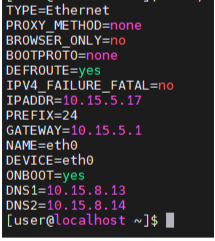
-
Установите службы интеграции Hyper-V:
sudo yum install -y hyperv-daemons -
Разрешите автозапуск и запустите службы:
sudo systemctl enable hypervkvpd hypervvssd sudo systemctl start hypervkvpd hypervvssd -
Перезагрузите виртуальную машину, чтобы все изменения вступили в силу.
В некоторых случаях (например, в AlmaLinux) может потребоваться два перезапуска:
-
после первого запуска поднимутся службы;
-
после второго в оснастке Hyper-V появится IP-адрес ВМ.
-
-
Установите утилиту
authconfig:sudo yum install -y authconfig -
Включите автоматическое создание домашнего каталога при первом входе пользователя:
sudo authconfig --enablemkhomedir --update
5.2.3. Завершение подготовки шаблона
-
Удалите ненужный пакет
chrony:sudo yum remove -y chrony -
Очистите содержимое файлов
/etc/sysconfig/network-scripts/ifcfg-eth0и/etc/resolv.conf. -
Выключите виртуальную машину:
sudo poweroff -
Скопируйте или перенесите файл диска (
.vhdx) в директорию с остальными шаблонами.
5.3. Шаблон AlmaLinux 10 для Hyper-V
5.3.1. Загрузка образа дистрибутива
-
Скачайте образ AlmaLinux 10 в формате ISO.
-
Создайте виртуальную машину, однако не включайте ее в сеть.
-
Снимите галку Enable Secure Boot во вкладке Security.
-
Установите галку Guest Services во вкладке Integration Services.
5.3.2. Настройка после установки
-
Установите операционную систему, включите сеть.
-
Используйте диск с LVM-разметкой.
-
Установите SSH-сервер.
-
Настройте сеть через конфигурационный файл
/etc/sysconfig/network-scripts/ifcfg-eth0.В файл обязательно добавьте параметр IPV4_FAILURE_FATAL=no, иначе после импорта машины сеть не поднимется.Пример рабочей конфигурации на скриншоте:
-
Установите службы интеграции Hyper-V:
sudo yum install -y hyperv-daemons -
Разрешите автозапуск и запустите службы:
sudo systemctl enable hypervkvpd hypervvssd sudo systemctl start hypervkvpd hypervvssd -
Перезагрузите виртуальную машину, чтобы все изменения вступили в силу.
В некоторых случаях (например, в AlmaLinux) может потребоваться два перезапуска:
-
после первого запуска поднимутся службы;
-
после второго в оснастке Hyper-V появится IP-адрес ВМ.
-
-
Установите утилиту
authselect:sudo dnf install authselect -
Выполните команды, чтобы настроить аутентификацию пользователей в системе:
sudo authselect select sssd with-mkhomedir --force
sudo systemctl enable --now oddjobd
5.3.3. Завершение подготовки шаблона
-
Удалите ненужный пакет
chrony:sudo yum remove -y chrony -
Очистите содержимое файлов
/etc/sysconfig/network-scripts/ifcfg-eth0и/etc/resolv.conf. -
Выключите виртуальную машину:
sudo poweroff -
Скопируйте или перенесите файл диска (
.vhdx) в директорию с остальными шаблонами.
5.4. Шаблоны Astra Linux для Hyper-V
5.4.1. Работа с дистрибутивом Astra Linux 1.7
-
Скачайте ISO-образ дистрибутива Astra Linux 1.7.
-
Создайте виртуальную машину, однако не включайте ее в сеть.
-
Снимите галку Enable Secure Boot во вкладке Security.
-
Установите галку Guest Services во вкладке Integration Services.
-
Установите операционную систему, включите сеть.
-
Используйте диск с LVM-разметкой и базовую защиту.
-
Установите SSH-сервер.
-
Настройте сеть через конфигурационный файл
/etc/network/interfacesи вручную добавьте маршрут.Инструкция по настройке доступна по ссылке: https://wiki.astralinux.ru/pages/viewpage.action?pageId=14024722
-
Добавьте в файл
/etc/initramfs-tools/modulesследующие строки:hv_vmbus hv_storvsc hv_blkvsc hv_netvsc -
Скачайте пакет по ссылке https://nextcloud.astralinux.ru/s/wqHFYdB82WtPJsL и загрузите его в виртуальную машину, разрешите выполнение и установите:
sudo dpkg -i ./hyperv-daemons_5.3.9-2_amd64_signed.debПосле установки в оснастке Hyper-V у данной ВМ должен отобразиться её IP-адрес.
-
Скопируйте файл:
sudo cp /usr/share/pam-configs/mkhomedir /usr/share/pam-configs/mkhomedir_copy -
Замените содержимое файла
/usr/share/pam-configs/mkhomedirследующими строками:Name: Create home directory on login Default: yes Priority: 256 Session-Type: Additional Session-Interactive-Only: yes Session: required pam_mkhomedir.so umask=0027 Session-Initial: required pam_mkhomedir.so umask=0027 -
Выполните команду:
sudo pam-auth-updateВыберите вариант 7 (создание каталога при логине).
-
Установите необходимые пакеты:
sudo apt install -y resolvconf sudo apt install -y iptables sudo apt install -y qemu-guest-agent sudo apt install -y cloud-init -
Очистите содержимое файлов
/etc/network/interfacesи/etc/resolv.conf. -
Выключите виртуальную машину:
sudo poweroff -
Скопируйте или перенесите файл диска
.vhdxв директорию с остальными шаблонами.
|
Astra Linux чувствительна к символам переноса строки из Windows. После изменения конфигурационного файла сети необходимо перекодировать его в Unix-формат. |
5.4.2. Работа с дистрибутивом Astra Linux 1.8
-
Скачайте ISO-образ дистрибутива Astra Linux 1.8.
-
Создайте виртуальную машину, не подключая сеть.
-
Снимите галку Enable Secure Boot во вкладке Security.
-
Установите галку Guest Services во вкладке Integration Services.
-
Установите операционную систему, включите сеть.
-
Используйте диск с LVM-разметкой и базовую защиту.
-
Установите SSH-сервер.
-
Настройте сеть через конфигурационный файл
/etc/network/interfacesи вручную добавьте маршрут.Инструкция по настройке доступна по ссылке: https://wiki.astralinux.ru/pages/viewpage.action?pageId=14024722
-
Добавьте в файл
/etc/initramfs-tools/modulesследующие строки:hv_vmbus hv_storvsc hv_blkvsc hv_netvsc -
Скачайте пакет по ссылке https://nextcloud.astralinux.ru/s/wqHFYdB82WtPJsL и загрузите его в виртуальную машину, разрешите выполнение и установите:
sudo dpkg -i ./hyperv-daemons_5.3.9-2_amd64_signed.debПосле установки в оснастке Hyper-V у данной ВМ должен отобразиться её IP-адрес.
-
Скопируйте файл:
sudo cp /usr/share/pam-configs/mkhomedir /usr/share/pam-configs/mkhomedir_copy -
Замените содержимое файла
/usr/share/pam-configs/mkhomedirследующими строками:Name: Create home directory on login Default: yes Priority: 256 Session-Type: Additional Session-Interactive-Only: yes Session: required pam_mkhomedir.so umask=0027 Session-Initial: required pam_mkhomedir.so umask=0027 -
Выполните команду:
sudo pam-auth-updateВыберите вариант 7 (создание каталога при логине).
-
Установите необходимые пакеты:
sudo apt install -y resolvconf sudo apt install -y iptables sudo apt install -y qemu-guest-agent sudo apt install -y cloud-init -
Очистите содержимое файлов
/etc/network/interfacesи/etc/resolv.conf. -
Выключите виртуальную машину:
sudo poweroff -
Скопируйте или перенесите файл диска
.vhdx)в директорию с остальными шаблонами.
|
Astra Linux чувствительна к символам переноса строки из Windows. После изменения конфигурационного файла сети необходимо перекодировать его в Unix-формат. |
5.5. Шаблон РЕД ОС для Hyper-V
5.5.1. Установка образа дистрибутива
-
Скачайте ISO-образ дистрибутива РЕД ОС.
-
Создайте виртуальную машину, не подключая сеть.
-
Снимите галку Enable Secure Boot во вкладке Security.
-
Установите галку Guest Services во вкладке Integration Services.
-
Установите операционную систему, включите сеть.
-
Используйте диск с LVM-разметкой и базовую защиту.
-
Установите SSH-сервер.
-
Настройте сеть через конфигурационный файл
/etc/sysconfig/network-scripts/ifcfg-eth0.В файле должен быть обязательный параметр IPV4_FAILURE_FATAL=no. Без него в импортированной машине не поднимется сеть.
Полное описание и пример настройки доступно по ссылке: https://redos.red-soft.ru/base/manual/admin-manual/other-settings/network-settings/
Пример конфигурации:
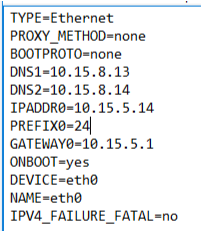
5.5.2. Установка и настройка сервисов
-
Установите службы Linux Integration Services из базовых репозиториев CentOS:
sudo yum install hyperv-daemons -
Разрешите запуск и запустите службы:
sudo systemctl enable hypervkvpd hypervvssd
sudo systemctl start hypervkvpd hypervvssd
После этого в оснастке Hyper-V у данной ВМ должен отобразиться её IP-адрес.
-
Установите пакет для автоматического создания домашних директорий:
sudo yum install authconfig sudo authconfig --enablemkhomedir --update -
Чтобы избежать проблем с запуском SSH, выполните:
sudo chmod 600 /etc/ssh/ssh_host_e*
5.6. Шаблон CentOS 7 для Hyper-V
5.6.1. Установка образа дистрибутива
-
Скачайте ISO-образ дистрибутива CentOS 7.
-
Создайте виртуальную машину, не подключая сеть.
-
Снимите галку Enable Secure Boot во вкладке Security.
-
Установите галку Guest Services во вкладке Integration Services.
-
Установите операционную систему, включите сеть.
-
Используйте диск с LVM-разметкой и базовую защиту.
-
Установите SSH-сервер.
-
Настройте сеть через конфигурационный файл
/etc/sysconfig/network-scripts/ifcfg-eth0.В файле должен быть обязательный параметр IPV4_FAILURE_FATAL=no. Без него в импортированной машине не поднимется сеть.
Полное описание и пример настройки доступно по ссылке: https://redos.red-soft.ru/base/manual/admin-manual/other-settings/network-settings/
Пример конфигурации:
5.6.2. Установка и настройка сервисов
-
Установите службы Linux Integration Services из базовых репозиториев CentOS:
sudo yum install hyperv-daemons -
Разрешите запуск и запустите службы:
sudo systemctl enable hypervkvpd hypervvssd
sudo systemctl start hypervkvpd hypervvssd
После этого в оснастке Hyper-V у данной ВМ должен отобразиться её IP-адрес.
-
Установите пакет для автоматического создания домашних директорий:
sudo yum install authconfig
sudo authconfig --enablemkhomedir --update
5.7. Шаблон Windows Server для Hyper-V
5.7.1. Создание виртуальной машины
-
При создании ВМ выберите Поколение 2.
-
Установите размер диска 20 ГБ.
-
Установите операционную систему Windows Server 2019.
5.7.2. Установка и настройка сервисов
|
Не рекомендуется создавать DNS-зоны с суффиксом |
-
Включите доступ по RDP.
-
Отключите Firewall для всех профилей.
-
Поменяйте букву DVD-привода на
I.Если привода нет, добавьте его и назначьте букву
I. БукваIзарезервирована для привода, так как через него проводится sysprep. -
Настройте WinRM для работы с нешифрованными соединениями:
winrm set winrm/config/service '@{AllowUnencrypted="true"}' Set-Item WSMan:\localhost\Service\Auth\Basic -Value $true -
Создайте задачу для запуска скрипта sysprep при старте системы:
$taskName = "Task_sysprep" # Имя задачи $execPath = "I:\iso\script_sysprep.ps1" # Путь к скрипту, который будет запускаться при старте системы $action = New-ScheduledTaskAction -Execute "PowerShell.exe" -Argument "-NoProfile -WindowStyle Hidden -ExecutionPolicy Bypass -Command `"$execPath`"" $trigger = New-ScheduledTaskTrigger -AtStartup $principal = New-ScheduledTaskPrincipal -UserId "$Env:USERDOMAIN\$ENV:USERNAME" -RunLevel Highest -LogonType S4U $settings = New-ScheduledTaskSettingsSet $settings.StartWhenAvailable = $true Register-ScheduledTask -TaskName $taskName -Trigger $trigger -Action $action -Principal $principal -Settings $settings -
Удалите настройки статики из системы.
-
Выключите виртуальную машину.
-
Скопируйте файл диска к остальным шаблонам.
6. Платформа Yandex Cloud
6.1. Шаблон Ubuntu для Yandex Cloud
6.1.1. Создание виртуальной машины
-
Создайте виртуальную машину на базе существующего образа Ubuntu.
-
Укажите минимальный размер диска.
6.2. Шаблон AlmaLinux для Yandex Cloud
6.2.1. Создание виртуальной машины
-
Создайте виртуальную машину на базе существующего образа AlmaLinux.
-
Укажите минимальный размер диска.
6.3. Шаблоны Astra Linux для Yandex Cloud
6.3.1. Создание образа на базе образа из маркетплейса
-
Создайте виртуальную машину на базе существующего образа Astra.
-
Укажите минимальный размер диска.
-
Установите необходимые пакеты:
sudo apt install -y gpg sudo apt install -y lvm2 sudo apt install -y systemd-timesyncd sudo apt install -y xfsprogs sudo apt install -y iptables -
Выключите виртуальную машину.
-
Перейдите во вкладку Диски.
-
На системном диске нажмите Создать образ.
6.3.2. Создание собственного образа на базе дистрибутива Astra Linux 1.7 или 1.8
-
Создайте виртуальную машину из образа, подготовленного для zVirt.
-
Из файла
/etc/cloud/cloud.cfgудалите строкуdatasource_list: ["NoCloud", "ConfigDrive"]. -
Удалите файл
/etc/network/if-up.d/routes. -
В файле
/etc/network/interfaces.d/50-cloud-initпоменяйте настройки со статики на DHCP:auto lo iface lo inet loopback auto eth0 iface eth0 inet dhcp -
Настройте серийную консоль в файле
/etc/default/grub:GRUB_CMDLINE_LINUX_DEFAULT="parsec.mac=0 quiet net.ifnames=0"измените наGRUB_CMDLINE_LINUX_DEFAULT="quiet net.ifnames=0 parsec.max_ilev=0 parsec.mac=0 console=ttyS0" -
Примените изменения:
-
Сгенерируйте конфигурационный файл для GRUB:
sudo update-grub -
Запустите getty на терминале ttyS0:
sudo systemctl start getty@ttyS0 -
Укажите, что getty нужно запускать при каждом включении ОС:
sudo systemctl enable getty@ttyS0
-
-
Установите необходимые пакеты:
sudo apt install -y gpg sudo apt install -y lvm2 sudo apt install -y systemd-timesyncd sudo apt install -y xfsprogs sudo apt install -y iptables sudo apt install resolvconf -
Очистите содержимое файлов
/etc/network/interfacesи/etc/resolv.conf. -
Выключите виртуальную машину и сохраните как шаблон.
-
Экспортируйте шаблон в OVA и распакуйте его:
tar -xvf astra-yc.ovaВ результате получится 3 файла:
pad,template.ovfи файл с случайным именем видаd50daf34-0750-4437-9ff3-ac70a433b1ee. -
Конвертируйте файл в qcow2:
qemu-img convert -O qcow2 d50daf34-0750-4437-9ff3-ac70a433b1ee astra-template.qcow2 -
Полученный qcow2 загрузите в хранилище S3 Яндекс. Подробнее: https://yandex.cloud/ru/docs/storage/tools/winscp
-
Загрузите образ в Yandex Cloud через WinSCP:
-
Запустите WinSCP.
-
На вкладке Sessions выберите New Session….
-
Укажите параметры:
-
File protocol — Amazon S3
-
Host name — "storage.yandexcloud.net"
-
Port number — 443
-
Получите ссылку на загруженный ISO и укажите её при загрузке образа (адрес вида ```https://console.yandex.cloud/folder/{id_folder}/compute/images).
-
-
6.4. Шаблон Debian для Yandex Cloud
6.4.1. Создание виртуальной машины
-
Создайте виртуальную машину на базе существующего образа Debian в Yandex Cloud.
-
Укажите минимальный размер диска.
6.5. Шаблон CentOS для Yandex Cloud
6.5.1. Создание виртуальной машины
-
Создайте виртуальную машину на базе существующего образа CentOS 7 в Yandex Cloud.
-
Укажите минимальный размер диска.
-
В поле Логин и SSH-ключ внесите некорректные значения.
Если в поле Логин и SSH-ключ указаны корректные значения, данная метадата будет проигнорирована, и доступ по SSH по умолчанию может быть недоступен. -
В метаданные добавьте ключ
user-dataсо следующим содержимым:#cloud-config datasource: Ec2: strict_id: false ssh_pwauth: yes users: - name: test-user sudo: ALL=(ALL) NOPASSWD:ALL shell: /bin/bash runcmd: - usermod -p 'зашифрованный пароль полученный командой openssl passwd -1 -salt somesalt qwerty123,' 'test-user' - chmod 600 /etc/ssh/ssh_host_e* - systemctl restart sshd -
Установите пакет:
sudo yum install -y lvm2
7. Платформа K2Cloud
7.1. Шаблон Ubuntu для K2cloud
7.1.1. Подготовка виртуальной машины
-
Создайте виртуальную машину из образа, подготовленного для zVirt.
-
В файле
/etc/cloud/cloud.cfgудалите строку:datasource_list: ["NoCloud", "ConfigDrive"\] -
Добавьте следующие строки:
datasource: Ec2: strict_id: false -
Удалите сетевые настройки.
-
Очистите
cloud-init:cloud-init clean --logs -
Выключите ВМ:
sudo poweroff
7.1.2. Завершение подготовки шаблона
-
Сохраните эту виртуальную машину как шаблон.
-
Экспортируйте шаблон в формат OVA.
-
Распакуйте выгруженный шаблон из архива:
tar -xvf astra-template.ovaВ результате получится три файла:
pad,template.ovfи файл со случайным именем, напримерd50daf34-0750-4437-9ff3-ac70a433b1ee. -
Преобразуйте диск в формат qcow2:
qemu-img convert -O qcow2 d50daf34-0750-4437-9ff3-ac70a433b1ee ubuntu-template.qcow2 -
Загрузите полученный файл
ubuntu-template.qcow2в бакет K2cloud. При загрузке не устанавливайте флаг «Поддержка устаревших ОС». -
Из загруженного шаблона создайте снимок (snapshot).
-
Из снимка создайте образ, выбрав хранилище
st3. -
Укажите название шаблона в зависимости от версии ОС:
-
Ubuntu 20.04 — "ubuntu-template"
-
Ubuntu 22.04 — "ubuntu-22-template"
-
Ubuntu 24.04 — "ubuntu-24-template"
-
7.2. Шаблон AlmaLinux для K2Cloud
7.2.1. Подготовка виртуальной машины
-
Создайте виртуальную машину из образа, подготовленного для zVirt.
-
В файл
/etc/cloud/cloud.cfgдобавьте следующие строки:datasource: Ec2: strict_id: false -
Удалите сетевые настройки.
-
Очистите
cloud-init:cloud-init clean --logs -
Выключите виртуальную машину, сохраните её как шаблон, затем экспортируйте в OVA.
-
Распакуйте экспортированный шаблон из архива:
tar -xvf alma-template.ovaВ результате получится три файла:
pad,template.ovfи файл со случайным именем, напримерd50daf34-0750-4437-9ff3-ac70a433b1ee. -
Конвертируйте файл с произвольным именем в формат qcow2:
qemu-img convert -O qcow2 d50daf34-0750-4437-9ff3-ac70a433b1ee alma-template.qcow2
7.3. Шаблон Astra Linux для K2Cloud
7.3.1. Подготовка виртуальной машины (Astra Linux 1.7)
-
Создайте виртуальную машину из образа, подготовленного для zVirt.
-
В файле
/etc/cloud/cloud.cfgудалите строку:datasource_list: ["NoCloud", "ConfigDrive"]и добавьте следующие строки:
datasource: Ec2: strict_id: false -
Удалите сетевые настройки.
-
Очистите
cloud-init:cloud-init clean --logs -
Выключите виртуальную машину, сохраните её как шаблон, затем экспортируйте в OVA.
-
Распакуйте экспортированный шаблон из архива:
tar -xvf astra-template.ovaВ результате получится три файла:
pad,template.ovfи файл со случайным именем, напримерd50daf34-0750-4437-9ff3-ac70a433b1ee. -
Конвертируйте файл с произвольным именем в формат qcow2:
qemu-img convert -O qcow2 d50daf34-0750-4437-9ff3-ac70a433b1ee astra-template.qcow2
7.3.2. Завершение подготовки шаблона
-
Загрузите файл
astra-template.qcow2в бакет K2Cloud. При загрузке не устанавливайте флаг "Поддержка устаревших ОС". -
Из загруженного шаблона в бакете создайте снапшот.
-
Из снапшота создайте образ, выбрав хранилище
st3и указав названиеastra-template.
7.3.3. Подготовка виртуальной машины (Astra Linux 1.8)
-
Создайте виртуальную машину из образа, подготовленного для zVirt.
-
В файле
/etc/cloud/cloud.cfgудалите строку:datasource_list: ["NoCloud", "ConfigDrive"] -
Добавьте в файл
/etc/cloud/cloud.cfgследующие строки:datasource: Ec2: strict_id: false -
Удалите сетевые настройки.
-
Очистите
cloud-init:cloud-init clean --logs -
Выключите виртуальную машину, сохраните её как шаблон, затем экспортируйте в OVA.
-
Распакуйте экспортированный шаблон из архива:
tar -xvf astra-template.ovaВ результате получится три файла:
pad,template.ovfи файл со случайным именем, напримерd50daf34-0750-4437-9ff3-ac70a433b1ee. -
Конвертируйте файл с произвольным именем в формат qcow2:
qemu-img convert -O qcow2 d50daf34-0750-4437-9ff3-ac70a433b1ee astra-template.qcow2
7.4. Шаблон РЕД ОС для K2Cloud
7.4.1. Подготовка виртуальной машины
-
Создайте виртуальную машину из образа, подготовленного для zVirt.
-
Выключите виртуальную машину, сохраните её как шаблон, затем экспортируйте в OVA.
-
Распакуйте экспортированный шаблон из архива:
tar -xvf alma-template.ovaВ результате получится три файла:
pad,template.ovfи файл со случайным именем, напримерd50daf34-0750-4437-9ff3-ac70a433b1ee.tar -xvf redos-template.ovaВ результате получится три файла:
pad,template.ovfи файл со случайным именем, напримерd50daf34-0750-4437-9ff3-ac70a433b1ee. -
Конвертируйте файл с произвольным именем в формат qcow2:
qemu-img convert -O qcow2 d50daf34-0750-4437-9ff3-ac70a433b1ee redos-template.qcow2
7.5. Шаблон Debian для K2Cloud
7.5.1. Подготовка виртуальной машины
-
Создайте виртуальную машину из образа, подготовленного для zVirt.
-
В файле
/etc/cloud/cloud.cfgудалите строку:datasource_list: ["NoCloud", "ConfigDrive"] -
Добавьте в файл
/etc/cloud/cloud.cfgследующие строки:datasource: Ec2: strict_id: false -
Удалите сетевые настройки.
-
Очистите
cloud-init:cloud-init clean --logs -
Выключите виртуальную машину, сохраните её как шаблон, затем экспортируйте в OVA.
-
Распакуйте экспортированный шаблон:
tar -xvf astra-template.ovaВ результате получится три файла:
pad,template.ovfи файл со случайным именем, напримерd50daf34-0750-4437-9ff3-ac70a433b1ee. -
Конвертируйте файл с произвольным именем в формат qcow2:
qemu-img convert -O qcow2 d50daf34-0750-4437-9ff3-ac70a433b1ee debian-template.qcow2
7.6. Шаблон CentOS 7 для K2Cloud
7.6.1. Подготовка виртуальной машины
-
Создайте виртуальную машину из образа, подготовленного для zVirt.
-
В файле
/etc/cloud/cloud.cfgудалите строку:datasource_list: ["NoCloud", "ConfigDrive"] -
Добавьте в файл
/etc/cloud/cloud.cfgследующие строки:datasource: Ec2: strict_id: false -
Удалите сетевые настройки.
-
Очистите
cloud-init:cloud-init clean --logs -
Выключите виртуальную машину, сохраните её как шаблон, затем экспортируйте в OVA.
-
Распакуйте экспортированный шаблон:
tar -xvf astra-template.ovaВ результате получится три файла:
pad,template.ovfи файл со случайным именем, напримерd50daf34-0750-4437-9ff3-ac70a433b1ee. -
Конвертируйте файл с произвольным именем в формат qcow2:
qemu-img convert -O qcow2 d50daf34-0750-4437-9ff3-ac70a433b1ee centos-7-template.qcow2
7.7. Шаблон Oracle Linux 8 для K2Cloud
7.7.1. Подготовка виртуальной машины
-
Создайте виртуальную машину из образа, подготовленного для zVirt.
-
В файле
/etc/cloud/cloud.cfgудалите строку:datasource_list: ["NoCloud", "ConfigDrive"] -
Добавьте в файл
/etc/cloud/cloud.cfgследующие строки: :datasource: Ec2: strict_id: false -
Удалите сетевые настройки.
-
Очистите
cloud-init:cloud-init clean --logs -
Выключите виртуальную машину, сохраните её как шаблон, затем экспортируйте в OVA.
-
Распакуйте экспортированный шаблон:
tar -xvf astra-template.ovaВ результате получится три файла:
pad,template.ovfи файл со случайным именем, напримерd50daf34-0750-4437-9ff3-ac70a433b1ee. -
Конвертируйте файл с произвольным именем в формат qcow2:
qemu-img convert -O qcow2 d50daf34-0750-4437-9ff3-ac70a433b1ee oracle-8-template.qcow2