Установка корневого сертификата
Для корректной работы портала Cloudlink необходимо установить корневой сертификат сайта в хранилище доверенных корневых сертификатов операционной системы.
1. Получение корневого сертификата
Получить корневой сертификат можно одним из следующих способов:
1.1. Получение сертификата через браузер
Для установки сертификата:
-
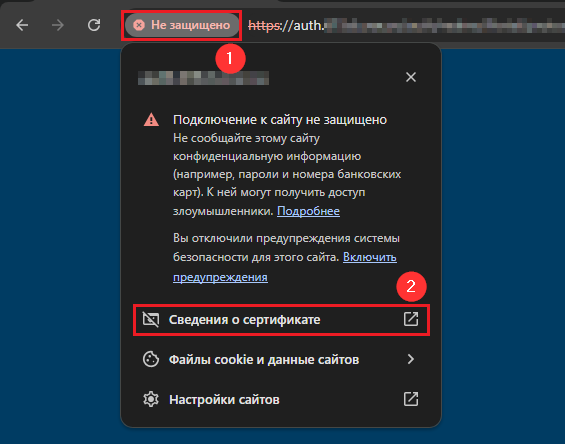
В адресной строке браузера нажмите на значок состояния соединения слева от адреса сайта.
-
Выберите пункт Сведения о сертификате.
-
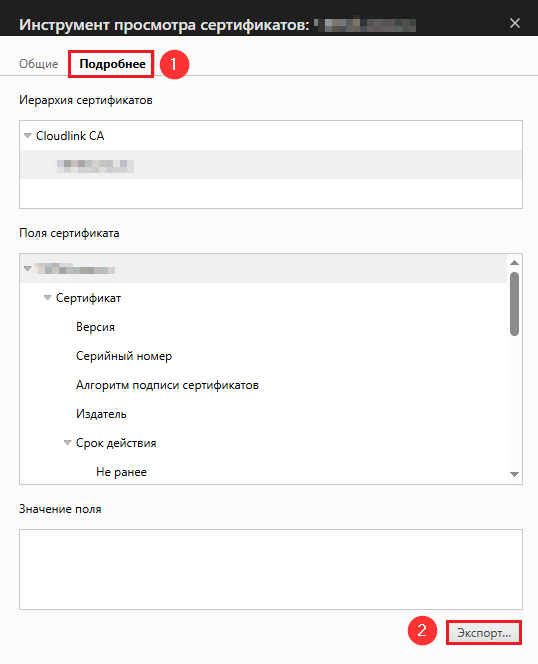
Перейдите на вкладку Подробнее и нажмите Экспорт.
-
Сохраните файл сертификата на компьютере.
1.2. Получение сертификата из Kubernetes
Чтобы добавить корневой сертификат:
-
На целевом хосте скачайте корневой сертификат, выполнив команду:
kubectl -n portal-box get secret cloud-tls -o jsonpath='{ .data.tls\.crt }' | base64 -d && echoПример вывода:-----BEGIN CERTIFICATE----- MIIDyzCCArOgAwIBAgIUZFUKSjoxF6U4vN7N4vfa/+gkyxswDQYJKoZIhvcNAQEL BQAwbjELMAkGA1UEBhMCUlUxDzANBgNVBAgMBk1vc2NvdzEPMA0GA1UEBwwGTW9z Y293MRIwEAYDVQQKDAlDbG91ZGxpbmsxEjAQBgNVBAsMCUNsb3VkbGluazEVMBMG A1UEAwwMQ2xvdWRsaW5rIENBMB4XDTI1MDcyNTE2NDMwMloXDTM1MDcyMzE2NDMw MlowbjELMAkGA1UEBhMCUlUxDzANBgNVBAgMBk1vc2NvdzEPMA0GA1UEBwwGTW9z Y293MRIwEAYDVQQKDAlDbG91ZGxpbmsxEjAQBgNVBAsMCUNsb3VkbGluazEVMBMG A1UEAwwMQ2xvdWRsaW5rIENBMIIBIjANBgkqhkiG9w0BAQEFAAOCAQ8AMIIBCgKC AQEAx7qtVWviYS90pQhnSueIkT4L+Fl4zNT7RbWZrFBYYeQJoBML/34s1YqUPyKM WyFVbmqvDJLVAI1NfNiVSV79hz1g+jjg7gEfGy8eAk97jLRla1G7QkHn/JbCDnhG PI/IBp6JQY3FJY1dEXD/edMxslx69WUfFmTcIcFLfI+o4cXXOzoNwaNJXVAJqwJF /xdZfQpfz9Nuytw8KCszJXUcR8QmWxsolK7PWcxjkqpjjTRrasYuQ/ka2dkdjzV7 MZd896kNGUqqGOQWxLVTwTq5ULlKGfGqkh76JdgzPelMMn94TyZbSlrNioWolHZs qxGrRx4FXhbrKh/ONJbhRl/pzQIDAQABo2EwXzAOBgNVHQ8BAf8EBAMCAf4wHQYD VR0lBBYwFAYIKwYBBQUHAwEGCCsGAQUFBwMCMA8GA1UdEwEB/wQFMAMBAf8wHQYD VR0OBBYEFIIvQtQb9bvAmlkXEXaG9We+sq08MA0GCSqGSIb3DQEBCwUAA4IBAQAP 8zFMoWc/xAEdlUmD47vOO7LRzcbqX7ZOGIUUK0/W/ph4TYmcc14CzZC6GI9QOv6h iQ0alyMUeCsNJM44m1MZAw2EHTj41CYK0PN4bUJ/uWz278QRvYWfK0vQFZGkB7+j p87AQLQ94TTq79vzDldYjQioSAAvI6a+LOaWwBaeuDHkydyrSqkbABOhpK35ev1t seEYyg1t5CAZYVM1iFxJ0XBzAF3nVKDHrtJaETFes0c/qMBDzniUGT8xJaNYIrMl gJcjSrNwFn5RpWVD3uwRi1lxvdg22kRW177kIrEPnYIhyR4Hx0artwPmbGofCF+h gmg7FEZAFh40e5JA8n/t -----END CERTIFICATE----- -
Создайте текстовый файл cloudlink.crt.
Далее следуйте инструкциям для вашего браузера.
2. Установка сертификата
|
После установки сертификата изменения могут примениться не сразу. Если портал продолжает открываться с ошибками безопасности:
|
2.1. Установка сертификата на Windows ОС
-
Откройте сохранённый файл двойным щелчком мыши.
-
В окне сертификата нажмите Установить сертификат.
-
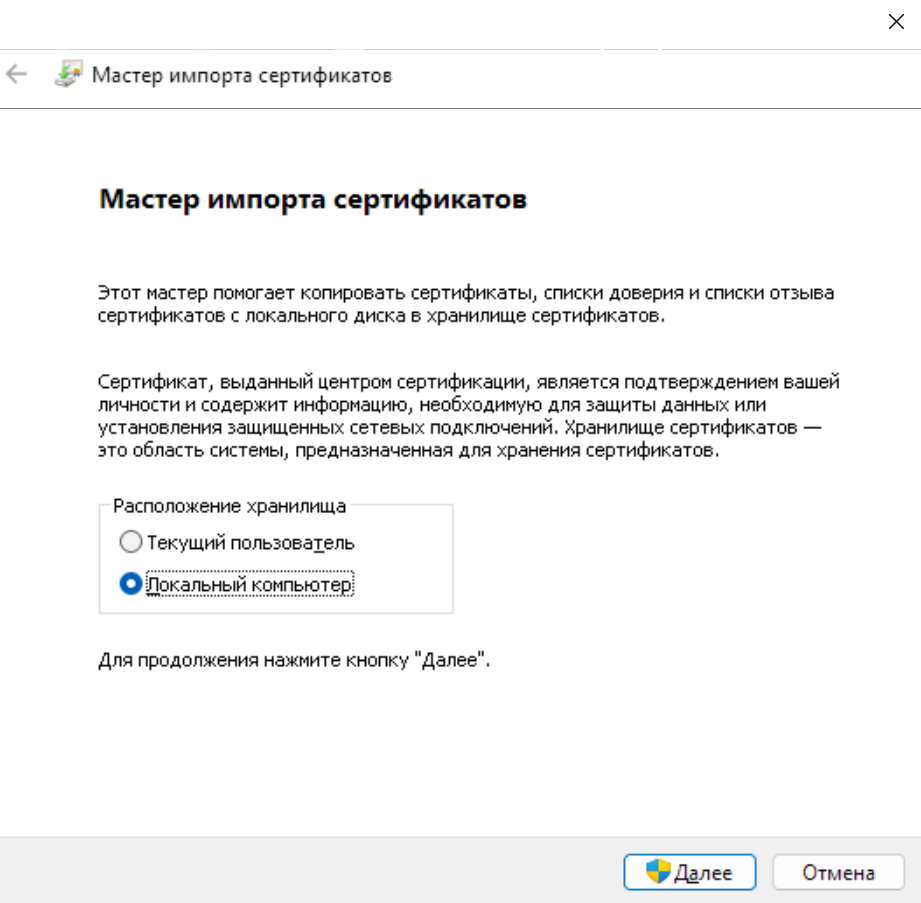
В окне Мастер импорт сертификатов выберите Локальный компьютер и нажмите Далее.
-
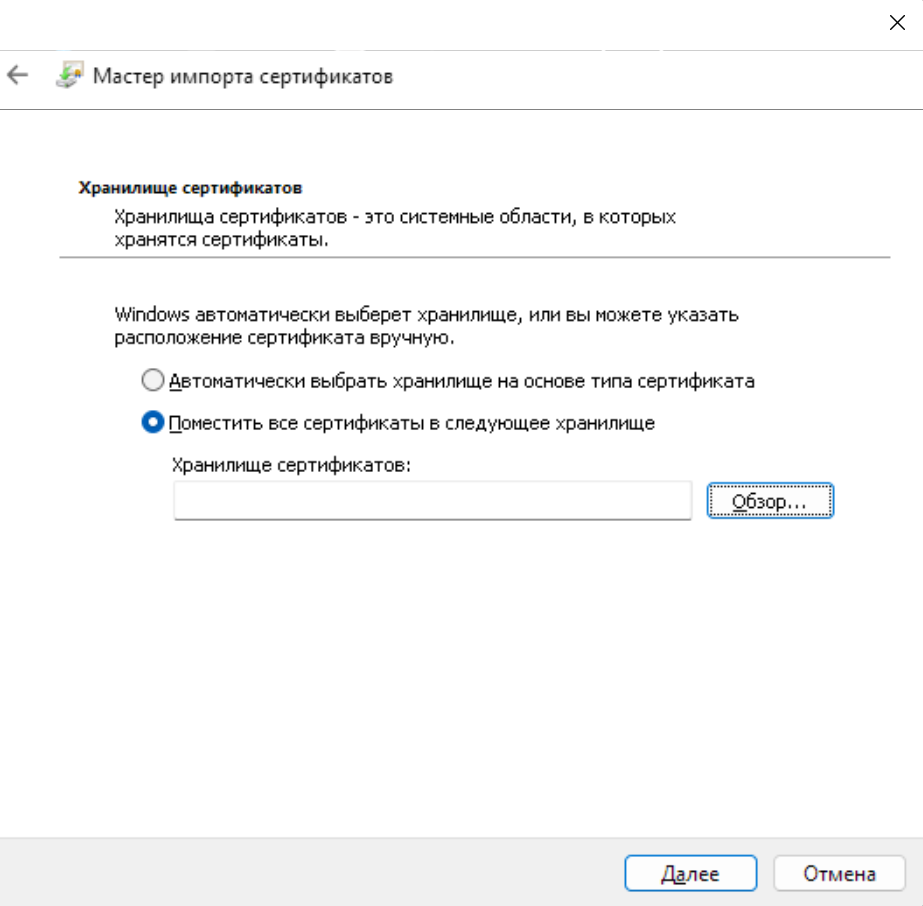
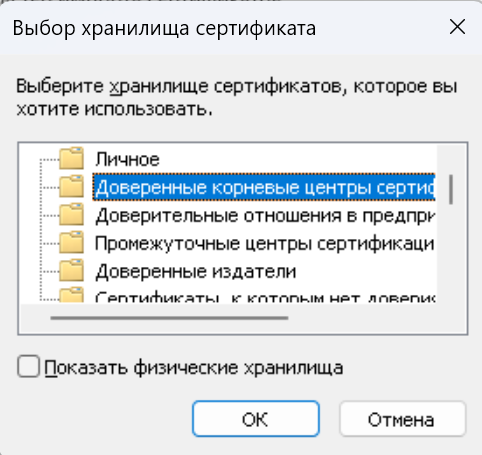
Выберите пункт Поместить все сертификаты в следующее хранилище и нажмите Обзор.
-
В списке хранилищ выберите Доверенные корневые центры сертификации и нажмите ОК.
-
Подтвердите добавление сертификата, нажав Далее → Готово.
2.2. Установка сертификата в Firefox
-
Откройте настройки браузера.
-
Перейдите в раздел Приватность и защита → Сертификаты.
-
Нажмите Просмотр сертификатов.
-
Перейдите на вкладку Центры сертификации и нажмите Импортировать.
-
Выберите файл сертификата.
-
Установите флаг Доверять при идентификации веб-сайтов и подтвердите импорт.
Проверка использования системных сертификатов в Firefox
Если после установки сертификата браузер продолжает отображать предупреждение о безопасности, убедитесь, что Firefox использует системное хранилище сертификатов.
-
В адресной строке браузера введите
about:configи нажмите Enter. -
В строке поиска введите
security.enterprise_roots.enabled. -
Убедитесь, что значение параметра установлено в
true.Если параметр отсутствует, создайте его и установите значение
true.
После изменения параметров очистите cookies для страниц Cloudlink и перезагрузите браузер.
3. Проверка авторизации
-
Перейдите в административный портал по адресу, полученному после установки Cloudlink.
-
На пользовательском портале в окне аутентификации введите логин и пароль.
-
Нажмите Войти.
|
Портал пользователя может быть временно недоступен до входа в портал администрирования. Подробности о настройках портала администрирования (Control Panel) — в инструкции Быстрый старт. |