Взаимодействие с пользовательским интерфейсом Cloudlink

Пользователи с правами администраторов по умолчанию имеют полные права на все действия в пользовательском интерфейсе портала Cloudlink. По необходимости, полномочия администраторов можно скорректировать.
Ниже приведены базовые возможности администратора портала в пользовательском интерфейсе.
| Описанные далее процедуры выполняются на портале Cloudlink. |
1. Настройка учетной записи
Портал Cloudlink позволяет предоставлять доступ другим пользователям к папкам и проектам.
1.1. Добавление пользователя к организации/папке/проекту
Во вкладке Управление доступом можно добавить пользователя к нужному контексту.
-
Авторизуйтесь на портале Cloudlink.
-
Перейдите в раздел меню Управление доступом → Учетные записи.
-
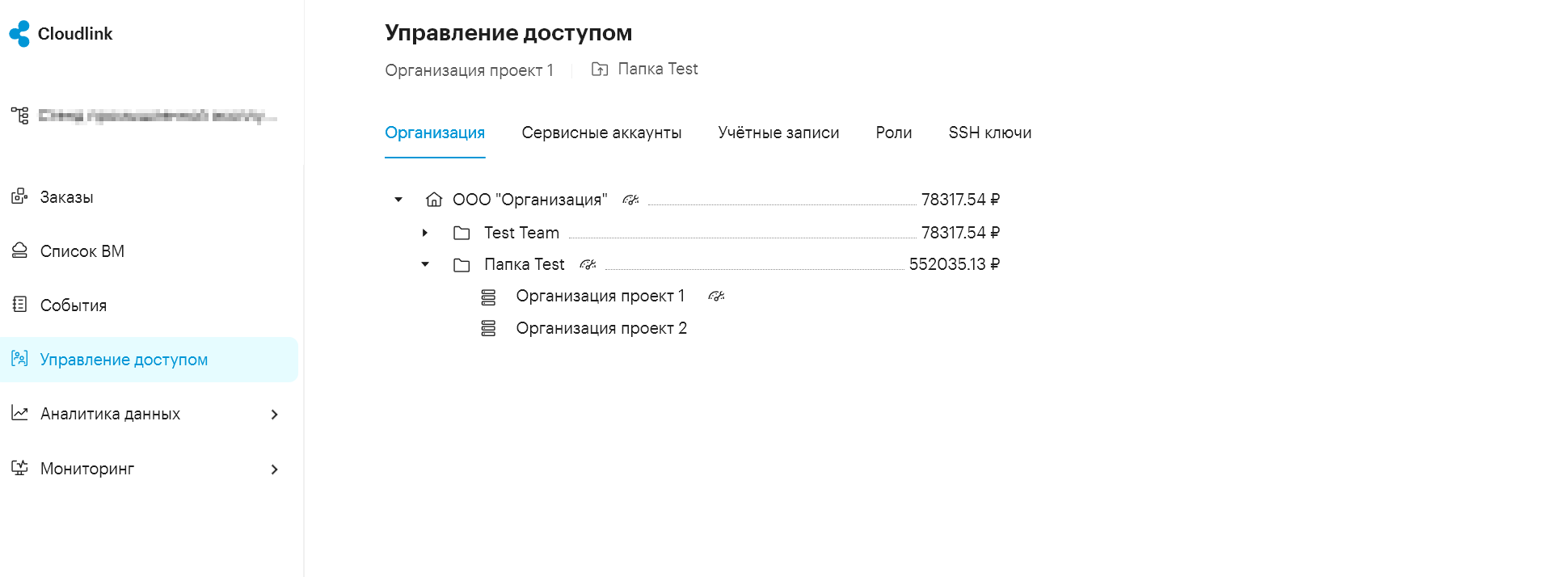
На вкладке Организация выберите организацию, а также папку или проект.
-
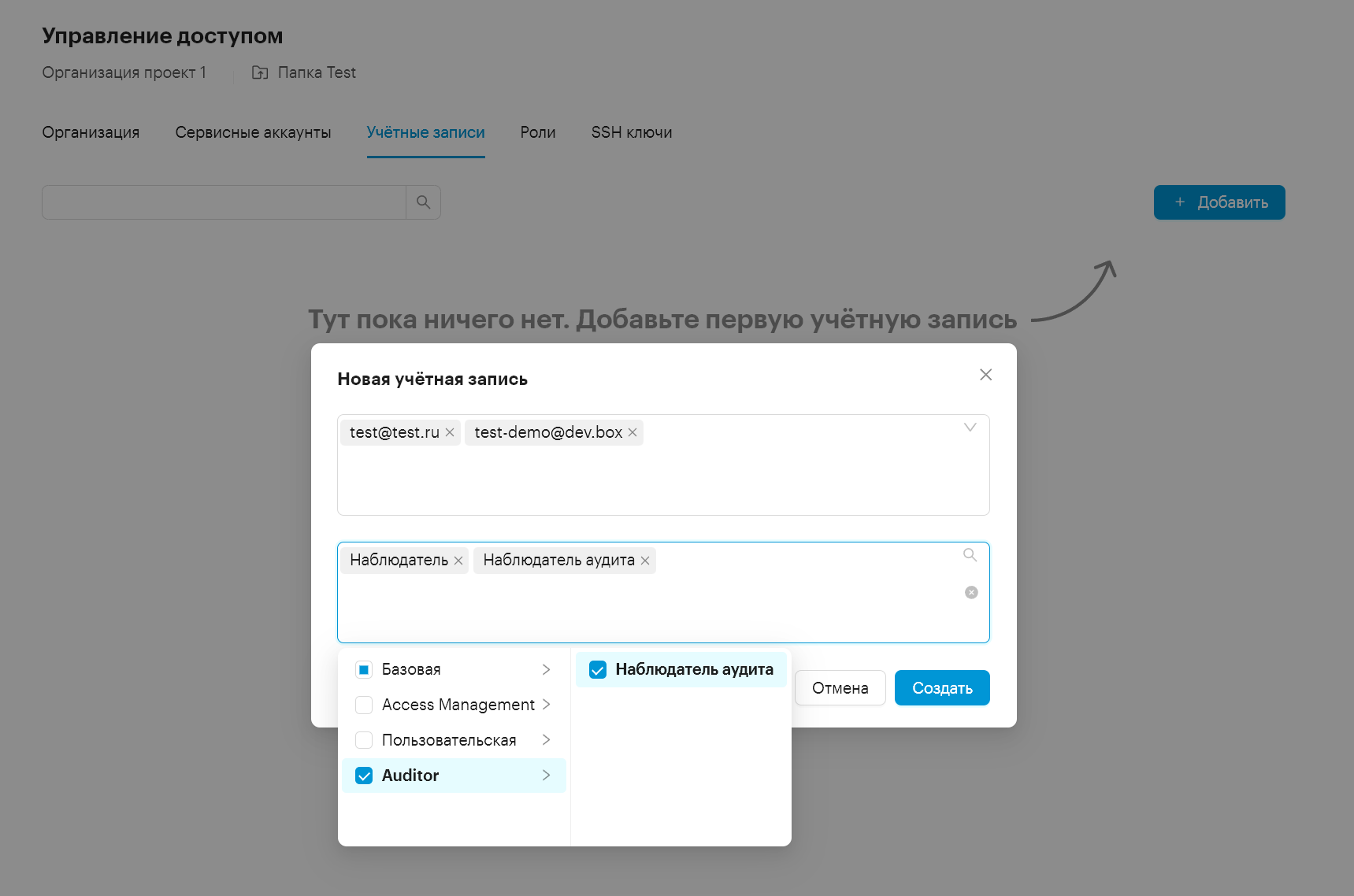
Перейдите на вкладку Учетные записи и нажмите + Добавить.
-
Заполните параметры:
-
Пользователь — начните вводить логин или e-mail пользователя для добавления.
-
Роли — нажмите в поле и выберите роли, которые хотите назначить пользователю для этой организации/папки/проекта.
-
-
Нажмите Создать
|
1.2. Редактирование прав пользователя
Для пользователя можно изменить набор прав в контексте. Для этого:
-
Авторизуйтесь на портале Cloudlink.
-
Перейдите в раздел меню Управление доступом → Учетные записи.
-
На вкладке Организация выберите организацию, а также папку или проект.
-
Напротив нужного пользователя в списке нажмите ✎.
-
В появившемся окне добавьте и/или удалите роли.
-
Нажмите Сохранить
1.3. Отзыв прав пользователя
-
Активируйте необходимый контекст соответствующей организации
-
Перейдите на экран Управление доступом → Учетные записи
-
Напротив нужного пользователя нажмите на иконку Отозвать права.
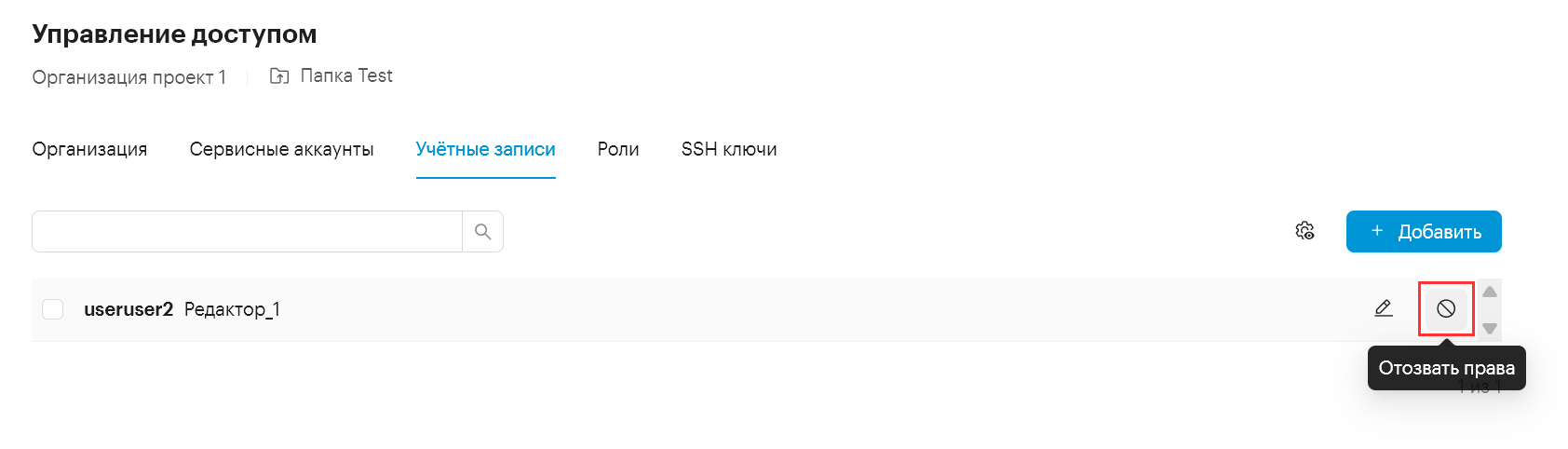
После выполнения операции пользователь будет удалён из списка пользователей организационной единицы.
2. Настройка организационной структуры
| Создание и настройка организационной структуры доступны только пользователю с соответствующими правами. |
2.1. Организационная структура
В Организационной структуре пользователь может создавать папки, вложенные папки и проекты.
Доступ пользователей к проектам можно разграничивать на уровне папок.
Рекомендуется создавать папки разного уровня вложенности в соответствии с активностями организационных подразделений или групп пользователей из разных подразделений, работающих в рамках одного проекта.
Проект - это информационная система с выбранной для нее средой. Непосредственно заказ продуктов доступен только на уровне проекта в Организационной структуры.
При формировании Организационной структуры необходимо учитывать следующие ограничения:
-
уровней вложенных папок - не более 8
-
папок на одном уровне - не более 50
-
проектов на одном уровне - не более 15
Создание папок в Организационной структуре необходимо для разграничения прав доступа пользователей к проектам.
-
Перейдите в раздел меню Организационная структура.
-
В выпадающем меню Организация нажмите на организацию.
-
Нажмите на организацию, затем нажмите на папку внутри этой организации и выберите проект.
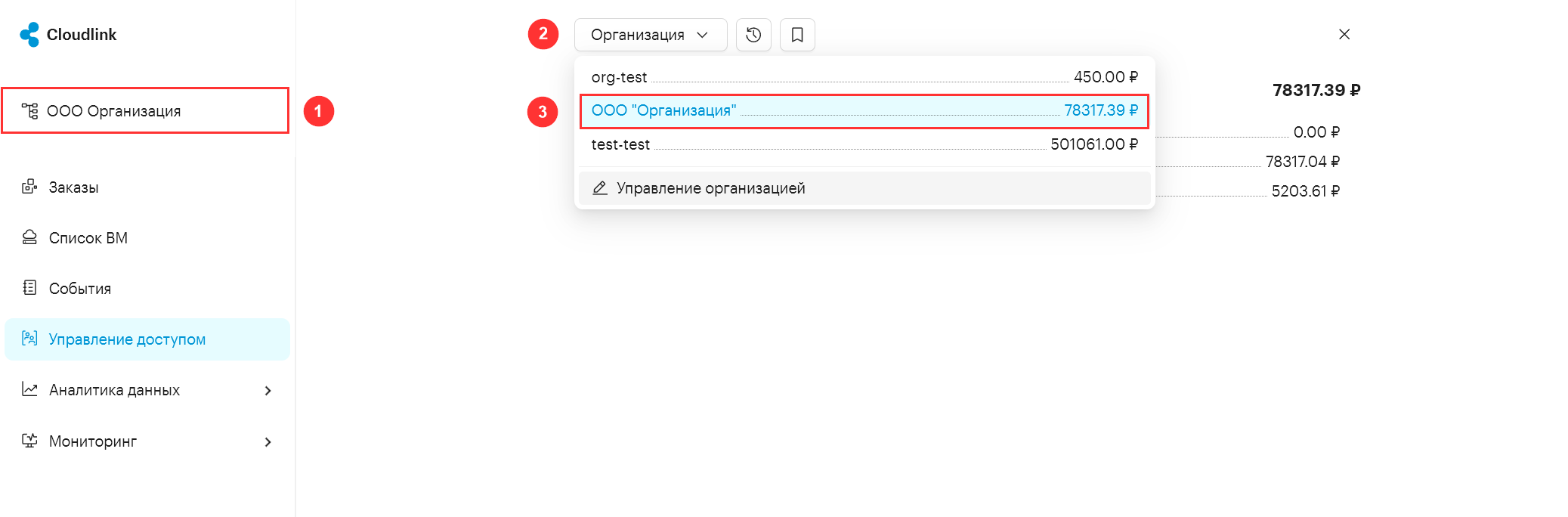
Вы будете перенаправлены в раздел меню Управление доступом, на вкладку Организация.
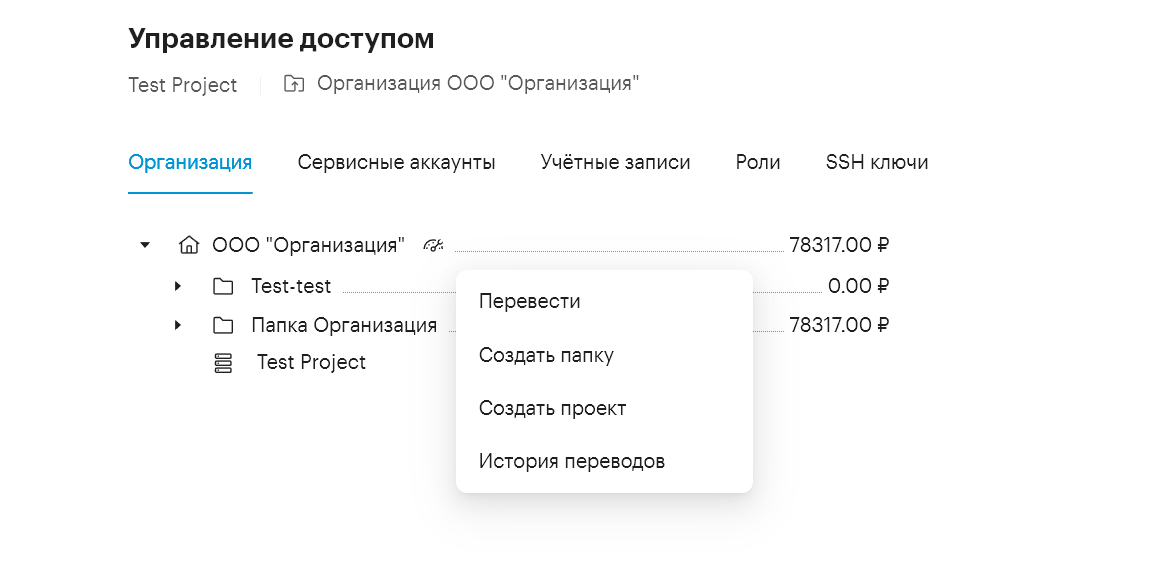
Выбранный проект и папка отобразится в верху экрана.
2.2. Создание папки/проекта
-
Перейдите в раздел меню Управление доступом → на вкладку Организация.
-
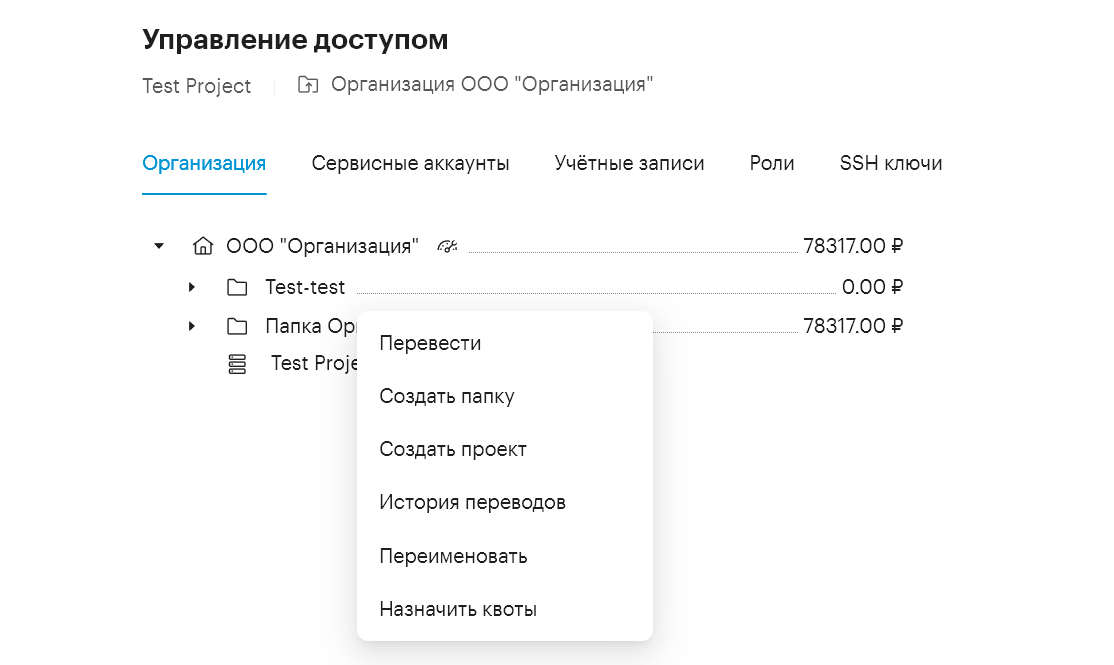
Нажмите на ⋮ напротив организации или папки.
-
Нажмите Создать папку или Создать проект.
-
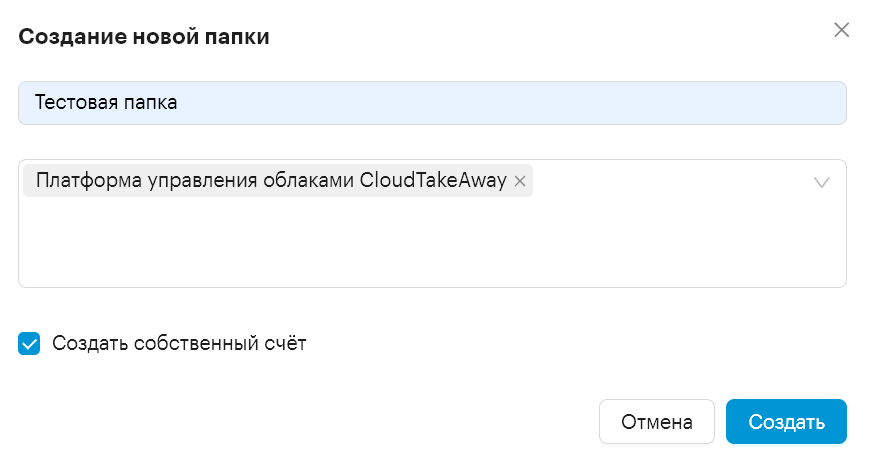
Введите данные
-
Для новой папки:
-
Название — введите название папки.
-
Информационные системы — нажмите на поле и выберите одну систему или более.
-
Активируйте опцию Создать собственный счет (опционально), чтобы создать папку со своим отдельным счётом.
-
Нажмите Создать.
-
-
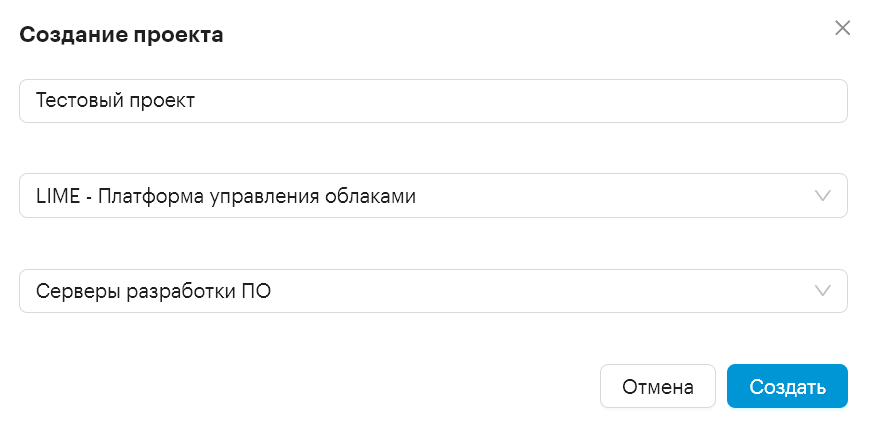
Для нового проекта:
-
Название — введите название проекта.
-
Информационные системы — выберите информационную систему.
-
Из списка выберите нужную Среду.
-
Нажмите Создать
-
-
Созданная папка/проект отобразится в Организационной структуре
2.2.1. Назначение квоты
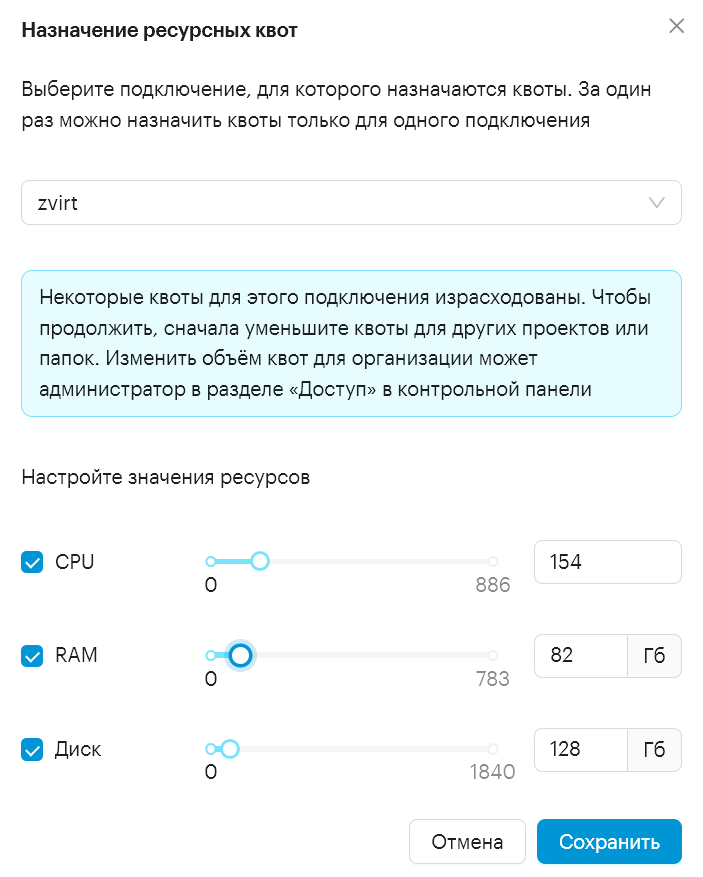
Пользователь может назначить квоту для папки или проекта. Для этого:т
-
Перейдите в раздел меню Управление доступом → на вкладку Организация.
-
Нажмите на ⋮ напротив папки или проекта.
-
Выберите Назначить квоту.
-
Задайте параметры квоты и нажмите Сохранить.
2.2.2. Удаление папки/проекта
Пользовать с соответствующими правами может удалить папку или проект.
| Удалять можно только те папки, которые не содержат дочерних элементов (папок/проектов). |
-
Перейдите в раздел меню Управление доступом → на вкладку Организация.
-
Нажмите на ⋮ напротив проекта, папки или организации.
-
Выберите пункт Удалить.
|
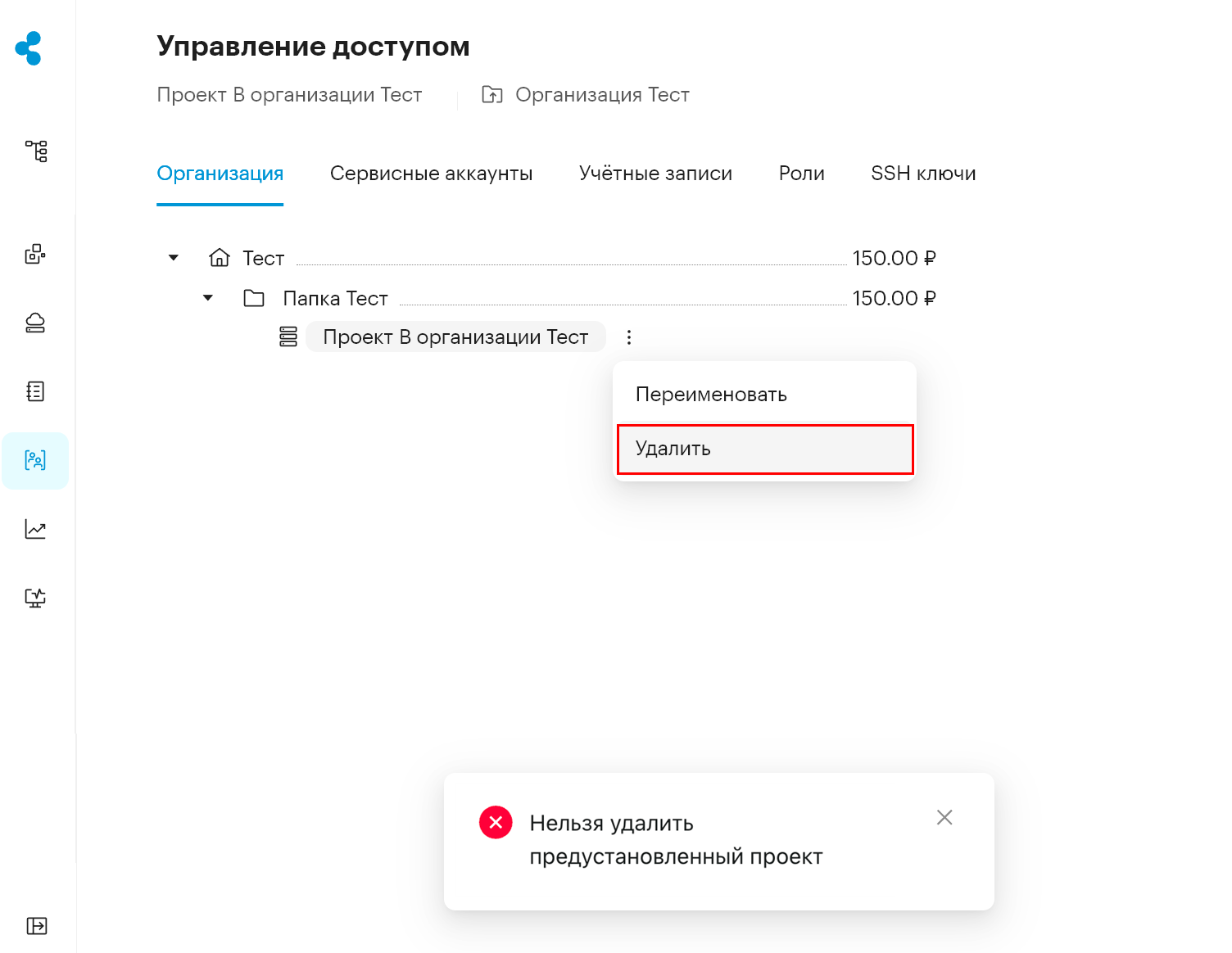
Нельзя удалить предустановленный проект (default project) в организации. Такой проект создается при первичной установке Cloudlink. При попытке удаления предустановленного проекта выводится ошибка: "Нельзя удалить предустановленный проект".
|