Руководство пользователя

1. Начало работы с пользовательским порталом
1.1. Регистрация новых пользователей
Для регистрации нового пользователя нужно отправить запрос к администраторам системы или в техническую поддержку.
После регистрации на указанную почту пользователя придет уведомление с данными для входа на Портал Cloudlink. В письме содержатся: ссылка для входа, пароль для учетной записи и логин с вашим идентификатором.
У этой учетной записи есть разрешения, которые позволят регистрировать новых пользователей портала, создавать виртуальные ресурсы в проектах в рамках той папки, в которую добавлена учетная запись.
Парольная политика полностью соответствует политикам организации, где установлена инсталляция портала Cloudlink.
1.2. Авторизация пользователей
После регистрации и получения письма с данными для входа на портал Cloudlink пользователь может авторизоваться на портале.
Для авторизации на портале Cloudlink:
-
В поле Логин или e-mail введите логин, полученный в пригласительном письме.
-
В поле Пароль введите пароль, полученный в пригласительном письме.
-
Нажмите Войти.
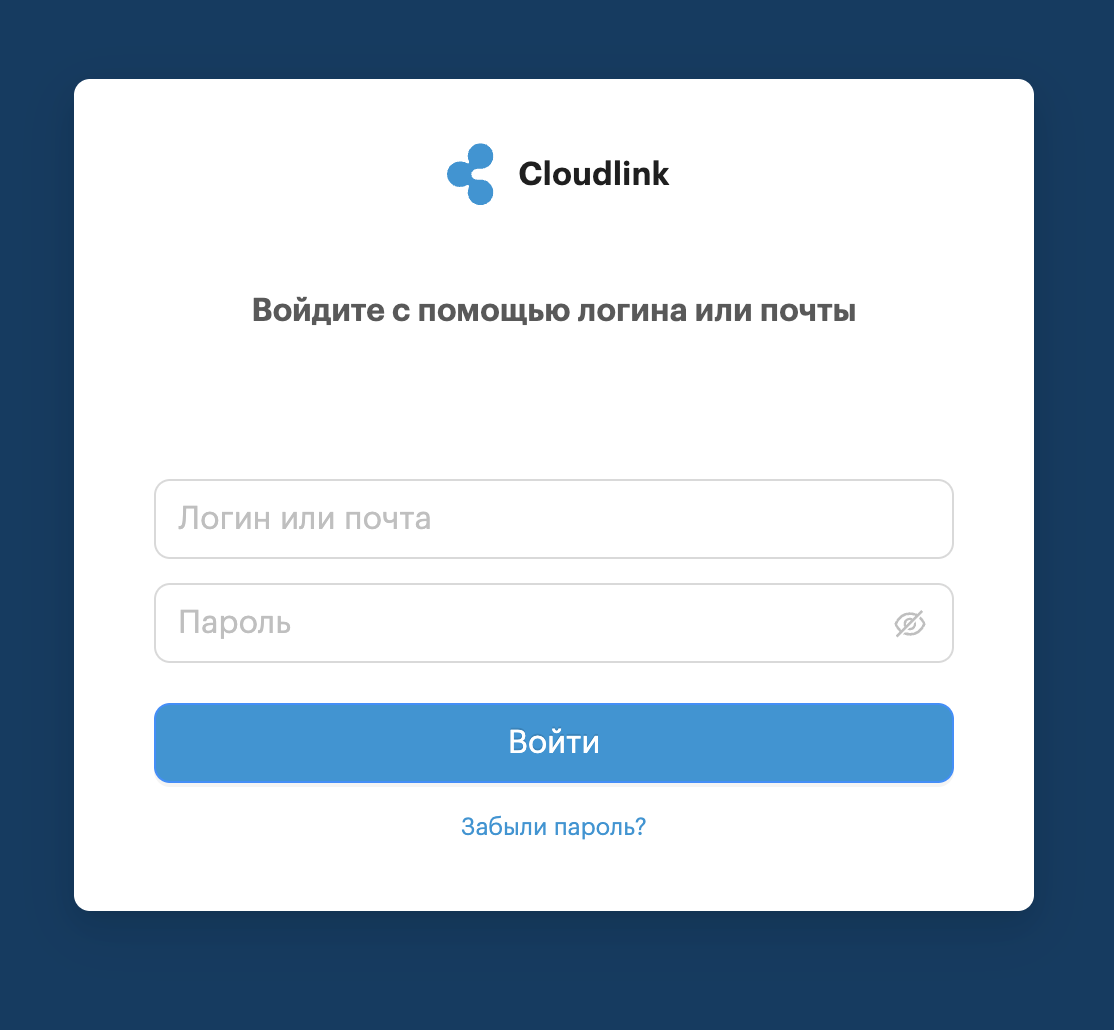
После успешной авторизации вы попадете на главную страницу портала.
Если авторизоваться не получилось, проверьте введенные значения в поле Логин или e-mail и Пароль. Если проблема сохраняется, обратитесь в техническую поддержку.
2. Личный кабинет
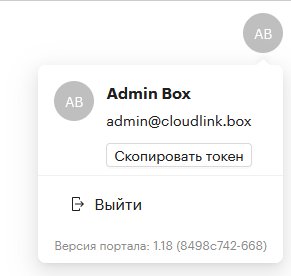
Чтобы открыть информацию об аккаунте, нажмите в правом верхнем углу на круг с инициалами логина.
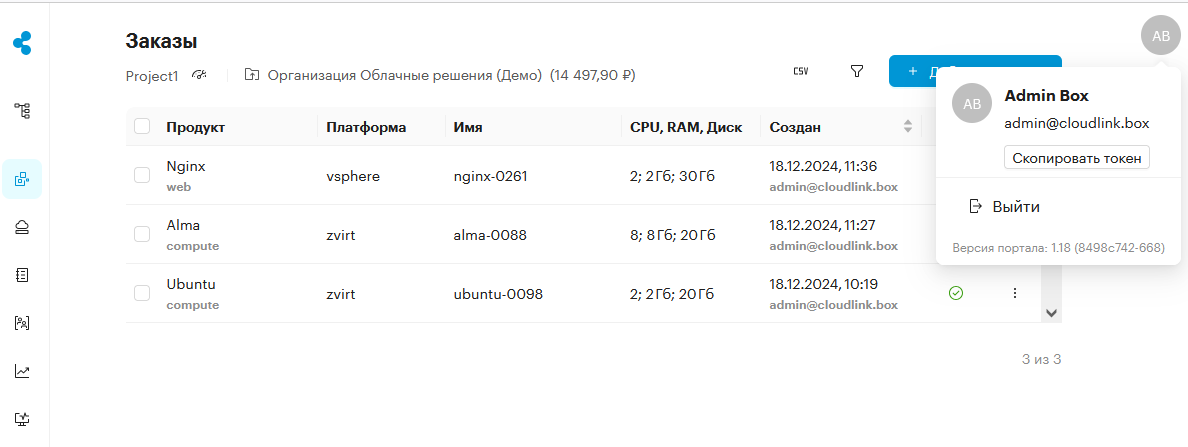
В информации об аккаунте отображается следующая информация:
-
имя и фамилия текущего пользователя
-
логин на портале Cloudlink
-
электронная почта
-
актуальная версия портала Cloudlink
Также здесь можно скопировать токен.
3. Главная страница
На главной странице портала Cloudlink отображаются следующие компоненты:
-
Текущий контекст проекта с информацией о сумме списаний в сутки. При изменении набора заказов эта сумма обновляется автоматически.
-
Баланс счета с информацией о доступной сумме, которая обновляется автоматически.
-
Информационная панель История действий. В ней содержится информация о времени выполнения действия, последнем изменении, статусе выполнения действия и инициаторе
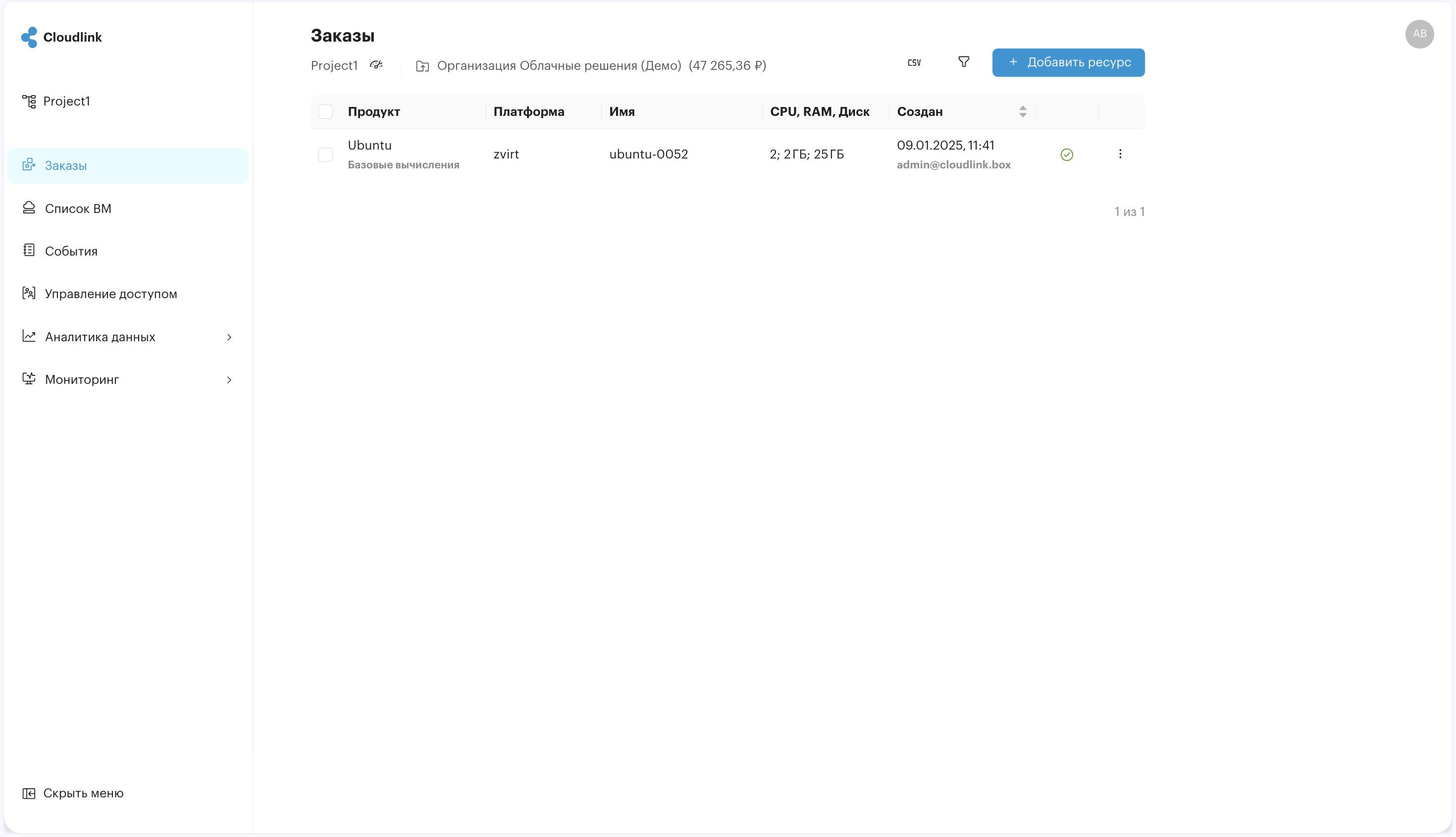
На главной странице расположены:
-
главное окно
Информация в главном окне зависит от выбора в боковом меню:
-
боковое меню (сворачивается кнопкой < Скрыть меню , разворачивается ≡)
Пункты бокового меню:
-
Заказы
-
Все ресурсы
-
Базовые вычисления
-
Контейнеры
-
Базы данных
-
Брокеры сообщений
-
Веб-приложения
-
-
Список ВМ
-
События
-
Управление доступом
-
Организация
-
Сервисные аккаунты
-
Учетные записи
-
Роли
-
SSH-ключи
-
-
Аналитика данных
-
Панели
-
Карточки
-
Данные
-
Потребление
-
-
Мониторинг ВМ
-
Метрики ВМ
-
4. Заказы
В разделе Заказы вы можете посмотреть список всех созданных ресурсов в проекте, а так же настроить отображение, отсортировав по параметрам «Платформа», «Имя», «CPU и RAM», «Диск», «Дата создания».
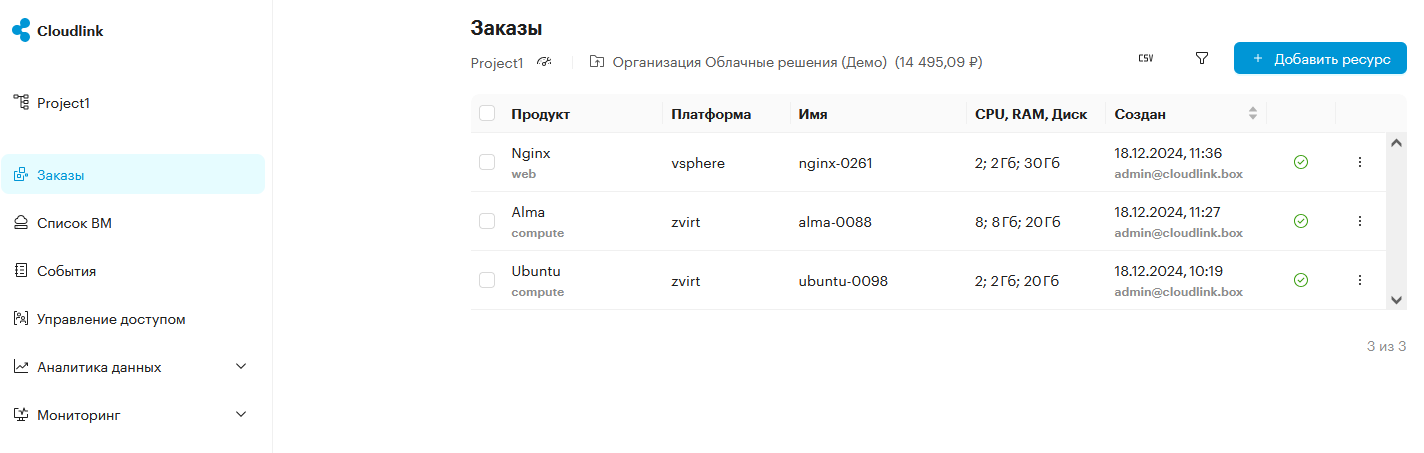
Отображение заказов на странице можно настроить при помощи фильтрации.
-
Для этого нажмите на иконку фильтрации слева от кнопки Добавить ресурс.
-
Выберите нужный Ресурс, Продукт, Платформу, Статус и нажмите Применить.
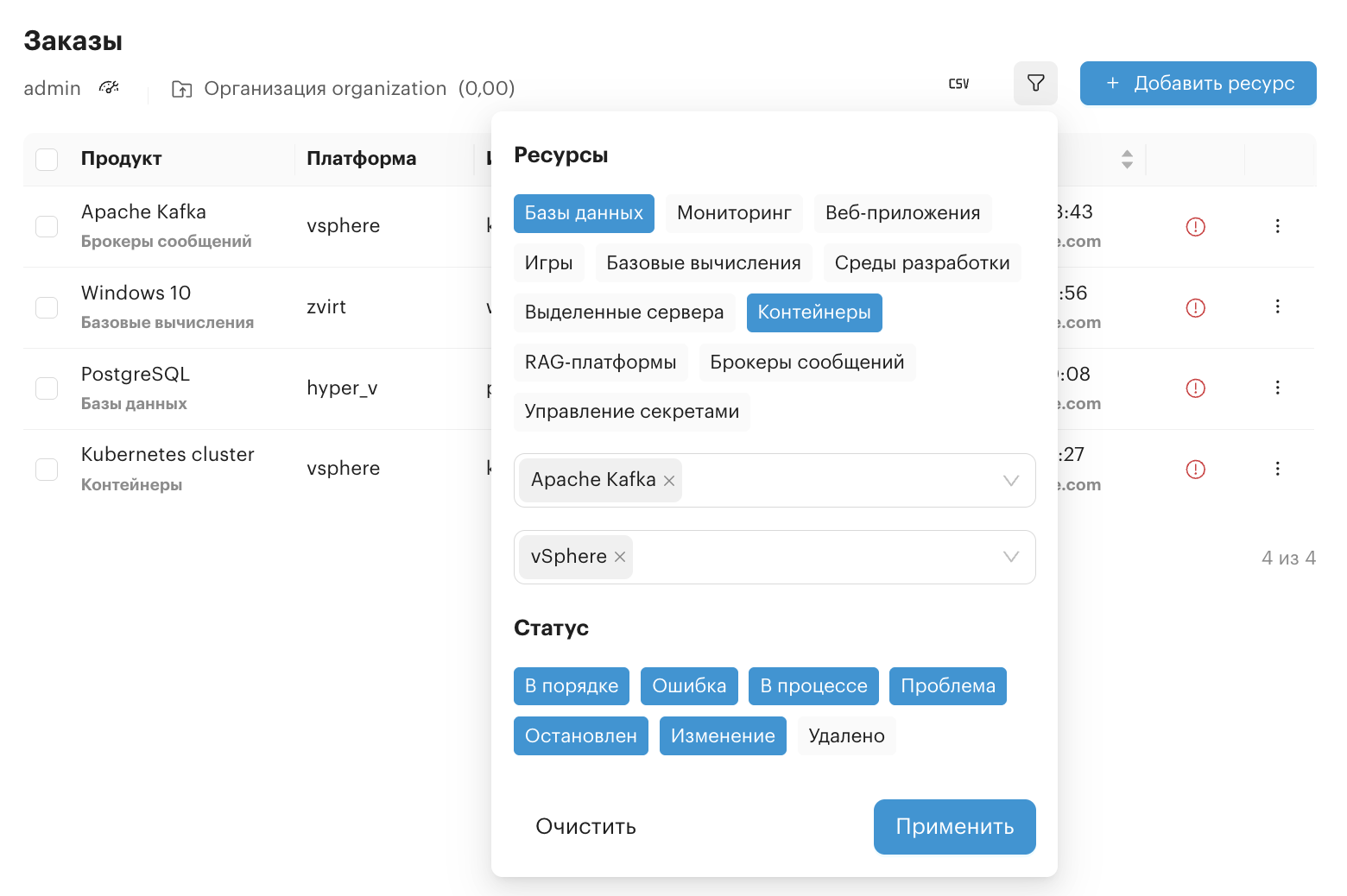
Вы можете экспортировать заказы в формате csv, нажав на CSV. Чтобы выполнить экспорт конкретных заказов, выберите его слева от названия Продукта.
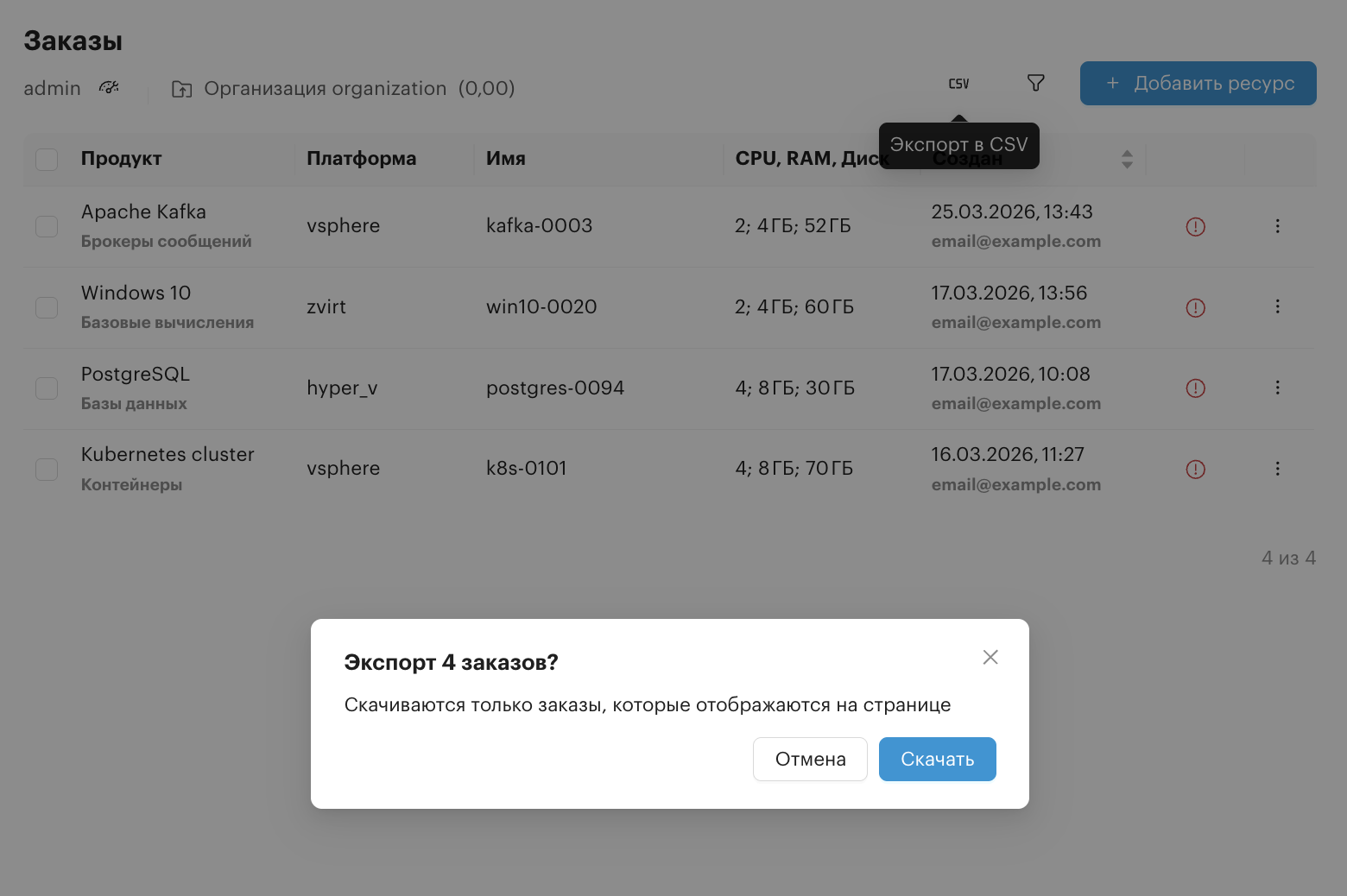
-
Для заказа ресурса нажмите кнопку + Добавить ресурс в правом верхнем углу. Отобразятся ресурсы всех категорий.
-
Выберите ресурс и укажите параметры для его создания.
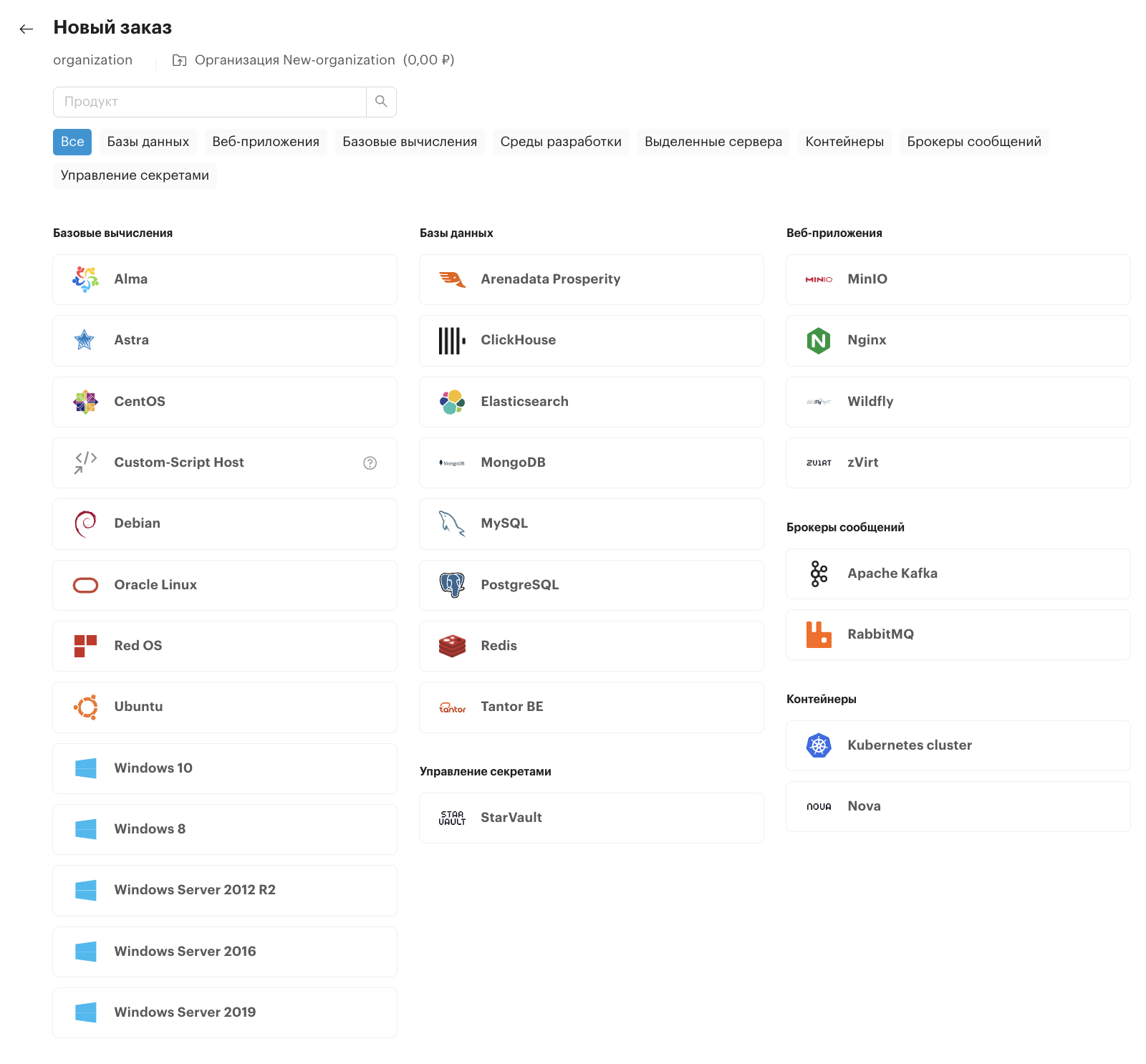
Подробное описание параметров в разделах:
4.1. Базовые вычисления
В разделе Заказы можно заказать услуги из категории Базовые вычисления и просмотреть информацию о состоянии инстансов виртуальных машин.
К созданным ресурсам можно применить сортировку по параметрам «Продукт», «Платформа», «Имя», «CPU и RAM», «Диск».
-
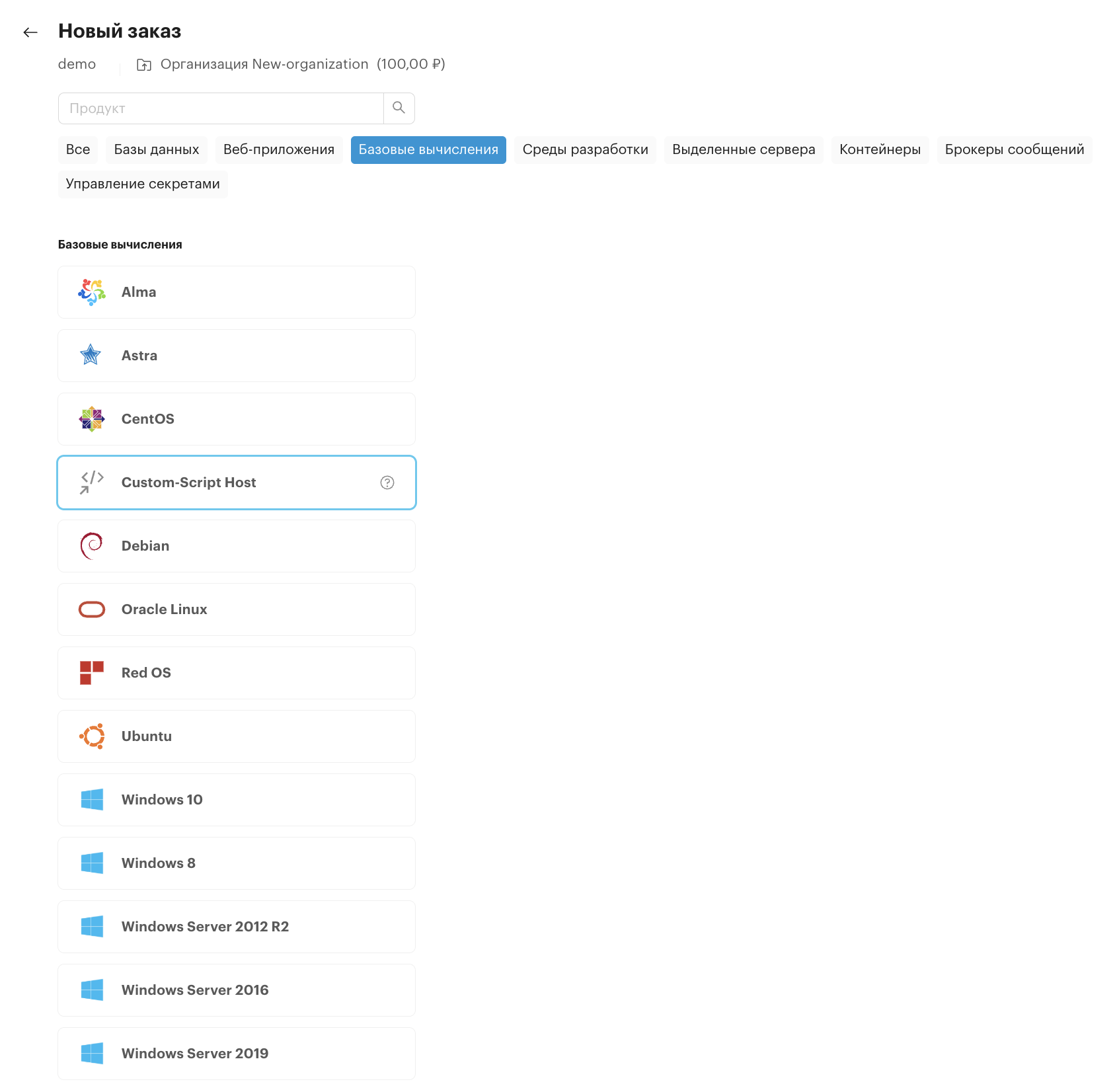
Для заказа услуги нажмите Добавить ресурс и выберите категорию Базовые вычисления.
-
Выберите услугу:
-
Unix-подобные операционные системы:
-
Alma
-
Astra
-
CentOS
-
Debian
-
RED OS
-
Ubuntu
-
-
-
Windows 10
-
Windows 8
-
Windows Server 2012 R2
-
Windows Server 2016
-
Windows Server 2019
-
-
Индивидуально настраиваемая операционная система:
-
Custom-Script Host
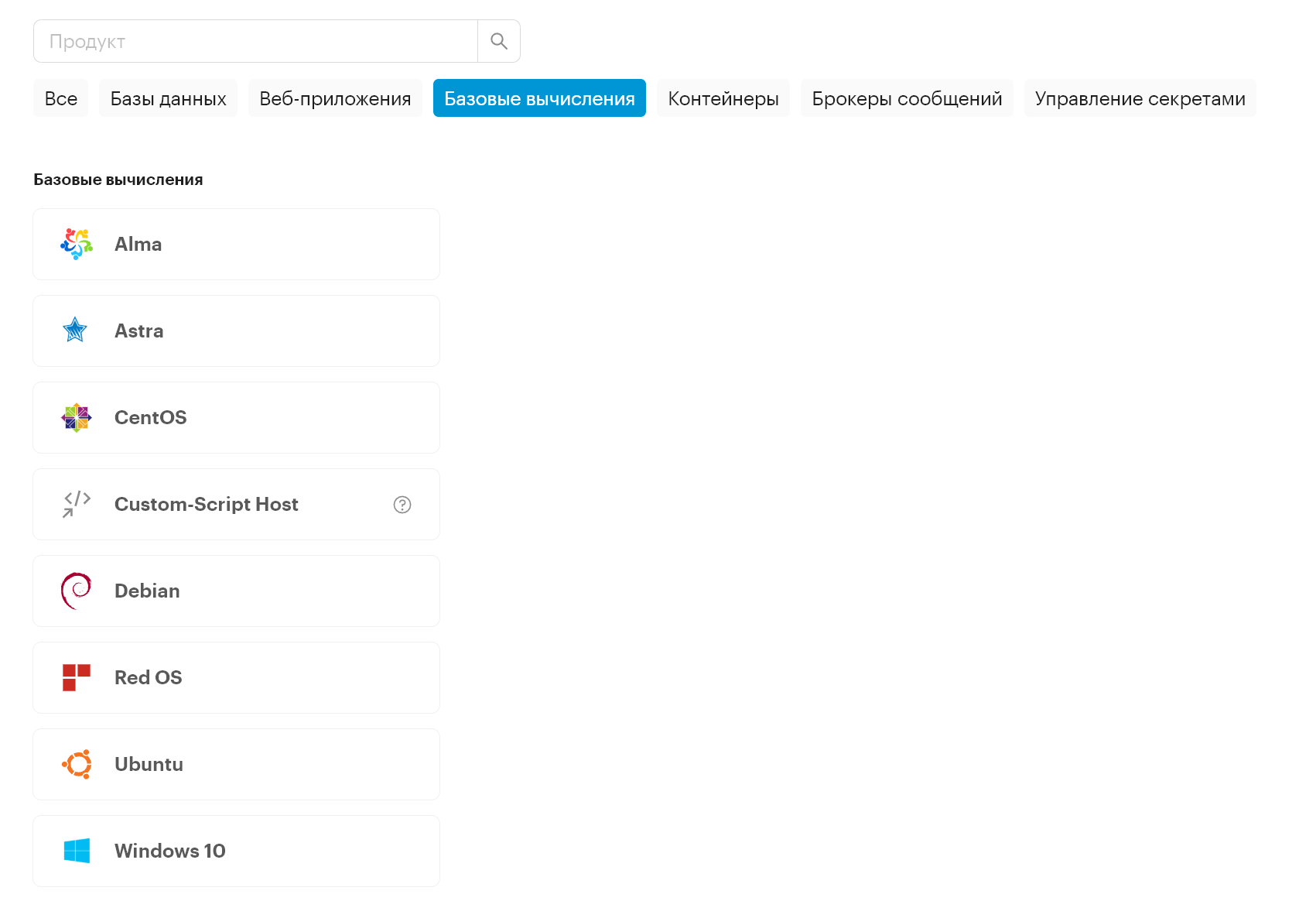
-
-
| Заказать услуги всех категорий можно в разделе Заказы. |
4.1.1. Заказ ВМ с unix-подобной ОС
-
Для заказа одной из виртуальных машин с операционными системами Alma, Astra, CentOS, Debian, RED OS, Ubuntu, нажмите на карточку ресурса и заполните параметры:
-
Имя виртуальной машины — укажите название виртуальной машины.
Имя может содержать от 3 до 63 символов, буквы латинского алфавита (a-z, A-Z), цифры (0-9) и дефисы (-). Имя должно начинаться и заканчиваться буквой или цифрой. Имя не должно начинаться или заканчиваться дефисом, а также стоять подряд.
-
Создать А-запись (опционально) — ресурсная DNS-A-запись, связывает домен с IP-адресом сервера. Активируйте этот параметр, если нужно добавить DNS A-запись ресурса. Подробнее о настройке DNS-записей.
-
Сетевой сегмент — выберите название логической портгруппы, из которой будет присвоение статического IP-адреса для виртуальной машины.
-
Дата-центр — выберите дата-центр.
-
Платформа — выберите платформу виртуализации, на которой будет размещена виртуальная машина.
-
СPU и RAM — выберите спецификацию ВМ, где СPU — размер vCPU, а RAM — размер оперативной памяти в ГБ.
Значения полей «Сетевой сегмент», «Дата-центр», «Платформа», «CPU и RAM» определяются пользователями с соответствующими правами доступа. С подробным описанием настроек полей можно ознакомиться в разделе Настройки организации с нуля. От выбранной конфигурации может зависеть стоимость услуги.
-
Загрузочный диск — укажите размер загрузочного диска в ГБ или оставьте по умолчанию.
-
Точка монтирования (опционально) — заполните параметры для подключения дополнительных дисков:
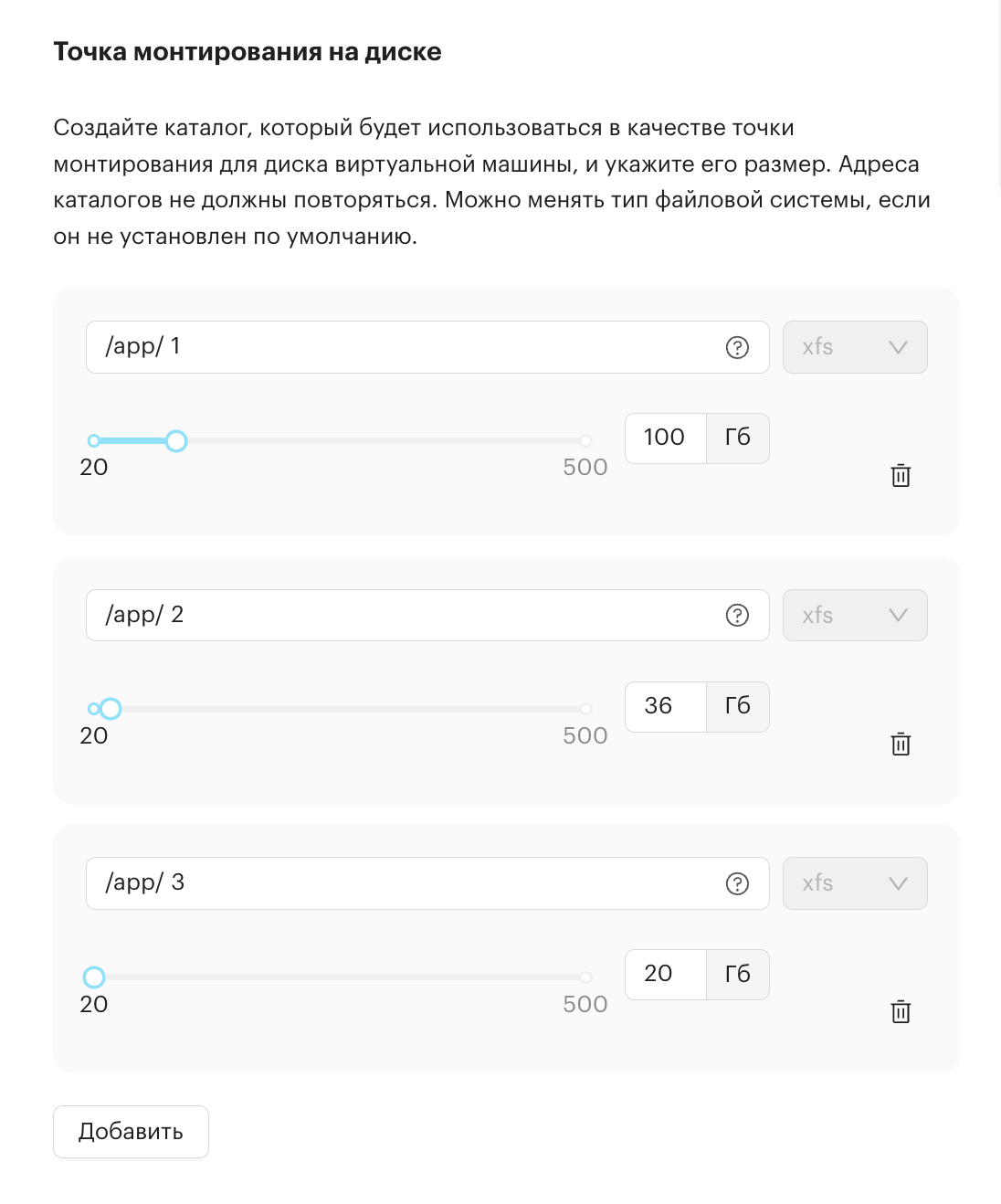
-
Введите путь каталога для монтирования дополнительного диска, через которую осуществляется доступ к запоминающему устройству или разделу. Точек монтирования может быть несколько, адреса каталогов не должны повторяться. Например:
/app/1,/app/2. -
Укажите укажите размер загрузочного диска в ГБ или оставьте по умолчанию.
-
Файловая система по умолчанию xfs, она не изменяется.
-
-
SSH-ключи — выберите доступные ключи доступа. Подробнее про SSH-ключи вы можете посмотреть в этой инструкции.
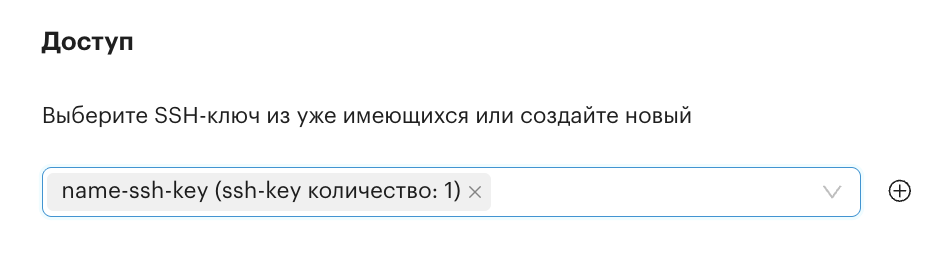
Раскрыть инструкцию добавления своего SSH-ключа
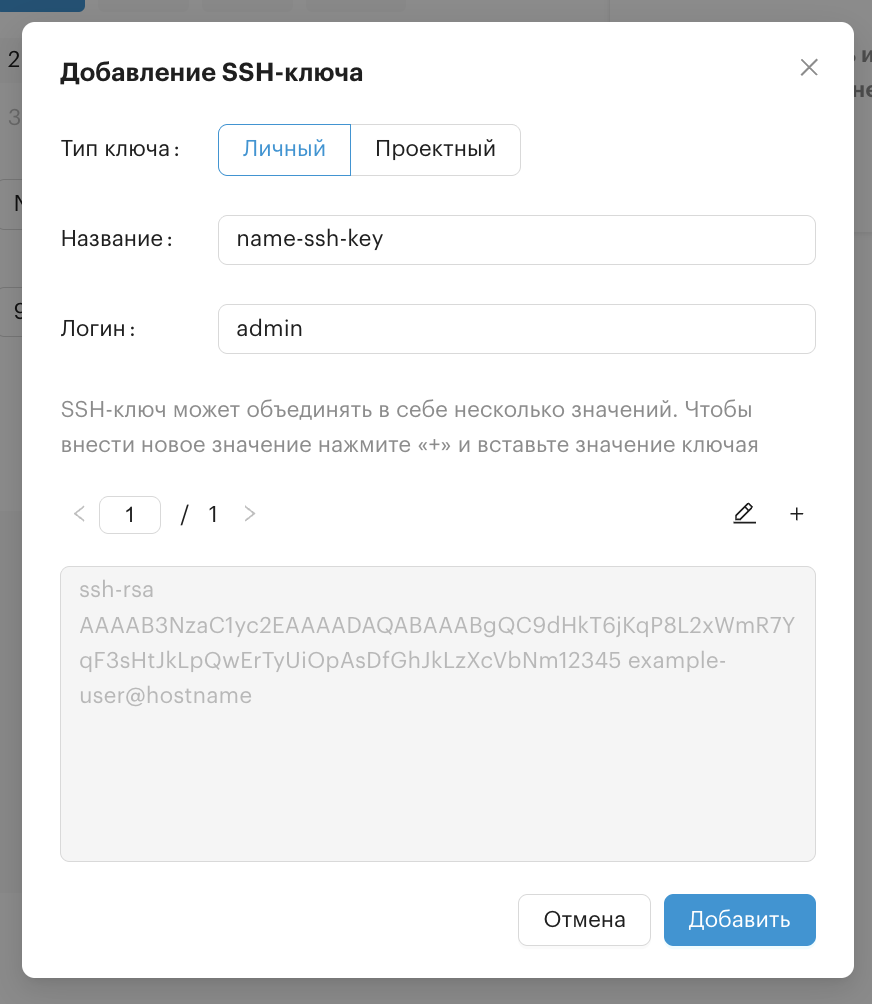
Также вы можете создать свой ключ, нажав + справа от поля выбора SSH-ключа. В открывшемся окне выберите тип ключа, Личный или Проектный. Введите название ключа и логин, затем нажмите на поле для вставки ключа.
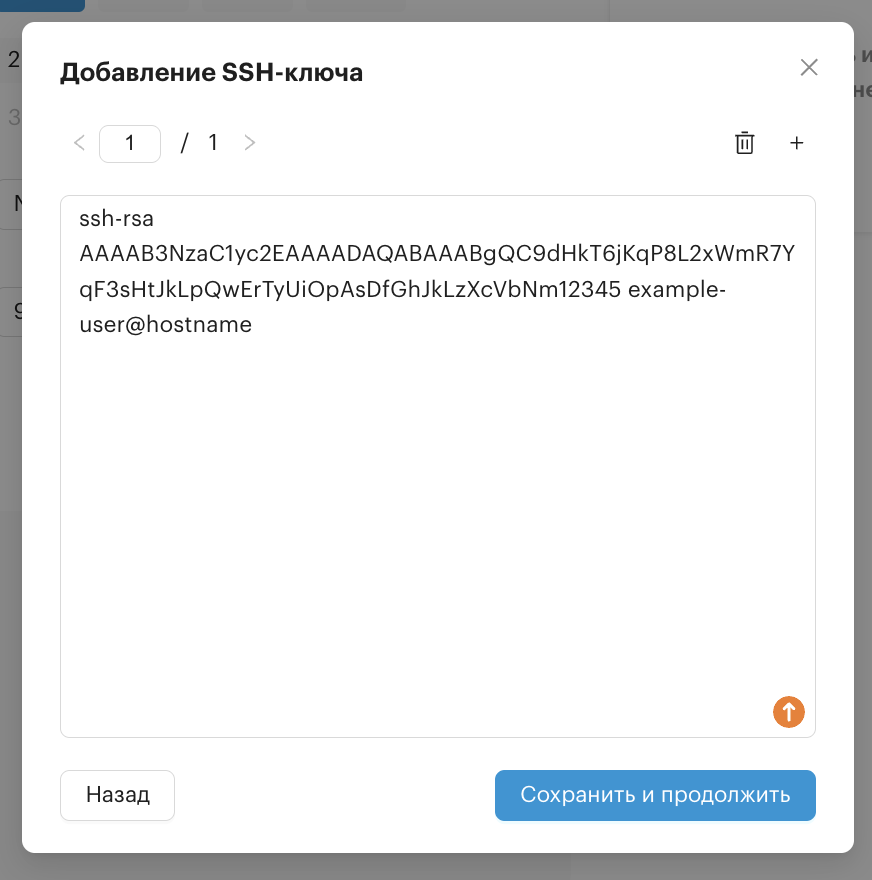
Вставьте свой SSH-ключ и нажмите Сохранить и продолжить, а затем Добавить.
-
-
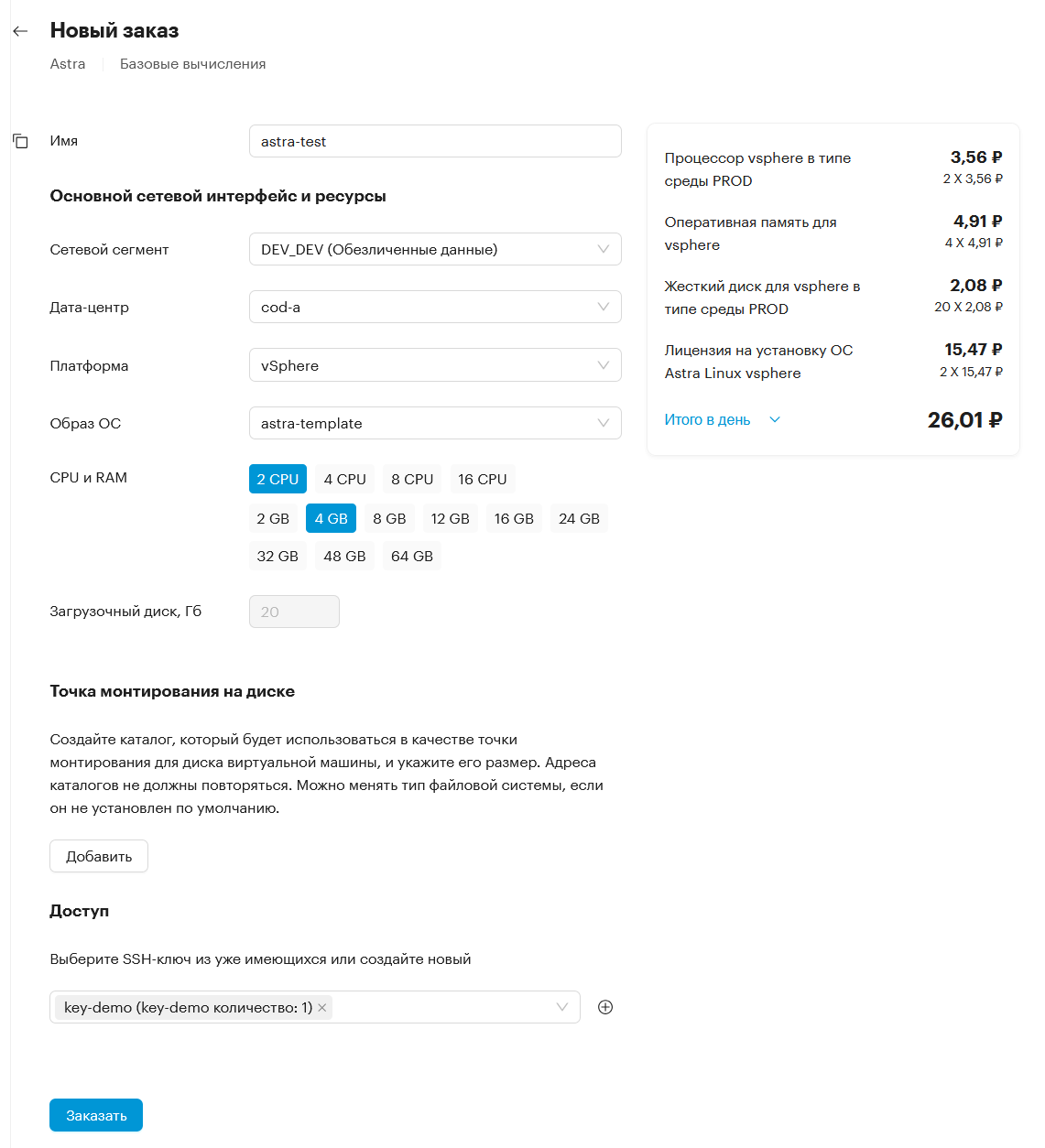
Проверьте параметры и нажмите Заказать. Кнопка заказа будет неактивна, если вы не заполнили все обязательные поля, отмеченные знаком
*.
|
С созданной виртуальной машиной можно выполнить следующие действия: |
4.1.2. Заказ ВМ c Windows OC
-
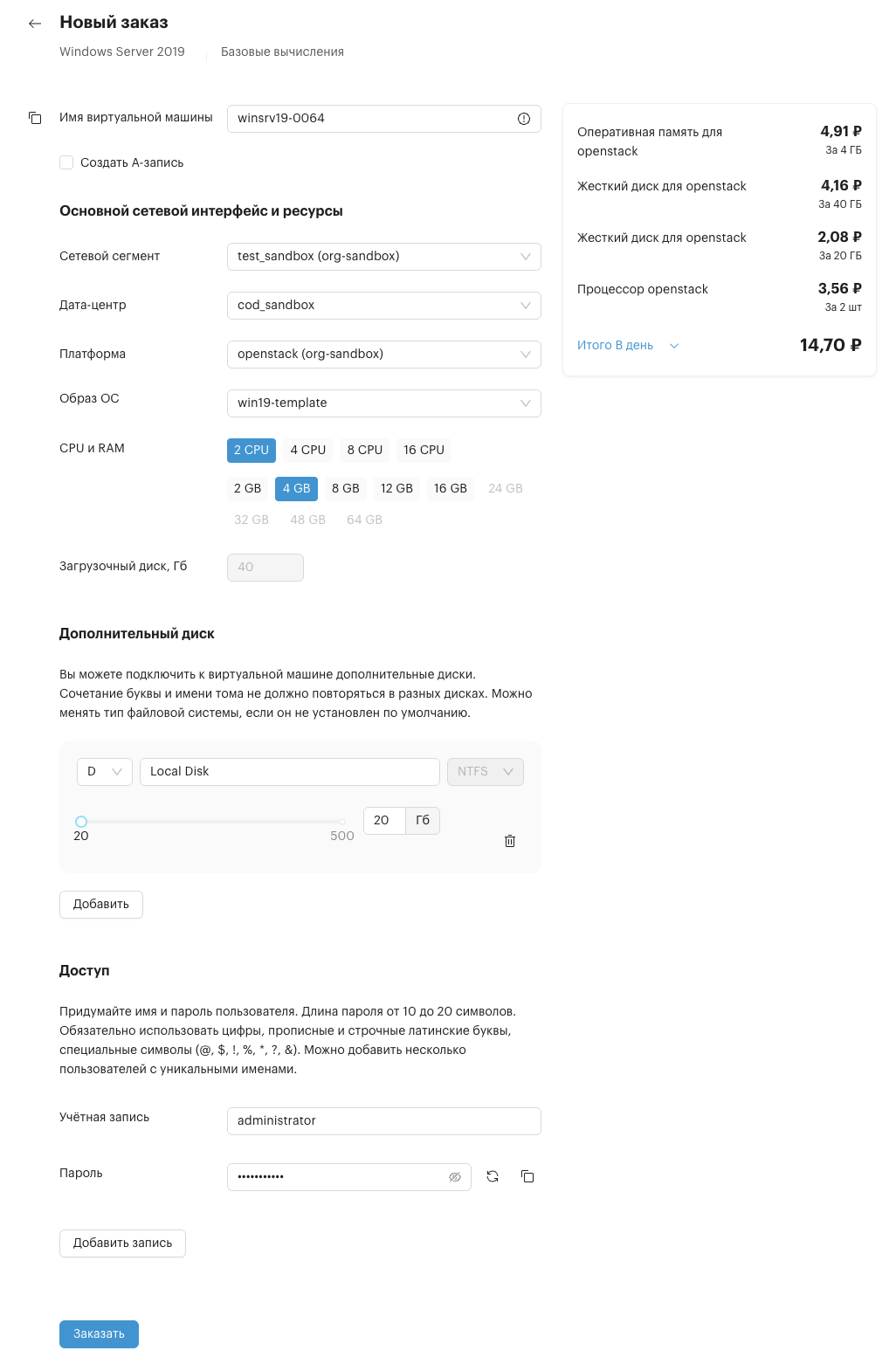
Для заказа виртуальной машины на базе ОС Windows Server нажмите на карточку ресурса и заполните параметры:
-
Имя виртуальной машины — укажите название виртуальной машины.
Имя может содержать от 3 до 63 символов, буквы латинского алфавита (a-z, A-Z), цифры (0-9) и дефисы (-). Имя должно начинаться и заканчиваться буквой или цифрой. Имя не должно начинаться или заканчиваться дефисом, а также стоять подряд.
-
Создать А-запись — ресурсная DNS-A-запись, связывает домен с IP-адресом сервера. Активируйте этот параметр, если нужно добавить DNS A-запись ресурса. Подробнее о настройке DNS-записей.
-
Сетевой сегмент — выберите название логической портгруппы, из которой будет присвоение статического IP-адреса для виртуальной машины.
-
Дата-центр — выберите дата-центр.
-
Платформа — выберите платформу виртуализации, на которой будет размещена виртуальная машина.
-
CPU и RAM — выберите спецификацию ВМ, где сore — размер vCPU, а RAM — размер оперативной памяти в ГБ.
Значения полей «Сетевой сегмент», «Дата-центр», «Платформа», «CPU и RAM» определяются пользователями с соответствующими правами доступа. С подробным описанием настроек полей можно ознакомиться в разделе Настройки организации с нуля. От выбранной конфигурации может зависеть стоимость услуги.
-
Загрузочный диск — укажите размер загрузочного диска в ГБ или оставьте по умолчанию.
-
Дополнительный диск (опционально) — вы можете подключить один и более дополнительных дисков к виртуальной машине. Для этого выберите нужный тип диска (D, E, F R, G), введите название латинскими буквами до 10 символов и выберите объем диска, указав количество Гб. Сочетание буквы и имени тома не должны повторяться в разных дисках.
-
Local Disk — укажите название для дополнительного диска.
-
Буква тома — выберите, какая буква будет присвоена этому диску.
-
-
Учетная запись — задайте логин для пользователя ВМ. Имя учетной записи может состоять из латинских букв и цифр.
-
Пароль пользователя — задайте пароль пользователя.
Пароль может быть от 10 до 20 символов, из которых должны быть прописные и строчные латинские буквы, цифры, специальные символы (@, $, !, %, *, ?, &).
-
-
Нажмите Заказать. Кнопка заказа будет неактивна, если вы не заполнили все обязательные поля, отмеченные знаком
*.
|
С созданной виртуальной машиной можно выполнить следующие действия: |
4.1.3. Заказ Custom-Script Host
Custom-Script Host — это виртуальная машина на основе unix, действия на которой можно автоматизировать с помощью скрипта для оболочки bash.
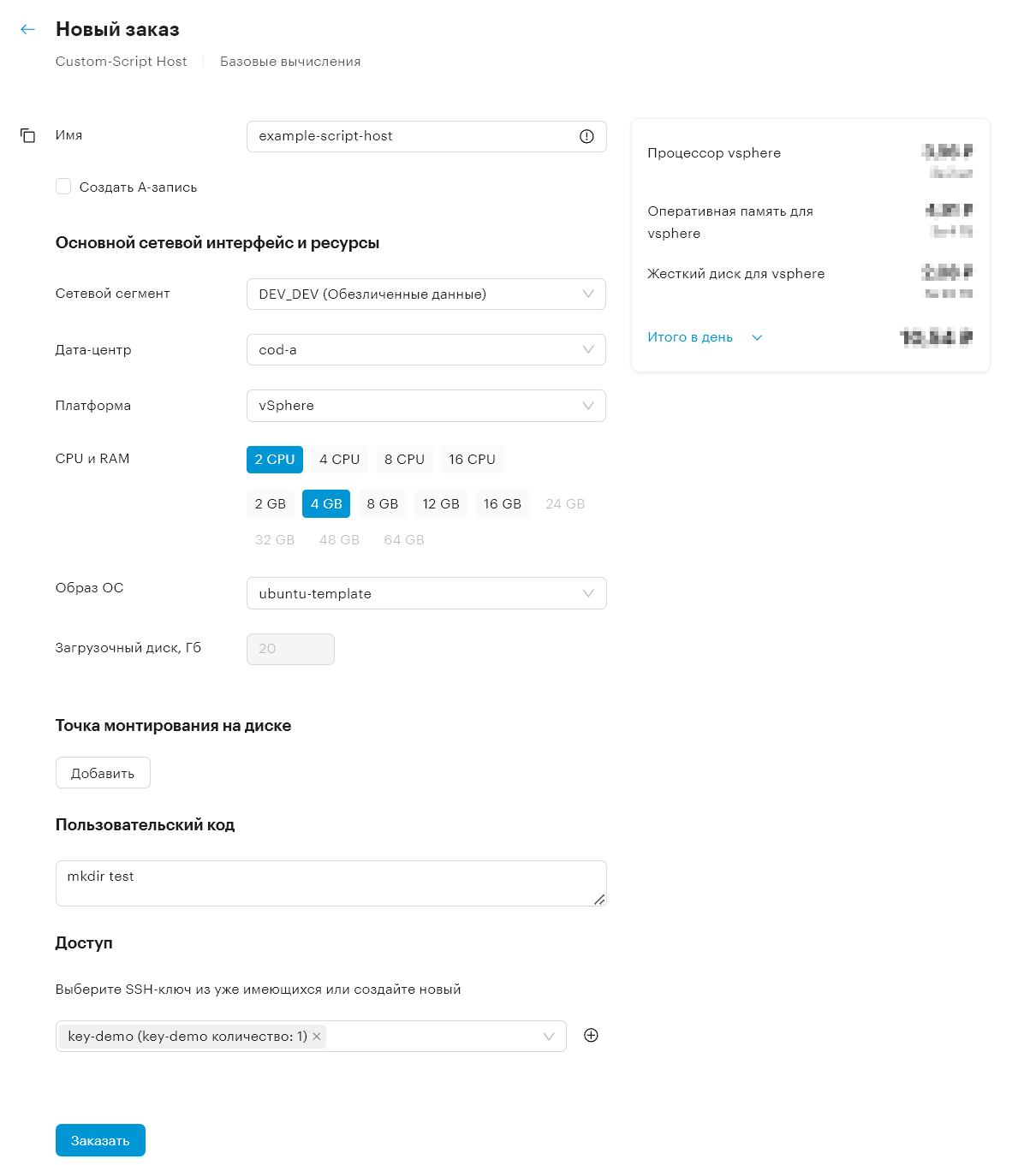
Custom-Script Host выполняет базовый цикл настройки виртуальной машины и автоматически запускает встроенный пользовательский скрипт. В поле «Пользовательский код» можно указать любые команды Bash. Например, если ввести mkdir test, после завершения развертывания ВМ скрипт выполнится автоматически, а в системе появится директория /test.
-
Для заказа нажмите на карточку ресурса Custom-Script Host
-
Заполните параметры:
-
Имя виртуальной машины — укажите название виртуальной машины.
Имя может содержать от 3 до 63 символов, буквы латинского алфавита (a-z, A-Z), цифры (0-9) и дефисы (-). Имя должно начинаться и заканчиваться буквой или цифрой. Имя не должно начинаться или заканчиваться дефисом, а также стоять подряд.
-
Создать А-запись — ресурсная DNS-A-запись, связывает домен с IP-адресом сервера. Активируйте этот параметр, если нужно добавить DNS A-запись ресурса. Подробнее о настройке DNS-записей.
-
Сетевой сегмент — выберите название логической портгруппы, из которой будет присвоение статического IP-адреса для виртуальной машины.
-
Дата-центр — выберите дата-центр.
-
Платформа — выберите платформу виртуализации, на которой будет размещена виртуальная машина.
-
CPU и RAM — выберите спецификацию ВМ, где СPU — размер vCPU, а RAM — размер оперативной памяти в ГБ.
Значения полей «Сетевой сегмент», «Дата-центр», «Платформа», «CPU и RAM» определяются пользователями с соответствующими правами доступа. С подробным описанием настроек полей можно ознакомиться в разделе Настройки организации с нуля. От выбранной конфигурации может зависеть стоимость услуги.
-
Загрузочный диск — укажите размер загрузочного диска в ГБ или оставьте по умолчанию.
-
Точка монтирования (опционально) — заполните параметры для подключения дополнительных дисков:
-
Введите путь каталога для монтирования дополнительного диска, через которую осуществляется доступ к запоминающему устройству или разделу. Точек монтирования может быть несколько, адреса каталогов не должны повторяться. Например:
/app/1,/app/2. -
Укажите укажите размер загрузочного диска в ГБ или оставьте по умолчанию.
-
Файловая система по умолчанию xfs, она не изменяется.
-
-
Пользовательский код (опционально) — введите одной строкой ваш bash-скрипт. Скрипт будет обработан сразу после развертывания виртуальной машины. В поле для скрипта можно написать любые команды на языке Bash.
-
SSH-ключи — выберите доступные ключи доступа. Подробнее про SSH-ключи вы можете посмотреть в этой инструкции.
Раскрыть инструкцию добавления своего SSH-ключа
Также вы можете создать свой ключ, нажав + справа от поля выбора SSH-ключа. В открывшемся окне выберите тип ключа, Личный или Проектный. Введите название ключа и логин, затем нажмите на поле для вставки ключа.
Вставьте свой SSH-ключ и нажмите Сохранить и продолжить, а затем Добавить.
-
-
Проверьте параметры и нажмите Заказать. Кнопка заказа будет неактивна, если вы не заполнили все обязательные поля, отмеченные знаком
*.
Создание виртуальной машины может занять несколько минут.
|
С созданной виртуальной машиной можно выполнить следующие действия: |
4.2. Контейнеры
В разделе Контейнеры можно заказать услуги этой категории и просмотреть информацию о состоянии инстансов контейнеров. К созданным ресурсам можно применить сортировку по параметрам «Продукт», «Платформа», «Имя» и «CPU и RAM», «Диск».
-
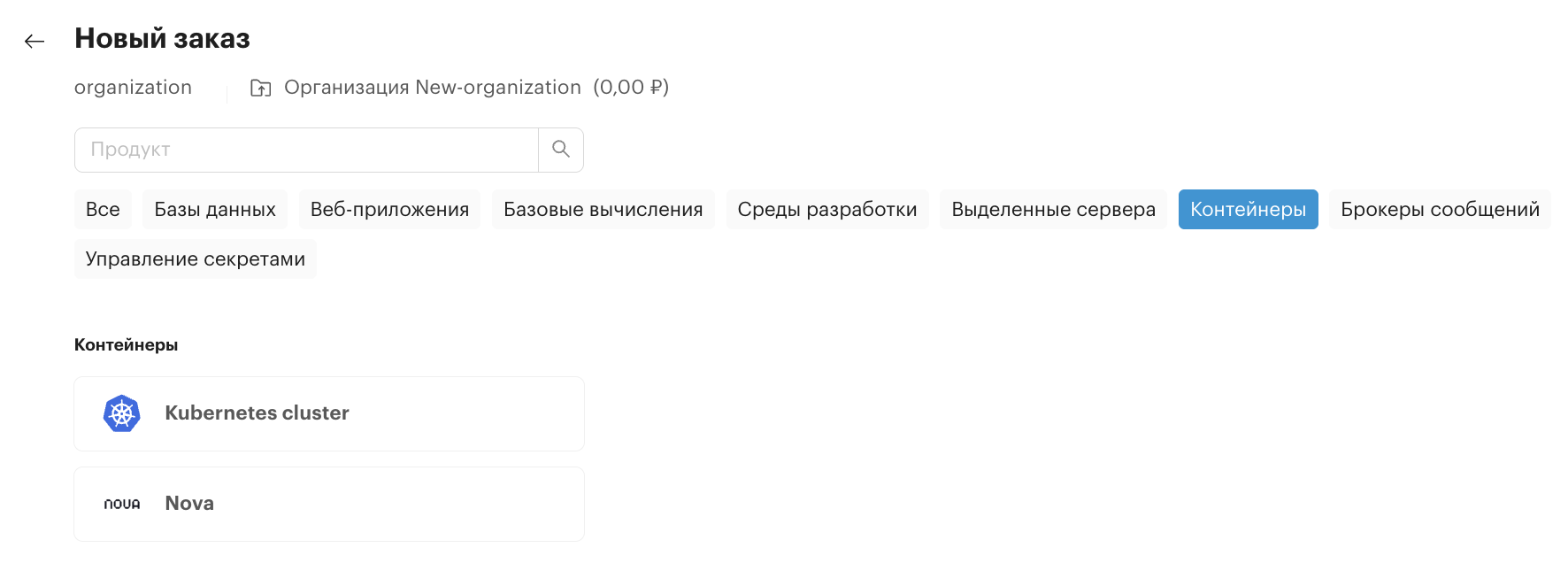
Для заказа услуги перейдите в раздел Контейнеры и нажмите Заказать.
-
Выберите тип системы контейнеризации:
4.2.1. Заказ Nova Cluster
| Перед разворачиванием услуги предварительно установите и настройте Nova Universe. |
-
Нажмите на карточку ресурса Nova Cluster
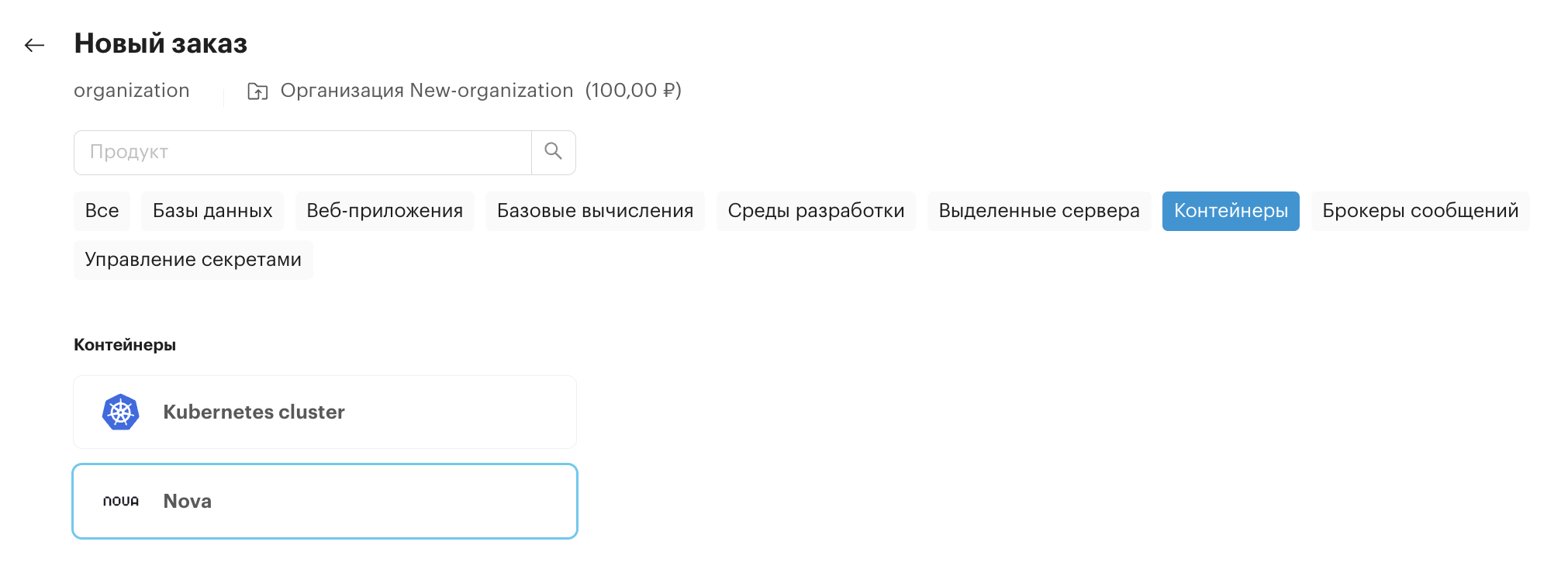
-
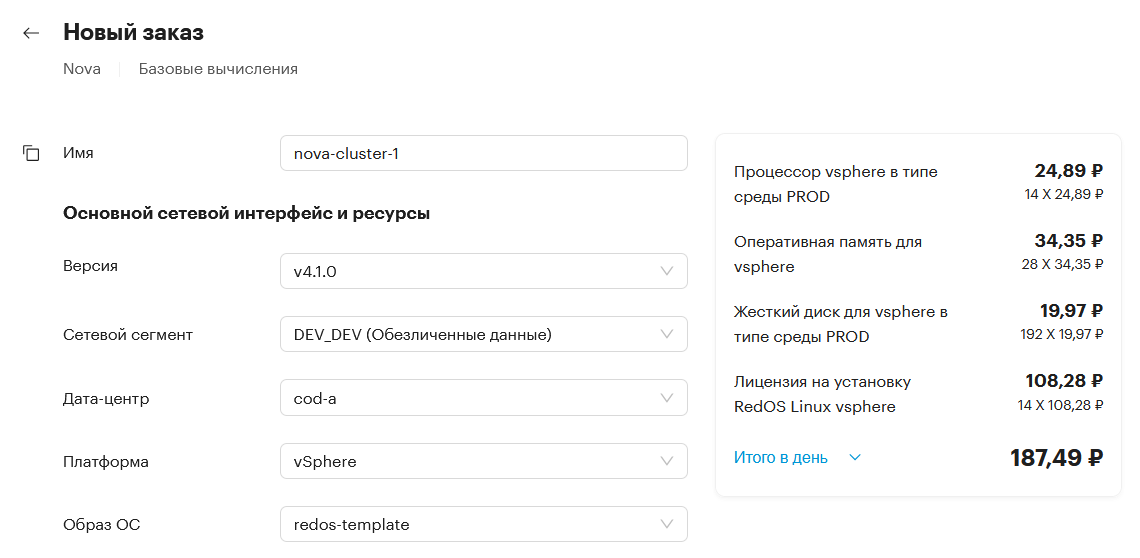
Укажите параметры:
-
Имя кластера — укажите уникальное название вашего кластера.
-
Версия Nova Cluster — выберите подходящую версию.
-
Сетевой сегмент — выберите название логической портгруппы, из которой будет присвоение статического IP-адреса для виртуальной машины.
-
Дата-центр — выберите центр обработки данных.
-
Платформа — выберите платформу виртуализации, на которой будет размещена виртуальная машина.
Значения полей «Сетевой сегмент», «Дата-центр», «Платформа», «CPU и RAM» определяются пользователями с соответствующими правами доступа. С подробным описанием настроек полей можно ознакомиться в разделе Настройки организации с нуля. От выбранной конфигурации может зависеть стоимость услуги.
-
Образ ОС — выберите образ операционной системы.
-
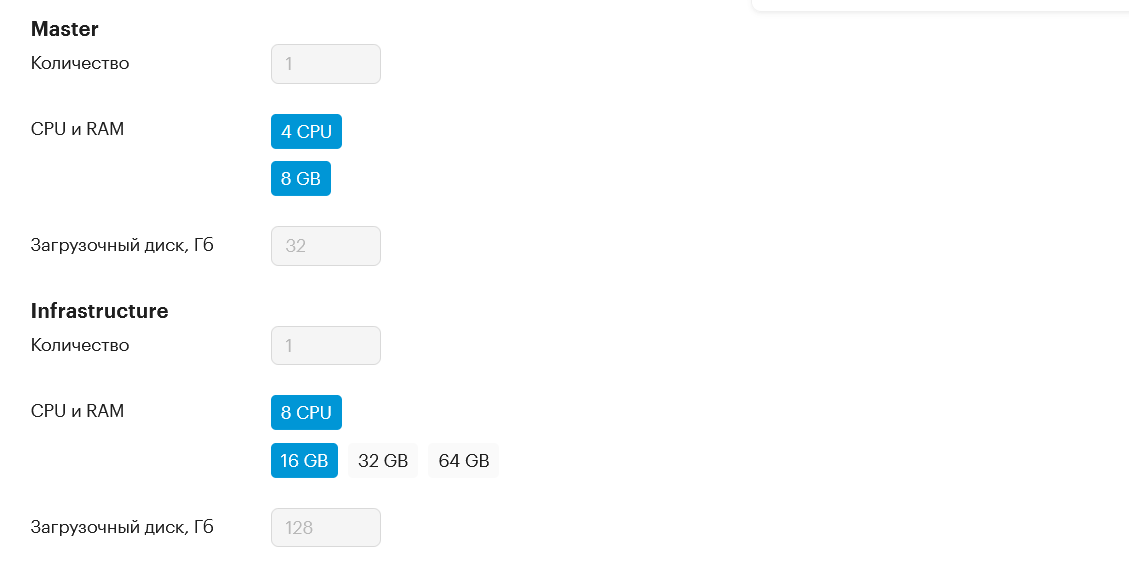
Master:
-
Количество — укажите количество создаваемых master-нод.
-
Конфигурации CPU/RAM — выберите спецификацию, где core — количество vCPU, RAM — размер оперативной памяти в ГБ.
-
Загрузочный диск — укажите количество ГБ для загрузочного диска.
-
-
Infrastructure:
-
Количество — укажите количество создаваемых нод для инфраструктуры.
-
Конфигурации CPU/RAM — выберите спецификацию.
-
Загрузочный диск — укажите количество ГБ для загрузочного диска.
-
-
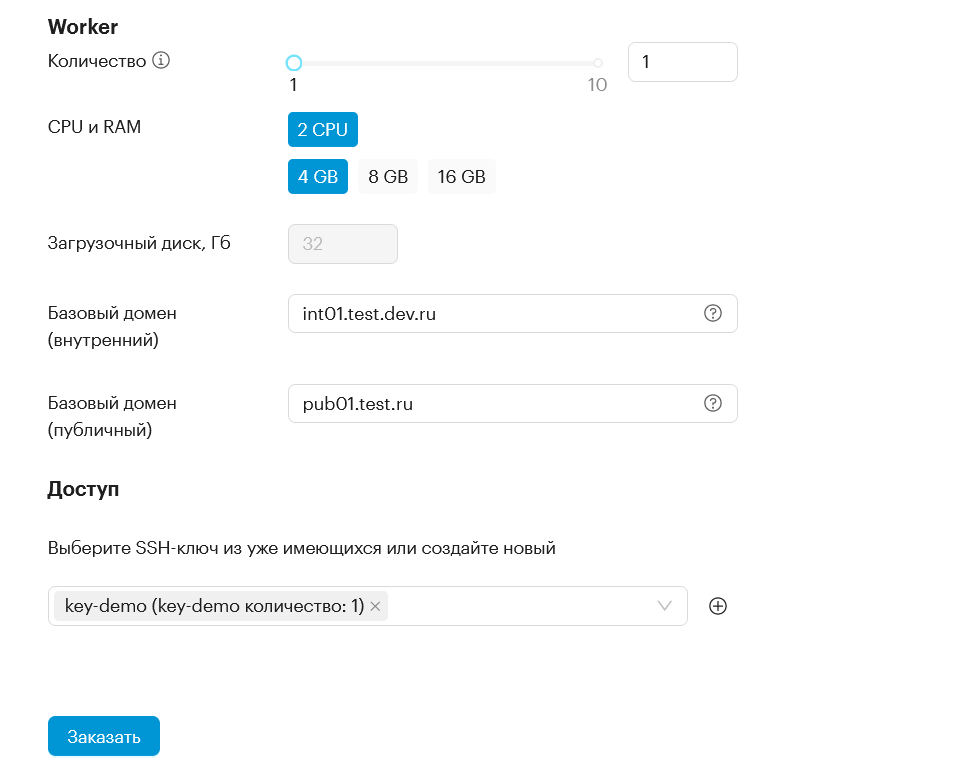
Worker:
-
Количество — укажите количество создаваемых worker-нод.
-
Конфигурации CPU/RAM — выберите спецификацию worker-нод.
-
Загрузочный диск — укажите количество ГБ для загрузочного диска.
-
-
Базовый домен (внутренний) — укажите адрес домена на DNS-сервере, на котором будет располагаться инфраструктура нод. Для корректной работы сервера управления нужно настроить DNS-сервер в его сетевой конфигурации.
-
Базовый домен (публичный) — укажите внешний домен на DNS-сервере для worker-нод. Для корректной работы сервера управления нужно настроить DNS-сервер в его сетевой конфигурации.
-
SSH-ключи — выберите доступные ключи доступа. Подробнее про SSH-ключи вы можете посмотреть в этой инструкции.
Раскрыть инструкцию добавления своего SSH-ключа
Также вы можете создать свой ключ, нажав + справа от поля выбора SSH-ключа. В открывшемся окне выберите тип ключа, Личный или Проектный. Введите название ключа и логин, затем нажмите на поле для вставки ключа.
Вставьте свой SSH-ключ и нажмите Сохранить и продолжить, а затем Добавить.
-
-
Проверьте параметры и нажмите Заказать. Кнопка заказа будет неактивна, если вы не заполнили все обязательные поля, отмеченные знаком
*.
| Создание инстанса Nova Cluster занимает до 30 минут. |
-
Для просмотра статуса создания кластера, нажмите на строку с создаваемым инстансом контейнера в окне Контейнеры.
-
Перейдите на вкладку История действий, чтобы открыть подробное описание.
4.2.2. Заказ Kubernetes cluster
-
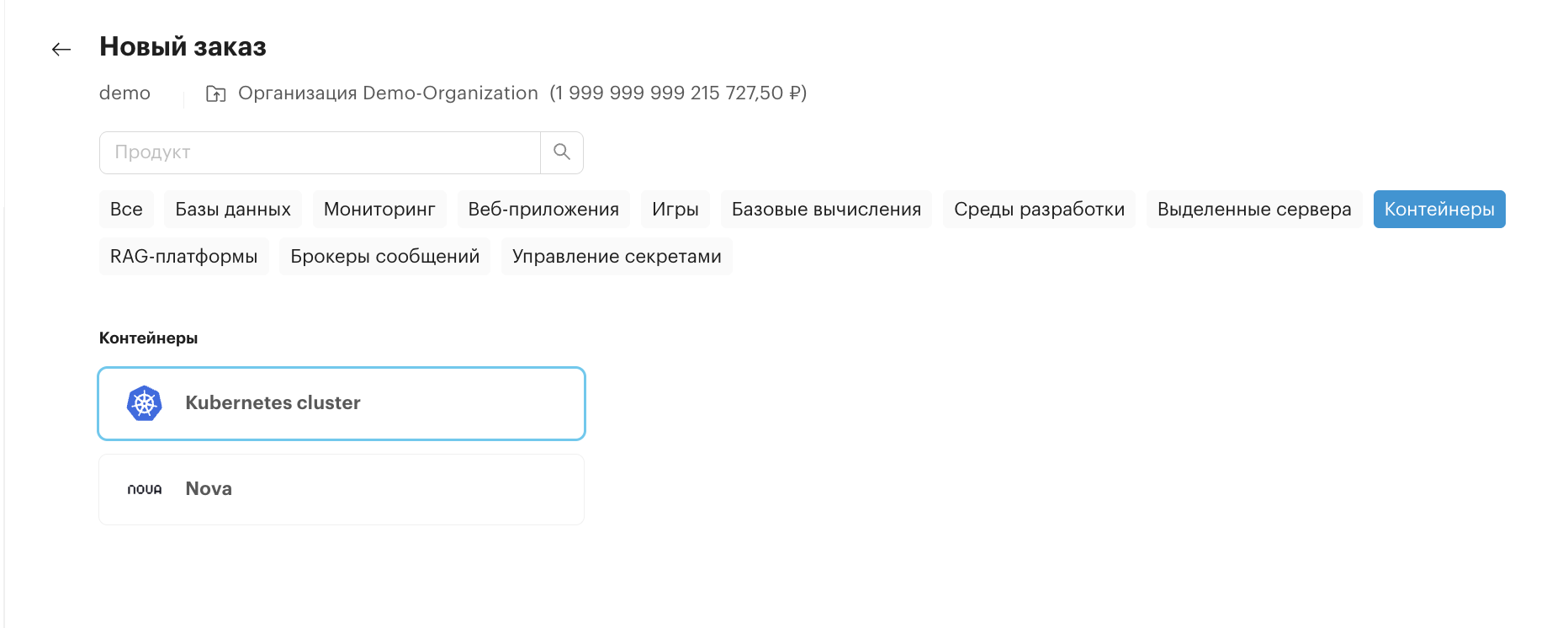
Нажмите на карточку Kubernetes cluster
-
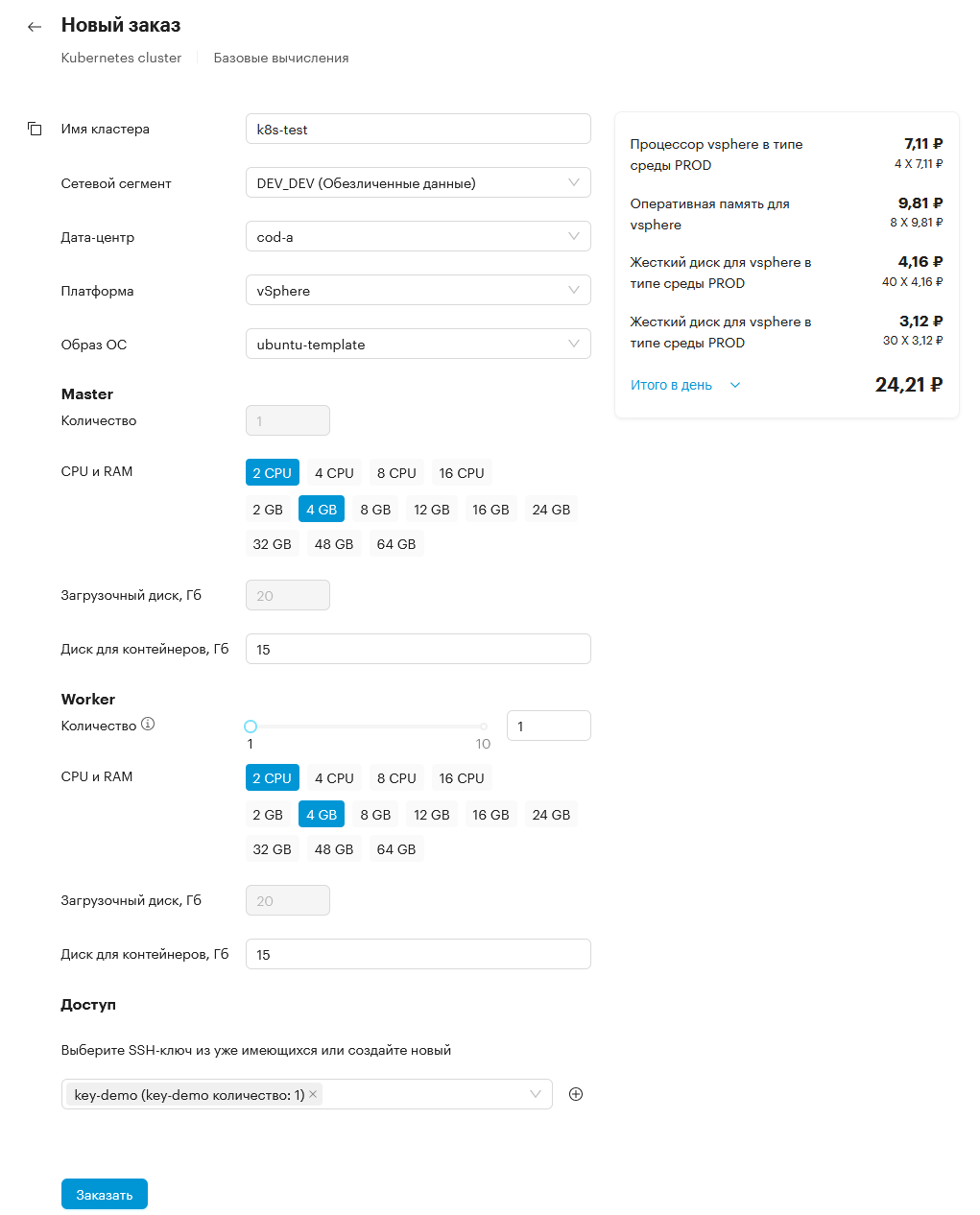
Укажите параметры:
-
Имя кластера — укажите уникальное название вашего кластера.
-
Сетевой сегмент — выберите название логической портгруппы, из которой будет присвоение статического IP-адреса для виртуальной машины.
-
Дата-центр — выберите центр обработки данных.
-
Платформа — выберите платформу виртуализации, на которой будет размещена виртуальная машина.
-
Образ ОС — выберите выберите один из образов операционной системы.
-
Master:
-
Количество — укажите количество создаваемых master-нод.
-
Конфигурации CPU/RAM — выберите спецификацию, где core — количество vCPU, RAM — размер оперативной памяти в ГБ.
-
Загрузочный диск — укажите количество ГБ для загрузочного диска.
-
Диск для контейнеров — укажите от 5 до 100 ГБ памяти для использования контейнерами.
-
-
Worker:
-
Количество — укажите количество создаваемых worker-нод.
-
Конфигурации CPU/RAM — выберите спецификацию worker-нод.
-
Загрузочный диск — укажите количество ГБ для загрузочного диска.
-
Диск для контейнеров — укажите от 5 до 100 ГБ.
-
-
SSH-ключи — выберите доступные ключи доступа. Подробнее про SSH-ключи вы можете посмотреть в этой инструкции.
Раскрыть инструкцию добавления своего SSH-ключа
Также вы можете создать свой ключ, нажав + справа от поля выбора SSH-ключа. В открывшемся окне выберите тип ключа, Личный или Проектный. Введите название ключа и логин, затем нажмите на поле для вставки ключа.
Вставьте свой SSH-ключ и нажмите Сохранить и продолжить, а затем Добавить.
-
-
Проверьте параметры и нажмите Заказать. Кнопка заказа будет неактивна, если вы не заполнили все обязательные поля, отмеченные знаком
*.
4.3. Базы данных
В разделе Базы данных можно заказать услуги этой категории и просмотреть информацию о состоянии инстансов баз данных. К созданным ресурсам можно применить сортировку по параметрам «Продукт», «Платформа», «Имя», «CPU и RAM», «Диск».
-
Для заказа услуги перейдите в раздел Базы данных и нажмите Заказать.
-
Выберите базу данных:
-
Clickhouse
-
Elasticsearch
-
MongoDB
-
MySQL
-
PostgreSQL
-
ProximaDB cluster
-
Redis
Заказать услуги всех категорий можно в разделе Заказы. 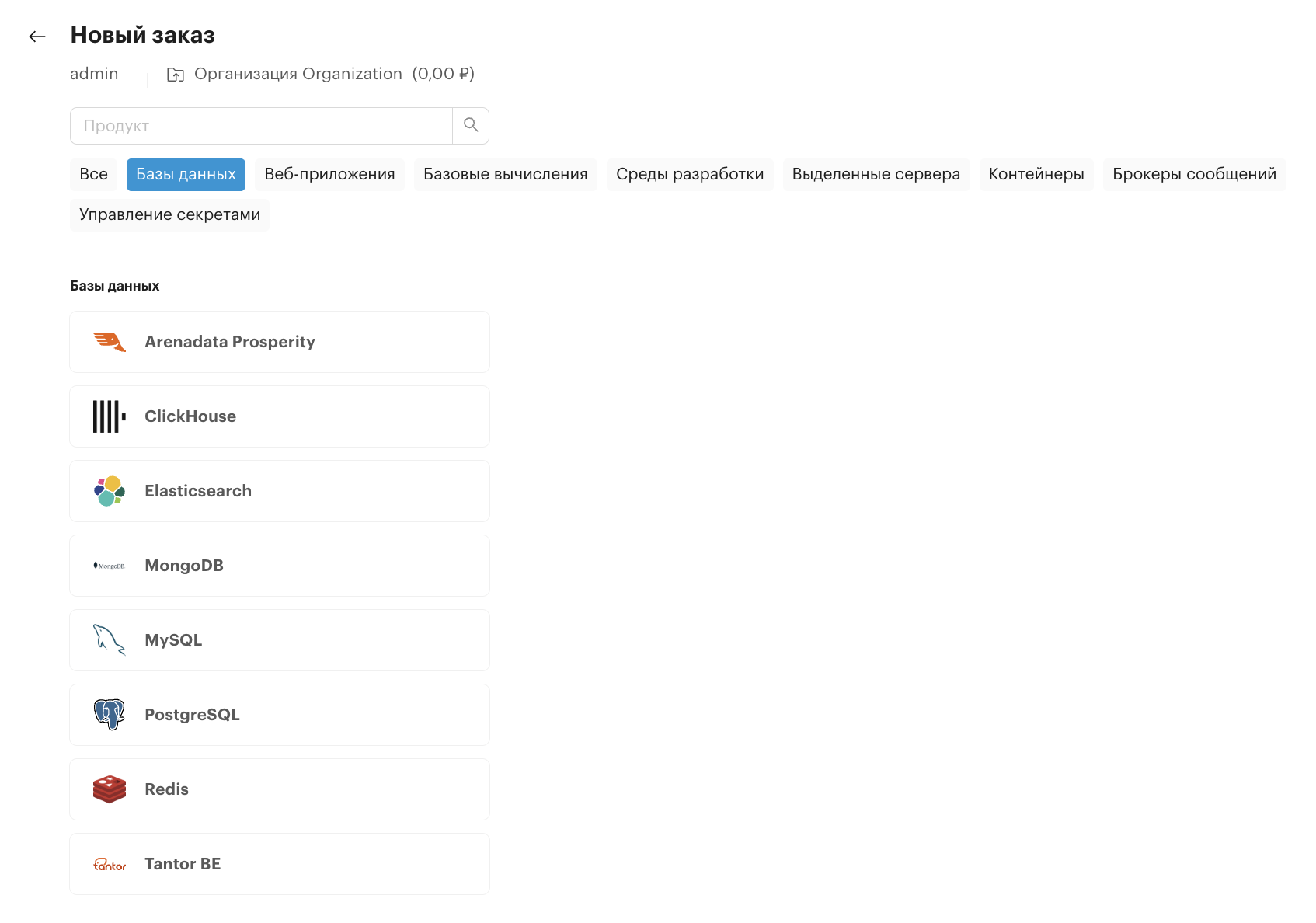
-
-
Укажите следующие параметры:
-
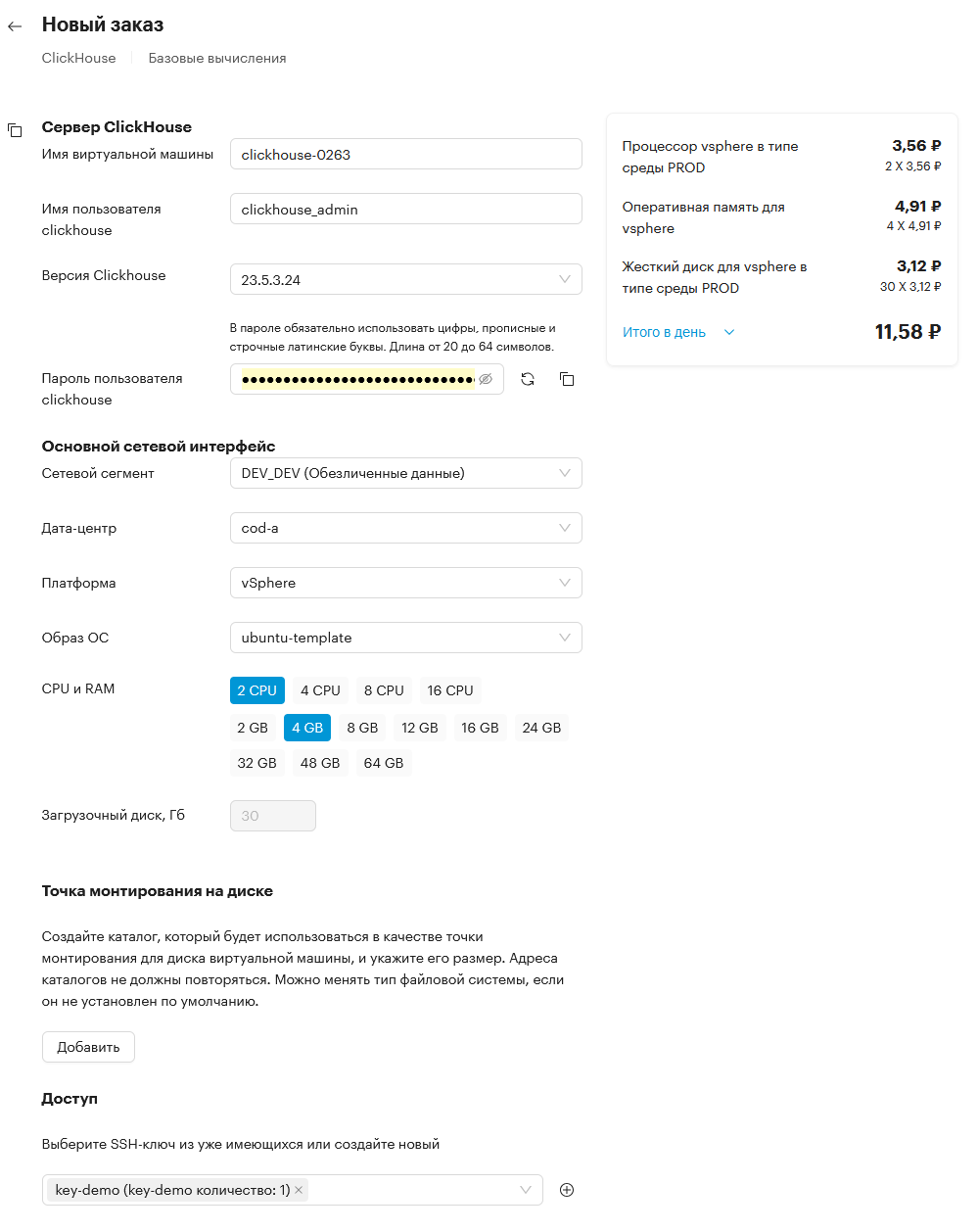
Версия БД — укажите версию БД или оставьте значение по умолчанию.
-
Пароль пользователя БД — введите пароль пользователя БД. Он должен состоять из 20-64 символов, включать цифры, прописные и строчные латинские буквы.
-
Имя виртуальной машины — укажите уникальное название ВМ.
-
Сетевой сегмент — выберите название логической портгруппы, из которой будет присвоение статического IP-адреса для виртуальной машины.
-
Дата-центр — выберите центр обработки данных.
-
Платформа — выберите платформу виртуализации, на которой будет размещена виртуальная машина.
-
Образ ОС — выберите один из образов операционной системы.
Значения полей «Сетевой сегмент», «Дата-центр», «Платформа», «CPU и RAM» определяются пользователями с соответствующими правами доступа. С подробным описанием настроек полей можно ознакомиться в разделе Настройки организации с нуля. От выбранной конфигурации может зависеть стоимость услуги.
-
Точка монтирования (опционально) — заполните параметры для подключения дополнительных дисков:
-
Введите путь каталога для монтирования дополнительного диска, через которую осуществляется доступ к запоминающему устройству или разделу. Точек монтирования может быть несколько, адреса каталогов не должны повторяться. Например:
/app/1,/app/2. -
Укажите укажите размер загрузочного диска в ГБ или оставьте по умолчанию.
-
Файловая система по умолчанию xfs, она не изменяется.
-
-
SSH-ключи — выберите доступные ключи доступа. Подробнее про SSH-ключи вы можете посмотреть в этой инструкции.
Раскрыть инструкцию добавления своего SSH-ключа
Также вы можете создать свой ключ, нажав + справа от поля выбора SSH-ключа. В открывшемся окне выберите тип ключа, Личный или Проектный. Введите название ключа и логин, затем нажмите на поле для вставки ключа.
Вставьте свой SSH-ключ и нажмите Сохранить и продолжить, а затем Добавить.
-
-
Проверьте параметры и нажмите Заказать. Кнопка заказа будет неактивна, если вы не заполнили все обязательные поля, отмеченные знаком
*.
4.4. Брокеры сообщений
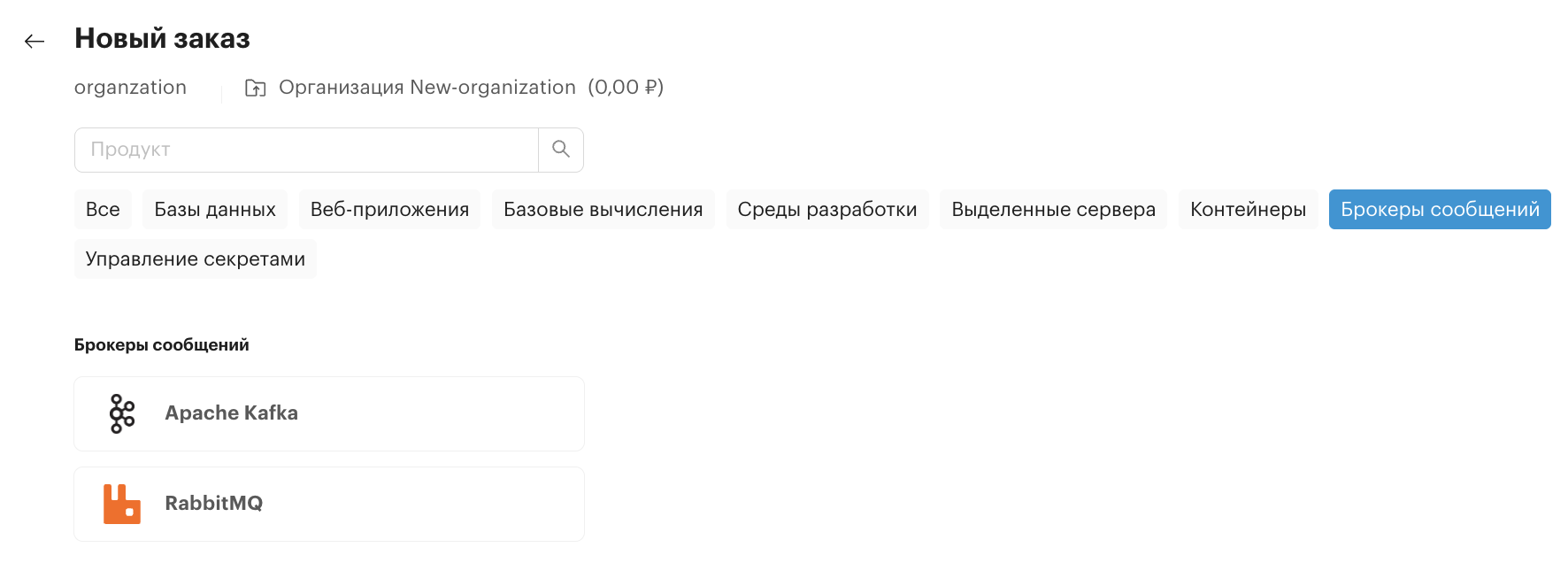
В разделе Брокеры сообщений можно заказать услуги этой категории и просмотреть информацию о состоянии инстансов для обмена сообщениями между различными компонентами и приложениями. К созданным ресурсам можно применить сортировку по параметрам «Продукт», «Платформа», «Имя» и «CPU и RAM», «Диск».
-
Для заказа услуги перейдите в раздел Брокеры сообщений и нажмите Заказать.
-
Выберите брокер сообщений:
-
Apache Kafka
-
RabbitMQ
Заказать услуги всех категорий можно в разделе Заказы.
-
-
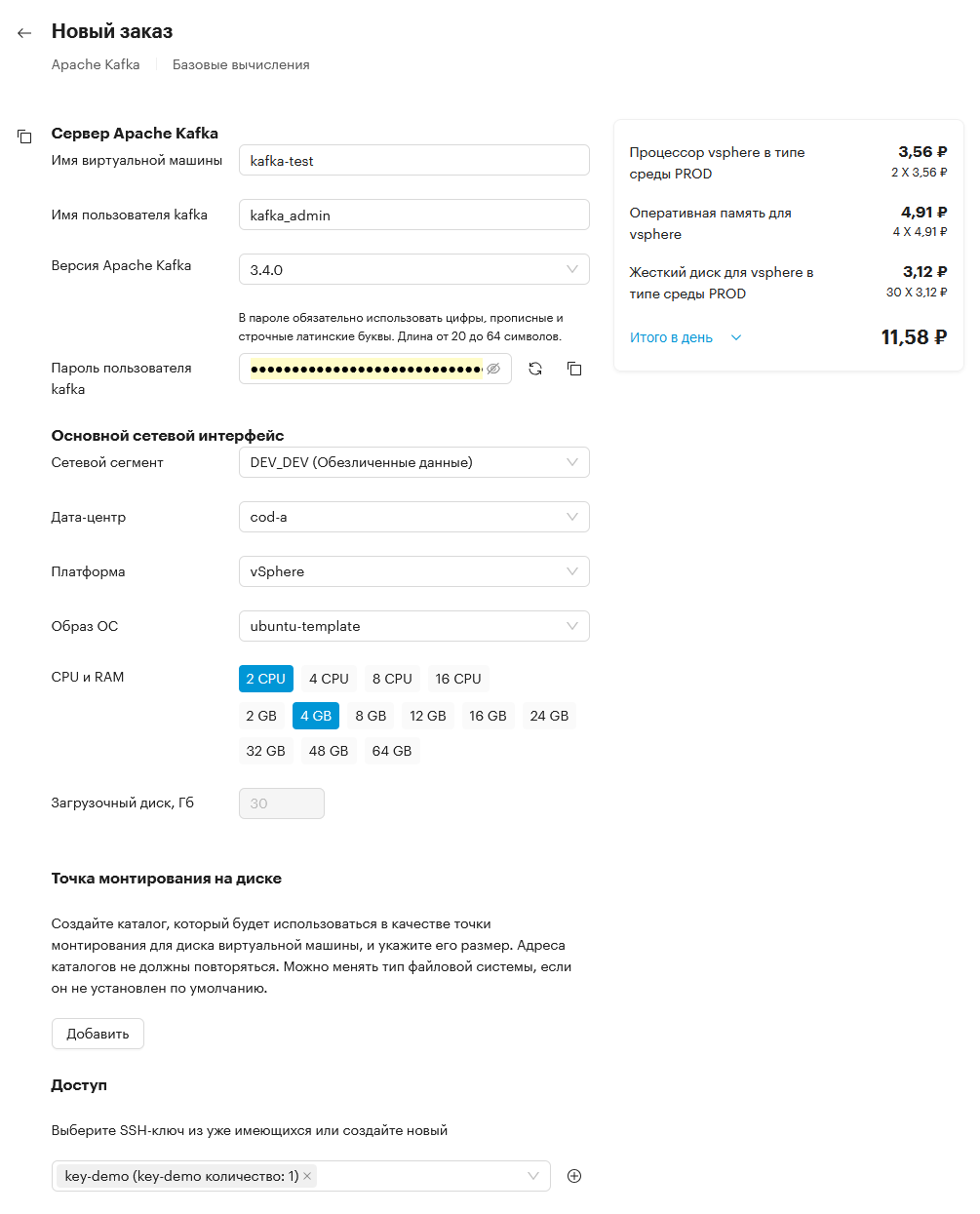
Укажите следующие параметры:
-
Версия брокера сообщений — выберите подходящую версию или оставьте по умолчанию.
-
Пароль пользователя — введите пароль пользователя. Он должен состоять из 20-64 символов, включать цифры, прописные и строчные латинские буквы.
-
Имя виртуальной машины — укажите уникальное название ВМ.
-
Сетевой сегмент — выберите название логической портгруппы, из которой будет присвоение статического IP-адреса для виртуальной машины.
-
Дата-центр — выберите центр обработки данных.
-
Платформа — выберите платформу виртуализации, на которой будет размещена виртуальная машина.
-
Образ ОС — выберите один из образов операционной системы.
Значения полей «Сетевой сегмент», «Дата-центр», «Платформа», «CPU и RAM» определяются пользователями с соответствующими правами доступа. С подробным описанием настроек полей можно ознакомиться в разделе Настройки организации с нуля. От выбранной конфигурации может зависеть стоимость услуги.
-
Точка монтирования (опционально) — заполните параметры для подключения дополнительных дисков:
-
Введите путь каталога для монтирования дополнительного диска, через которую осуществляется доступ к запоминающему устройству или разделу. Точек монтирования может быть несколько, адреса каталогов не должны повторяться. Например:
/app/1,/app/2. -
Укажите укажите размер загрузочного диска в ГБ или оставьте по умолчанию.
-
Файловая система по умолчанию xfs, она не изменяется.
-
-
SSH-ключи — выберите доступные ключи доступа. Подробнее про SSH-ключи вы можете посмотреть в этой инструкции.
Раскрыть инструкцию добавления своего SSH-ключа
Также вы можете создать свой ключ, нажав + справа от поля выбора SSH-ключа. В открывшемся окне выберите тип ключа, Личный или Проектный. Введите название ключа и логин, затем нажмите на поле для вставки ключа.
Вставьте свой SSH-ключ и нажмите Сохранить и продолжить, а затем Добавить.
-
-
Проверьте параметры и нажмите Заказать. Кнопка заказа будет неактивна, если вы не заполнили все обязательные поля, отмеченные знаком
*.
4.5. Веб-приложения
В разделе Веб-приложения можно заказать услуги этой категории и просмотреть информацию о состоянии инстансов веб-приложений. К созданным ресурсам можно применить сортировку по параметрам «Продукт», «Платформа», «Имя», «CPU и RAM», «Диск».
-
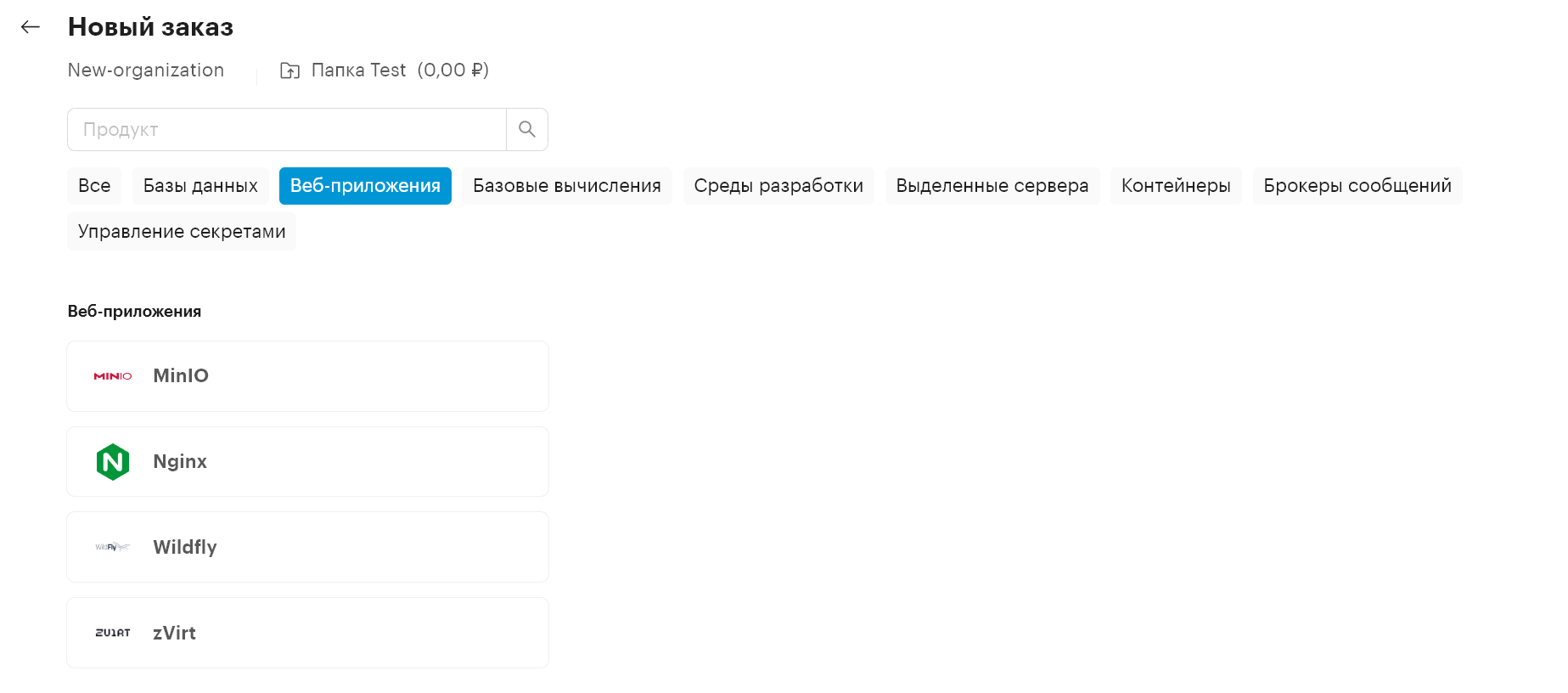
Для заказа услуги перейдите в раздел Веб-приложения и нажмите Заказать.
-
Выберите веб-приложение:
4.5.1. Заказ MinIO
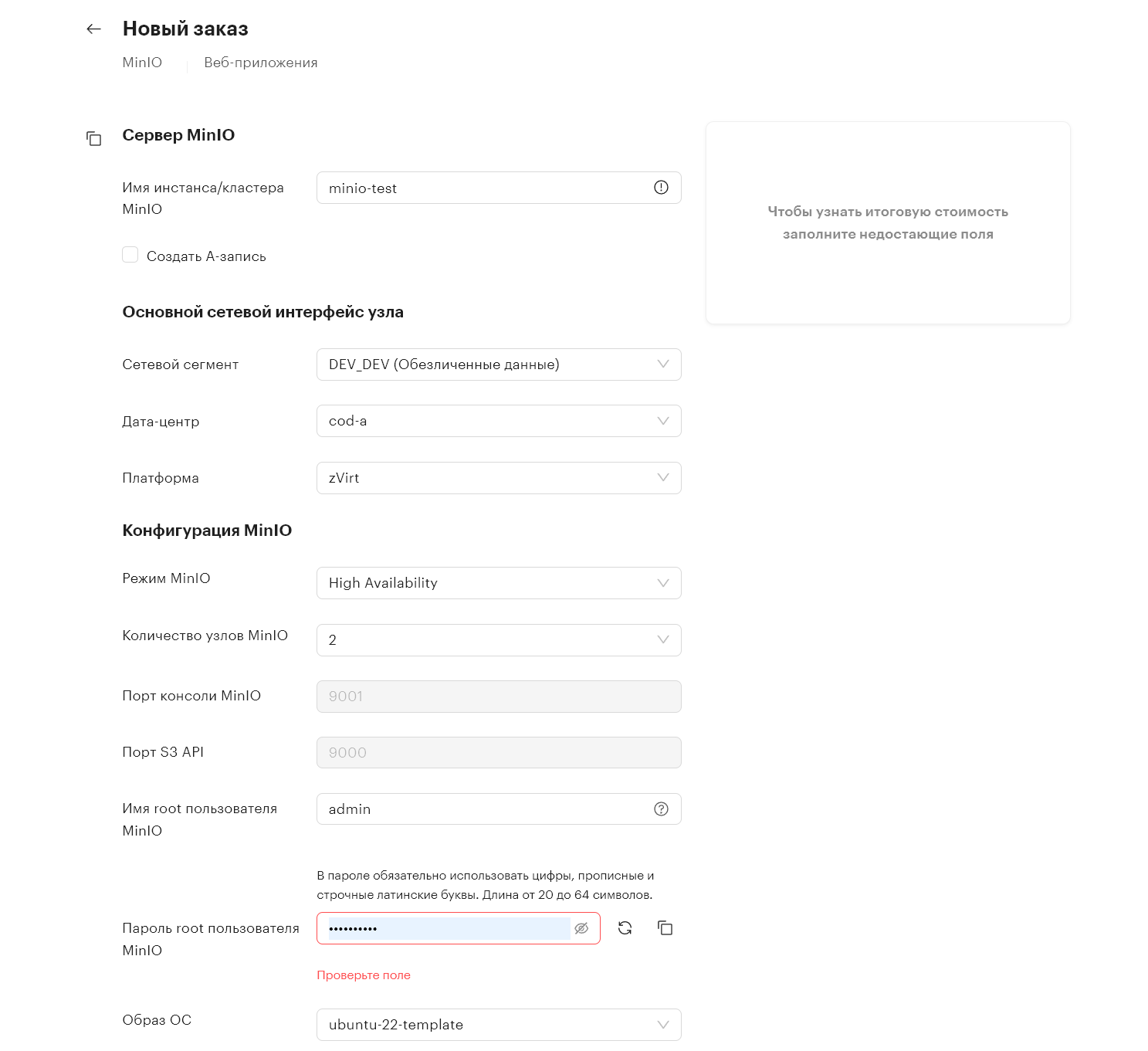
MinIO — это высокопроизводительное объектное хранилище с открытым исходным кодом, совместимое с Amazon S3 API. MinIO предназначено для хранения и обработки неструктурированных данных, резервного копирования, логов и работы с большими объемами данных.
Продукт поддерживает развертывание в режиме высокой доступности High Availability (HA) с несколькими узлами и опциональным балансировщиком нагрузки.
-
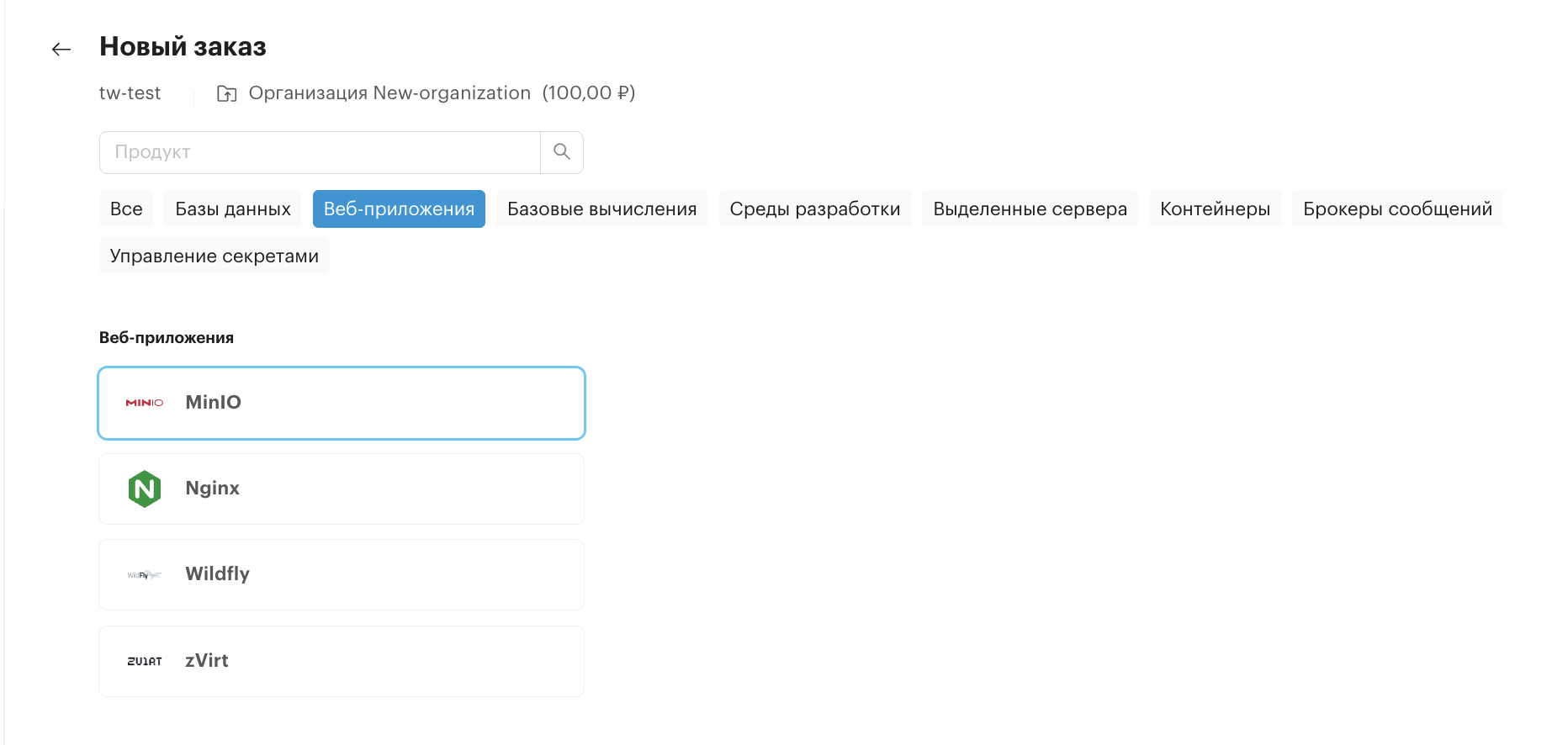
Для заказа нажмите на карточку ресурса MinIO
-
Укажите параметры:
-
Имя инстанса/кластера MinIO — задайте уникальное имя сервера или кластера MinIO.
Имя может содержать от 3 до 63 символов, буквы латинского алфавита (a-z, A-Z), цифры (0-9) и дефисы (-). Имя должно начинаться и заканчиваться буквой или цифрой. Имя не должно начинаться или заканчиваться дефисом, а также стоять подряд.
-
Сетевой сегмент — выберите сетевой сегмент для подключения сервиса.
-
Дата-центр — выберите центр обработки данных.
-
Платформа — выберите платформу виртуализации, на которой будет размещена виртуальная машина.
-
Режим MinIO — выберите один из следующих режимов развертывания:
-
Single Instance — одиночный сервер MinIO.
-
High Availability — кластер MinIO из нескольких узлов с обеспечением отказоустойчивости.
-
-
Количество узлов MinIO — укажите количество узлов MinIO. В режиме HA необходимо выбрать 2 или более узлов.
-
Порт консоли MinIO — укажите порт веб-консоли управления (по умолчанию до 9001).
-
Порт S3 API — укажите порт для доступа по S3 API (по умолчанию до 9000).
-
Имя root пользователя MinIO — задайте имя root-пользователя. Оно используется для первоначального доступа к консоли и API.
-
Пароль root пользователя MinIO — задайте пароль root-пользователя. Он должен состоять из 20–64 символов и включать цифры, прописные и строчные латинские буквы.
-
Образ ОС — выберите образ операционной системы для развертывания MinIO.
-
CPU и RAM — выберите конфигурацию виртуальной машины, где CPU — количество vCPU, а RAM — объем оперативной памяти (в ГБ).
Значения полей «Сетевой сегмент», «Дата-центр», «Платформа», «CPU и RAM» определяются пользователями с соответствующими правами доступа. С подробным описанием настроек полей можно ознакомиться в разделе Настройки организации с нуля. От выбранной конфигурации может зависеть стоимость услуги.
-
Загрузочный диск, Гб — укажите размер загрузочного диска виртуальной машины или оставьте значение по умолчанию.
-
Точки монтирования для дополнительных дисков MinIO — укажите каталоги для хранения данных MinIO:
Необходимо указать минимум один каталог. Для работы erasure coding рекомендуется создавать от 4 дополнительных дисков. -
Путь монтирования — каталог в файловой системе (должен быть уникальным).
-
Префикс точки монтирования — по умолчанию disk.
-
Файловая система — по умолчанию xfs.
-
-
Создать и настроить LB (только для режима High Availability) — включите опцию для развертывания балансировщика нагрузки.
При включении Load Balancer дополнительно укажите параметры:
-
Образ ОС балансировщика — выберите образ операционной системы для LB.
-
CPU и RAM — выберите конфигурацию виртуальной машины балансировщика.
Балансировщик обеспечивает доступ к S3 API и консоли MinIO по единому endpoint и распределяет нагрузку между узлами кластера.
-
-
-
Проверьте параметры и нажмите Заказать. Кнопка заказа будет неактивна, если вы не заполнили все обязательные поля, отмеченные знаком
*.
Успешное развертывание
-
Раздел конфигурации MinIO содержит:
-
единый S3 endpoint (через Load Balancer — при его использовании);
-
ссылку на MinIO Console;
-
Access Key для доступа.
-
-
В режиме High Availability отображаются виртуальные машины кластера MinIO и их состояние.
-
Тестовые и пользовательские бакеты корректно отображаются в интерфейсе MinIO и доступны при переходе по ссылкам внутри консоли.
4.5.2. Заказ NGINX
NGINX — это веб-сервер и почтовый прокси, который работает под управлением операционных систем семейства Linux/Unix и Microsoft.
-
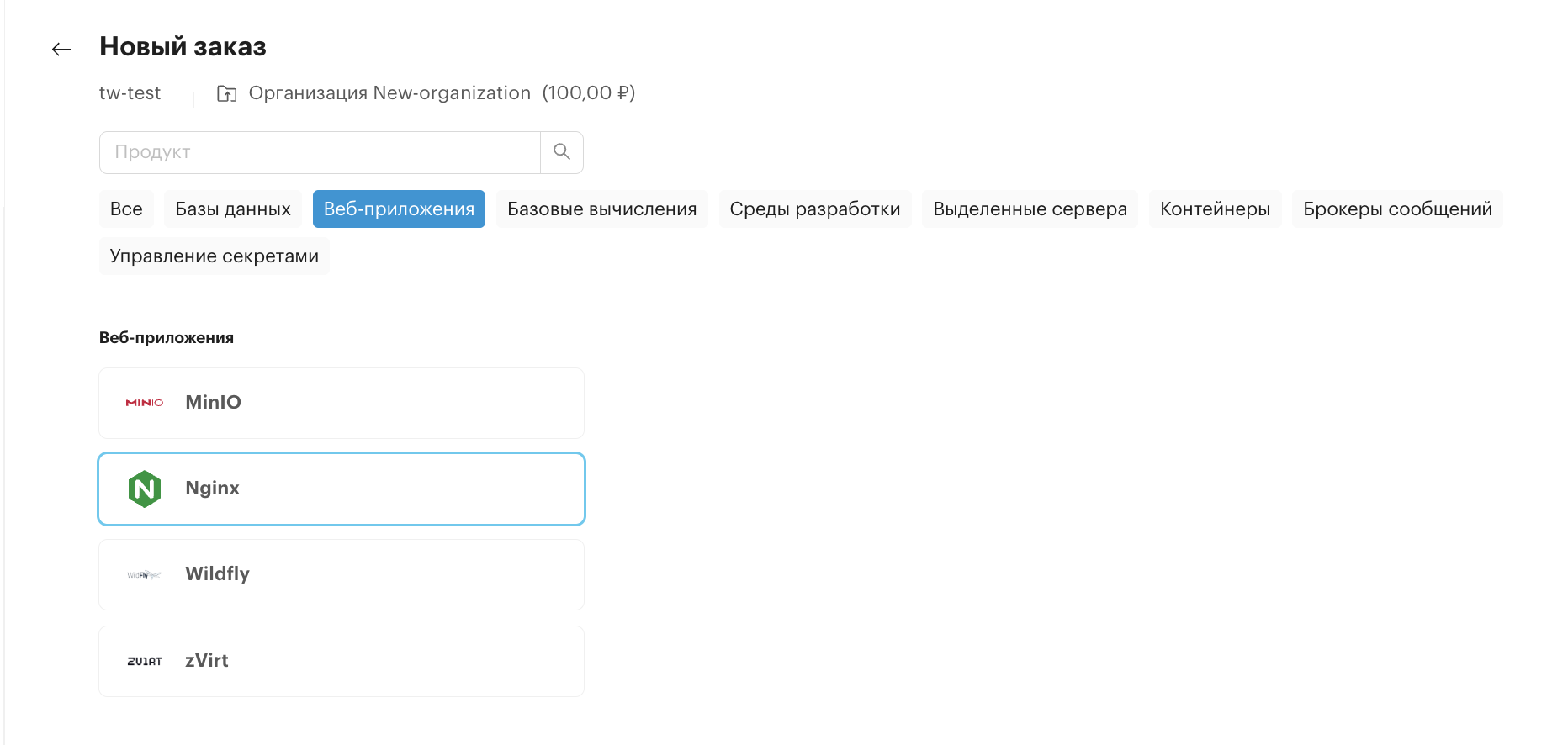
Для заказа нажмите на карточку ресурса NGINX
-
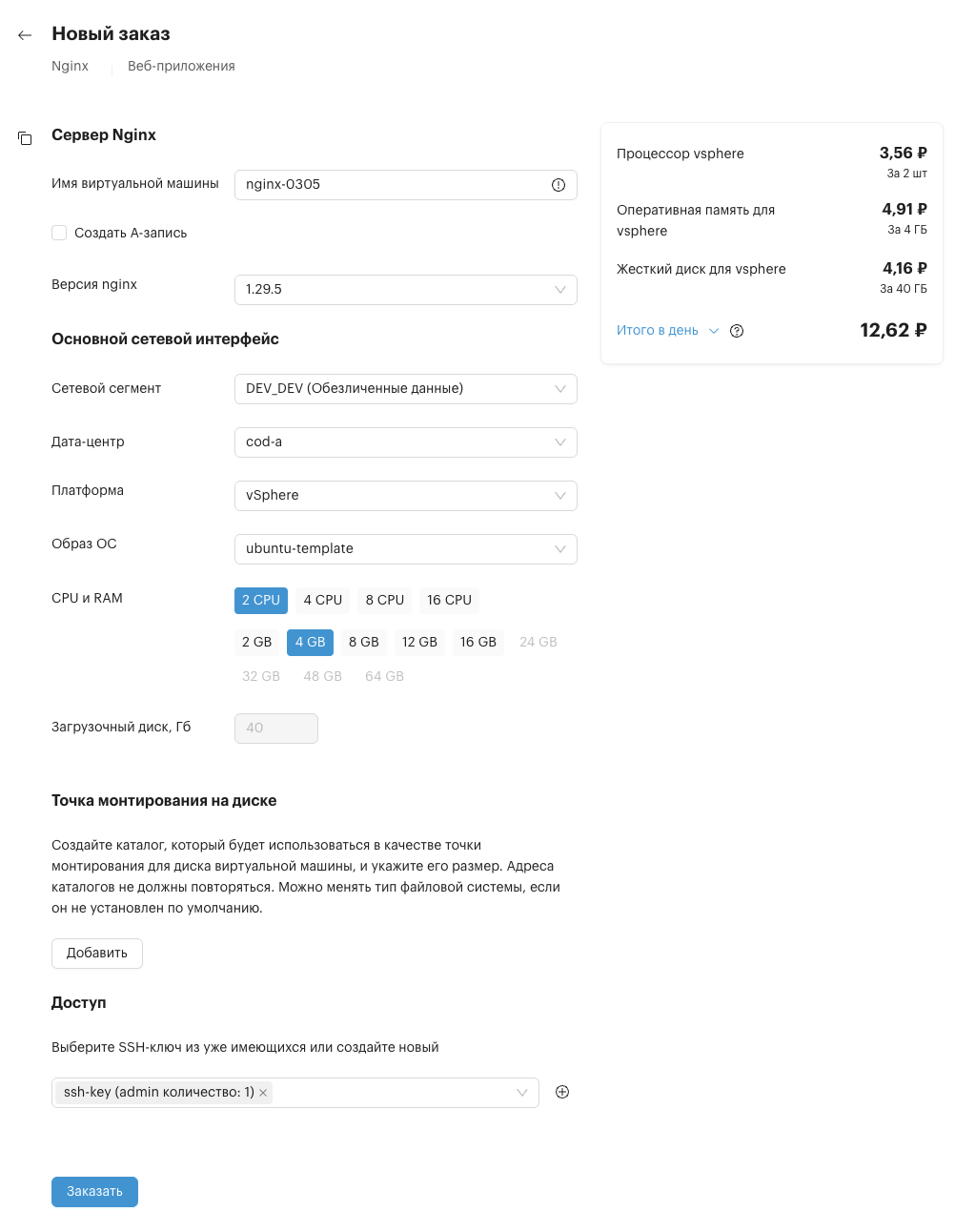
Укажите параметры:
-
Версия nginx — выберите версию веб-приложения.
-
Имя виртуальной машины — задайте уникальное название виртуальной машины.
-
Сетевой сегмент — оставьте по умолчанию.
-
Дата-центр — выберите центр обработки данных.
-
Платформа — выберите платформу виртуализации, на которой будет размещена виртуальная машина.
-
CPU и RAM — выберите спецификацию ВМ, где core — размер vCPU, а RAM — размер оперативной памяти (в ГБ).
-
Образ ОС — выберите образ операционной системы.
Значения полей «Сетевой сегмент», «Дата-центр», «Платформа», «CPU и RAM» определяются пользователями с соответствующими правами доступа. С подробным описанием настроек полей можно ознакомиться в разделе Настройки организации с нуля. От выбранной конфигурации может зависеть стоимость услуги.
-
Загрузочный диск — укажите размер загрузочного диска в ГБ или оставьте по умолчанию.
-
Точка монтирования (опционально) — заполните параметры для подключения дополнительных дисков:
-
Введите путь каталога для монтирования дополнительного диска, через которую осуществляется доступ к запоминающему устройству или разделу. Точек монтирования может быть несколько, адреса каталогов не должны повторяться. Например:
/app/1,/app/2. -
Укажите укажите размер загрузочного диска в ГБ или оставьте по умолчанию.
-
Файловая система по умолчанию xfs, она не изменяется.
-
-
SSH-ключи — выберите доступные ключи доступа. Подробнее про SSH-ключи вы можете посмотреть в этой инструкции.
Раскрыть инструкцию добавления своего SSH-ключа
Также вы можете создать свой ключ, нажав + справа от поля выбора SSH-ключа. В открывшемся окне выберите тип ключа, Личный или Проектный. Введите название ключа и логин, затем нажмите на поле для вставки ключа.
Вставьте свой SSH-ключ и нажмите Сохранить и продолжить, а затем Добавить.
-
-
Проверьте параметры и нажмите Заказать. Кнопка заказа будет неактивна, если вы не заполнили все обязательные поля, отмеченные знаком
*.
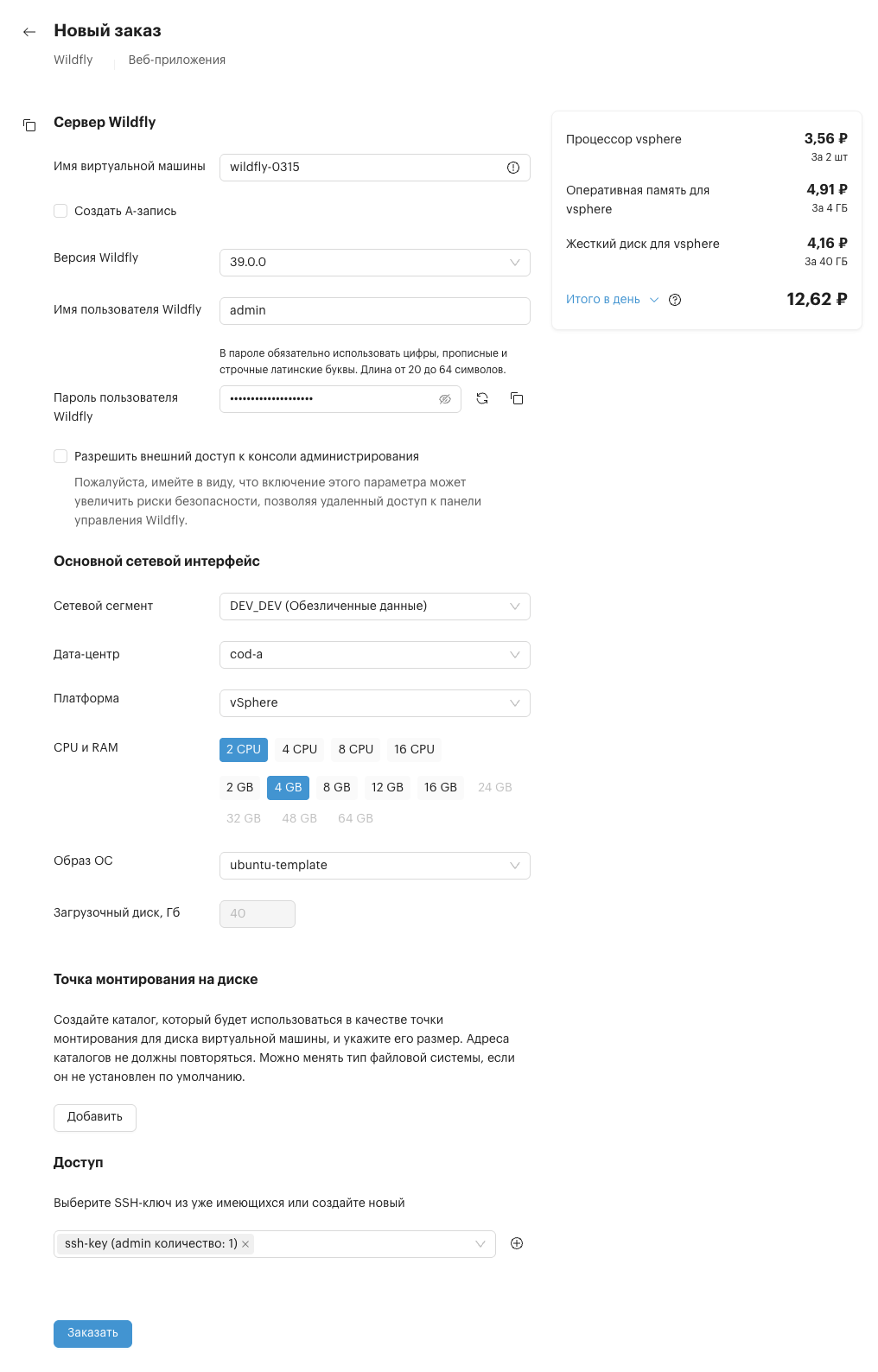
4.5.3. Заказ Wildfly
WildFly (ранее JBoss Application Server или JBoss AS) — это кроссплатформенный сервер приложений с открытым исходным кодом, разработанный компанией RedHat.
-
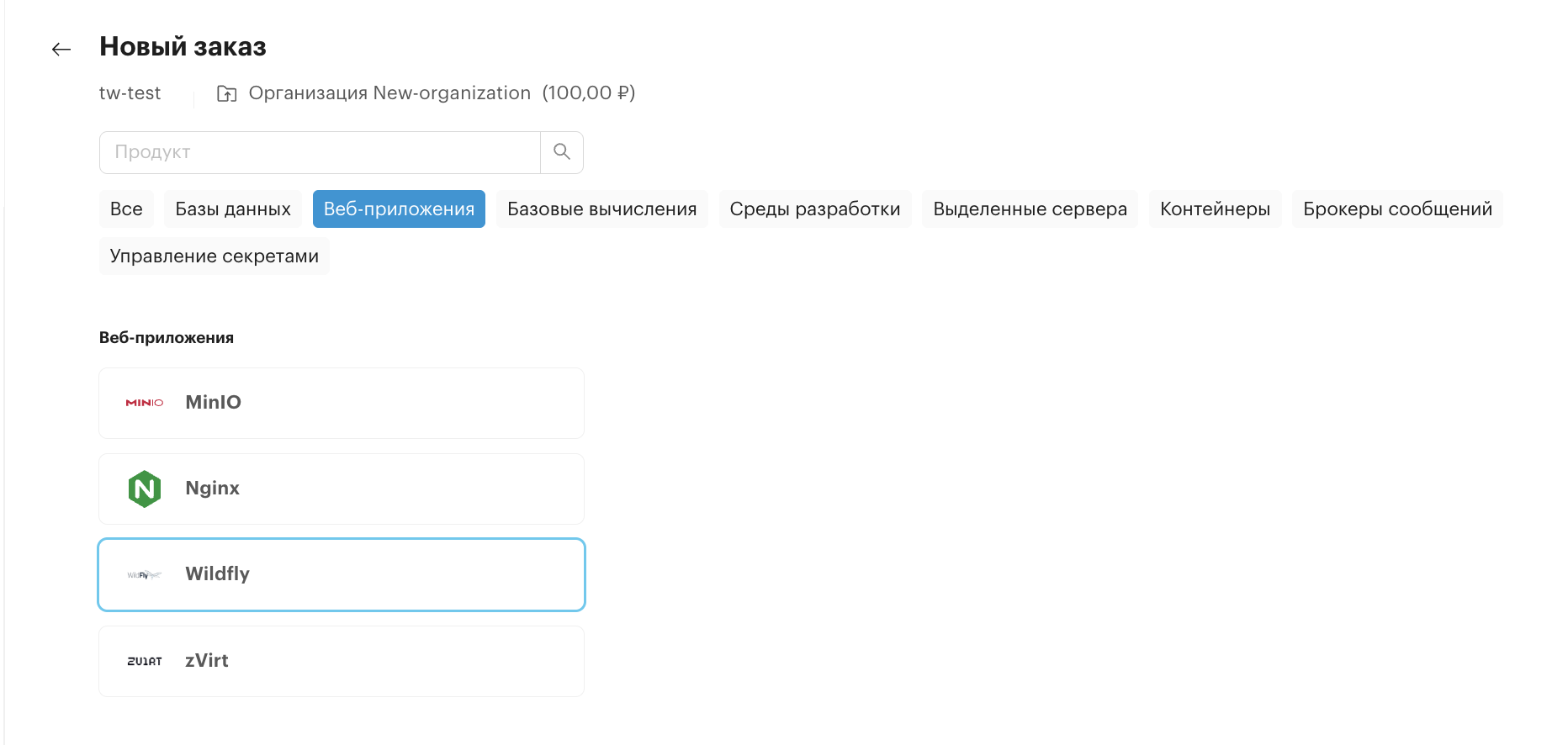
Для заказа нажмите на карточку ресурса Wildfly
-
Укажите параметры:
-
Версия Wildfly — выберите версию веб-приложения.
-
Имя пользователя Wildfly — введите имя пользователя. Оно должно содержать только латинские буквы, символы не поддерживаются.
-
Пароль пользователя Wildfly — введите пароль пользователя. Он должен состоять из 20-64 символов, включать цифры, прописные и строчные латинские буквы.
-
Разрешить внешний доступ к консоли администрирования (опционально) — активируйте эту опцию, если нужен доступ к консоли администратора другим пользователям. Включение этого параметра может увеличить риски безопасности, так как позволяет удаленный доступ к панели управления WildFly.
-
Имя виртуальной машины — задайте уникальное название для виртуальной машины.
-
Сетевой сегмент — выберите название логической портгруппы, из которой будет присвоение статического IP-адреса для виртуальной машины.
-
Дата-центр — выберите центр обработки данных.
-
Платформа — выберите платформу виртуализации, на которой будет размещена виртуальная машина.
-
CPU и RAM — выберите спецификацию ВМ, где core — размер vCPU, а RAM — размер оперативной памяти (в ГБ).
-
Образ ОС — выберите образ операционной системы.
Значения полей «Сетевой сегмент», «Дата-центр», «Платформа», «CPU и RAM» определяются пользователями с соответствующими правами доступа. С подробным описанием настроек полей можно ознакомиться в разделе Настройки организации с нуля. От выбранной конфигурации может зависеть стоимость услуги.
-
Загрузочный диск — укажите размер загрузочного диска в ГБ или оставьте по умолчанию.
-
Точка монтирования (опционально) — заполните параметры для подключения дополнительных дисков:
-
Введите путь каталога для монтирования дополнительного диска, через которую осуществляется доступ к запоминающему устройству или разделу. Точек монтирования может быть несколько, адреса каталогов не должны повторяться. Например:
/app/1,/app/2. -
Укажите укажите размер загрузочного диска в ГБ или оставьте по умолчанию.
-
Файловая система по умолчанию xfs, она не изменяется.
-
-
SSH-ключи — выберите доступные ключи доступа. Подробнее про SSH-ключи вы можете посмотреть в этой инструкции.
Раскрыть инструкцию добавления своего SSH-ключа
Также вы можете создать свой ключ, нажав + справа от поля выбора SSH-ключа. В открывшемся окне выберите тип ключа, Личный или Проектный. Введите название ключа и логин, затем нажмите на поле для вставки ключа.
Вставьте свой SSH-ключ и нажмите Сохранить и продолжить, а затем Добавить.
-
-
Проверьте параметры и нажмите Заказать. Кнопка заказа будет неактивна, если вы не заполнили все обязательные поля, отмеченные знаком
*.
4.5.4. Заказ zVirt
zVirt — защищенная среда виртуализации от компании «ОРИОН софт». zVirt включает в себя все необходимые функции для эффективного управления серверами и виртуальными машинами. Подробнее с zVirt вы можете ознакомиться в этой инструкции.
-
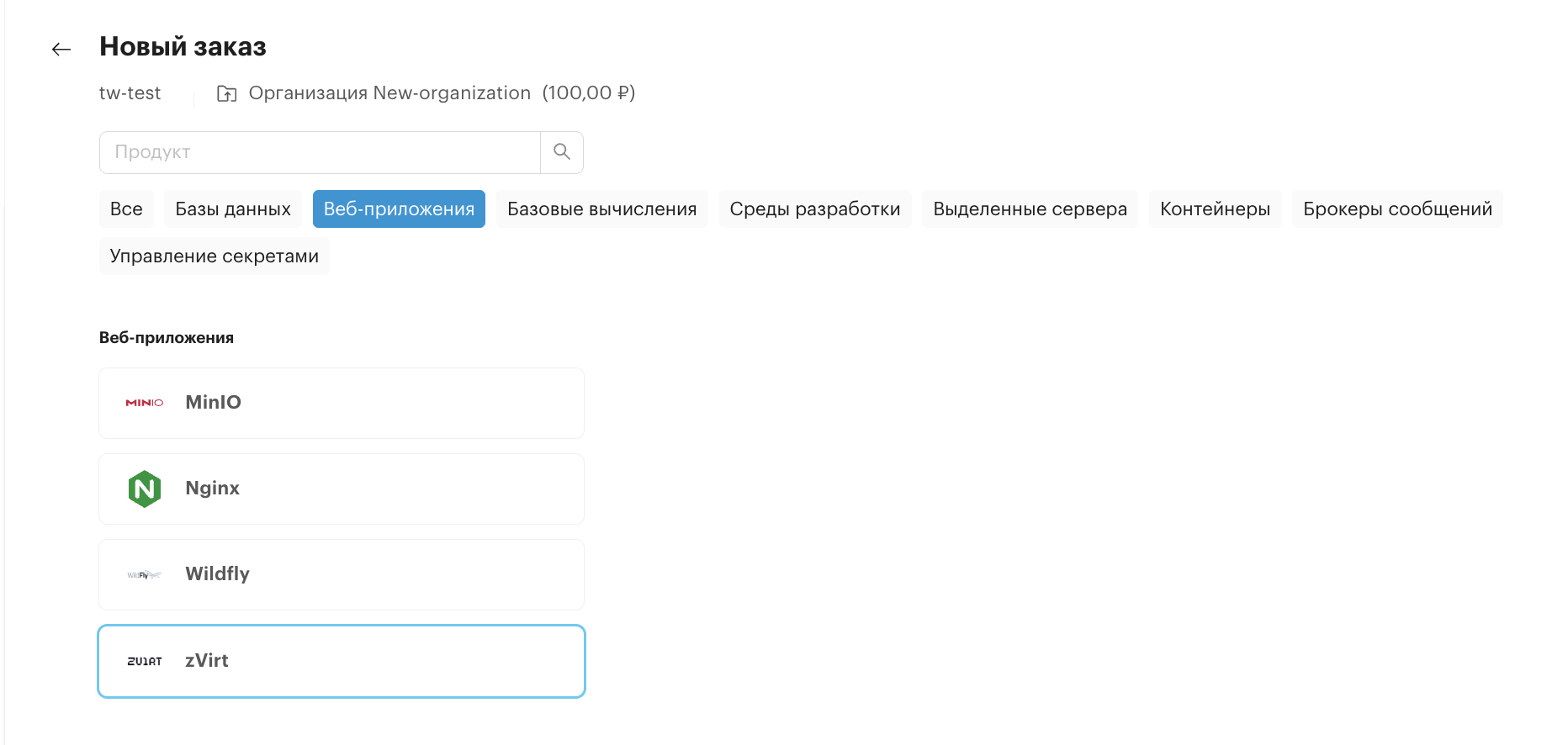
Для заказа нажмите на карточку ресурса zVirt
-
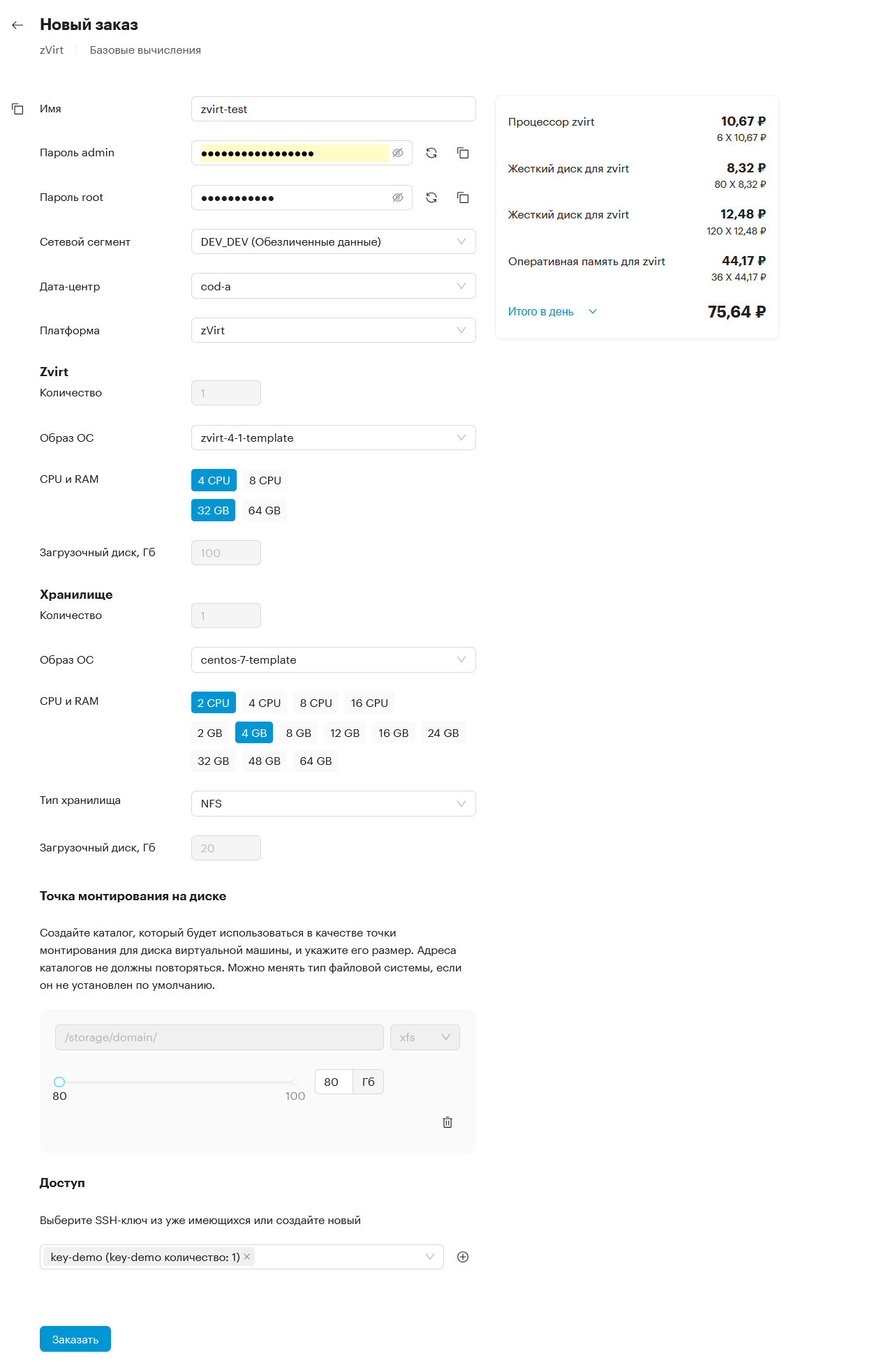
Укажите параметры:
-
Имя — задайте уникальное название виртуальной машины. Он должен отличаться от пароля администратора и состоять из 10-20 символов, включать цифры, прописные и строчные латинские буквы.
-
Сетевой сегмент — выберите название логической портгруппы, из которой будет присвоение статического IP-адреса для виртуальной машины.
-
Дата-центр — выберите центр обработки данных.
-
Платформа — выберите платформу виртуализации, на которой будет размещена виртуальная машина.
-
Версия zVirt — выберите версию zVirt.
-
Создать А-запись (опционально) — ресурсная DNS-A-запись, связывает домен с IP-адресом сервера. Активируйте этот параметр, если нужно добавить DNS A-запись ресурса. Подробнее о настройке DNS-записей.
Укажите кластеры zVirt (опционально):
-
CPU и RAM — выберите спецификацию ВМ, где core — размер vCPU, а RAM — размер оперативной памяти (в ГБ).
-
-
Образ узла хранилища — задайте параметры для хранилища zVirt.
-
размер, Гб — укажите размер хранилища домена в ГБ или оставьте по умолчанию.
Значения полей «Сетевой сегмент», «Дата-центр», «Платформа», «CPU и RAM» определяются пользователями с соответствующими правами доступа. С подробным описанием настроек полей можно ознакомиться в разделе Настройки организации с нуля. От выбранной конфигурации может зависеть стоимость услуги.
-
Тип хранилища — выберите тип сетевой файловой системы.
-
-
Точка монтирования на диске (опционально) — заполните параметры для подключения дополнительных дисков:
-
Введите путь каталога для монтирования дополнительного диска, через которую осуществляется доступ к запоминающему устройству или разделу. Точек монтирования может быть несколько, адреса каталогов не должны повторяться. Например:
/app/1,/app/2. -
Укажите укажите размер загрузочного диска в ГБ или оставьте по умолчанию.
-
Файловая система по умолчанию xfs, она не изменяется.
-
-
SSH-ключи — выберите доступные ключи доступа. Подробнее про SSH-ключи вы можете посмотреть в этой инструкции.
Раскрыть инструкцию добавления своего SSH-ключа
Также вы можете создать свой ключ, нажав + справа от поля выбора SSH-ключа. В открывшемся окне выберите тип ключа, Личный или Проектный. Введите название ключа и логин, затем нажмите на поле для вставки ключа.
Вставьте свой SSH-ключ и нажмите Сохранить и продолжить, а затем Добавить.
-
-
Проверьте параметры и нажмите Заказать. Кнопка заказа будет неактивна, если вы не заполнили все обязательные поля, отмеченные знаком
*.
5. Список ВМ
В этом разделе можно просмотреть сведения по всем созданным виртуальным машинам.
Здесь нет сведений о заказанных услугах в целом, как в разделе Все ресурсы. В разделе Список всех ВМ можно отследить состояние каждой виртуальной машины, даже если их несколько в рамках одной услуги (например, для сервиса Kubernetes создается как минимум 2 виртуальных машины: одна — для master-ноды, другая — для worker-ноды).
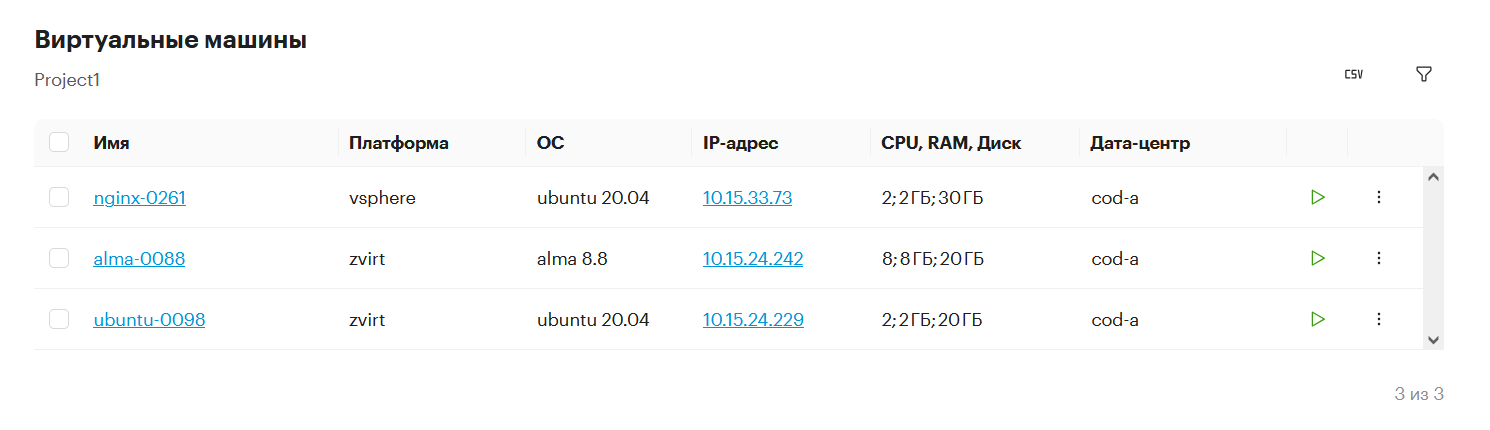
Также в этом разделе можно выполнить следующие действия с ВМ:
-
Включить/Выключить
-
Выключить принудительно
-
Изменение конфигурации ВМ
-
Снять ВМ с мониторинга/Поставить ВМ на мониторинг
-
Скопировать ID
Для выполнения
-
Выберите виртуальную машину.
-
Нажмите на кнопку ⋮ и выберите действие.
6. События
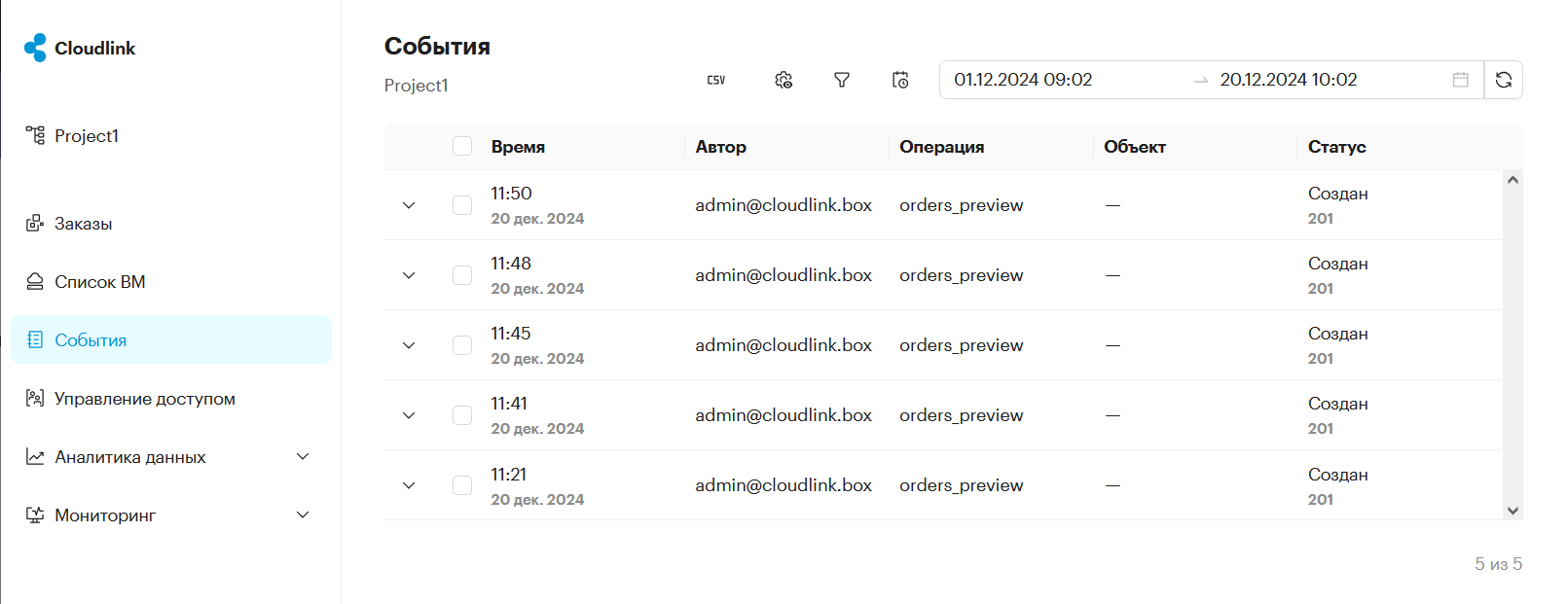
В разделе События можно просмотреть совершенные операции в проекте, отфильтровать и найти нужную операцию.
Фильтрация
Операции можно отсортировать по следующим критериям:
-
по периоду — фильтр позволяет выбрать фиксированные значения периода отображения (последний час, 6 часов, 12 часов, день, неделя), а также задать период самостоятельно;
-
по отображению/скрытию данных запроса и ответа;
Дополнительные фильтры:
-
По типу операции
-
По учетной записи
-
По коду статуса
7. Управление доступом
В этом разделе в рамках организации можно создавать папки, проекты и управлять денежными средствами. Возможно присваивать роли и доступы, а также xref:[настраивать SSH-ключи] для идентификации пользователей.
7.1. Организация
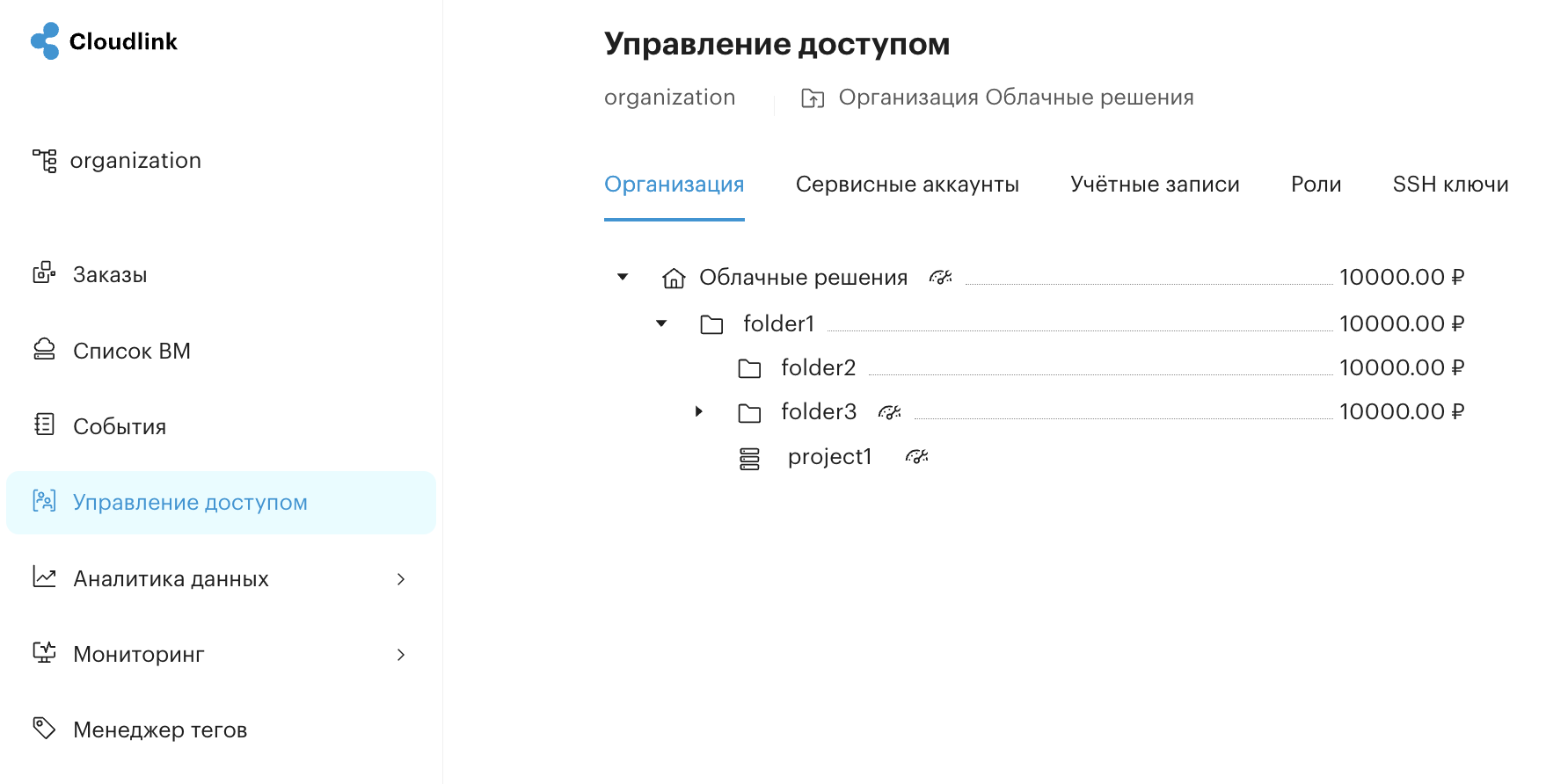
Организация — это иерархический список каталогов (папок/проектов) для разграничения проектных и линейных активностей. В организации пользователь может создавать папки и проекты.
Папка — это логическое объединение папок и проектов (например, папка «Департамент розничного бизнеса»). Папка обладает свойством бюджетных лимитов, на эту сущность можно заложить сумму, за пределы которой владельцы пространства не могут выйти.
Проект — это сущность, которая содержит в себе инфраструктурные объекты (виртуальные машины, платформенные сервисы и т.д.). Заказать услуги можно только на уровне проекта.
Создание папок в структуре организации нужно для разграничения прав доступа пользователей к проектам. Рекомендуется создавать папки разного уровня вложенности в соответствии с активностями организационных подразделений или групп пользователей из разных подразделений, работающих в рамках одного проекта.
В структуре организации есть ограничения по уровням, количеству папок и проектов:
-
Не более 8 уровней вложенных папок;
-
Не более 50 папок на одном уровне;
-
Не более 15 проектов на одном уровне.
Выбор организации, папки или проекта:
-
Перейдите в раздел Управление доступом → Организация.
-
Нажмите на название папки/проекта для выбора контекста.
7.1.1. Создание папки/проекта
| Создание и настройка организационной структуры доступны только пользователю с соответствующими правами. |
-
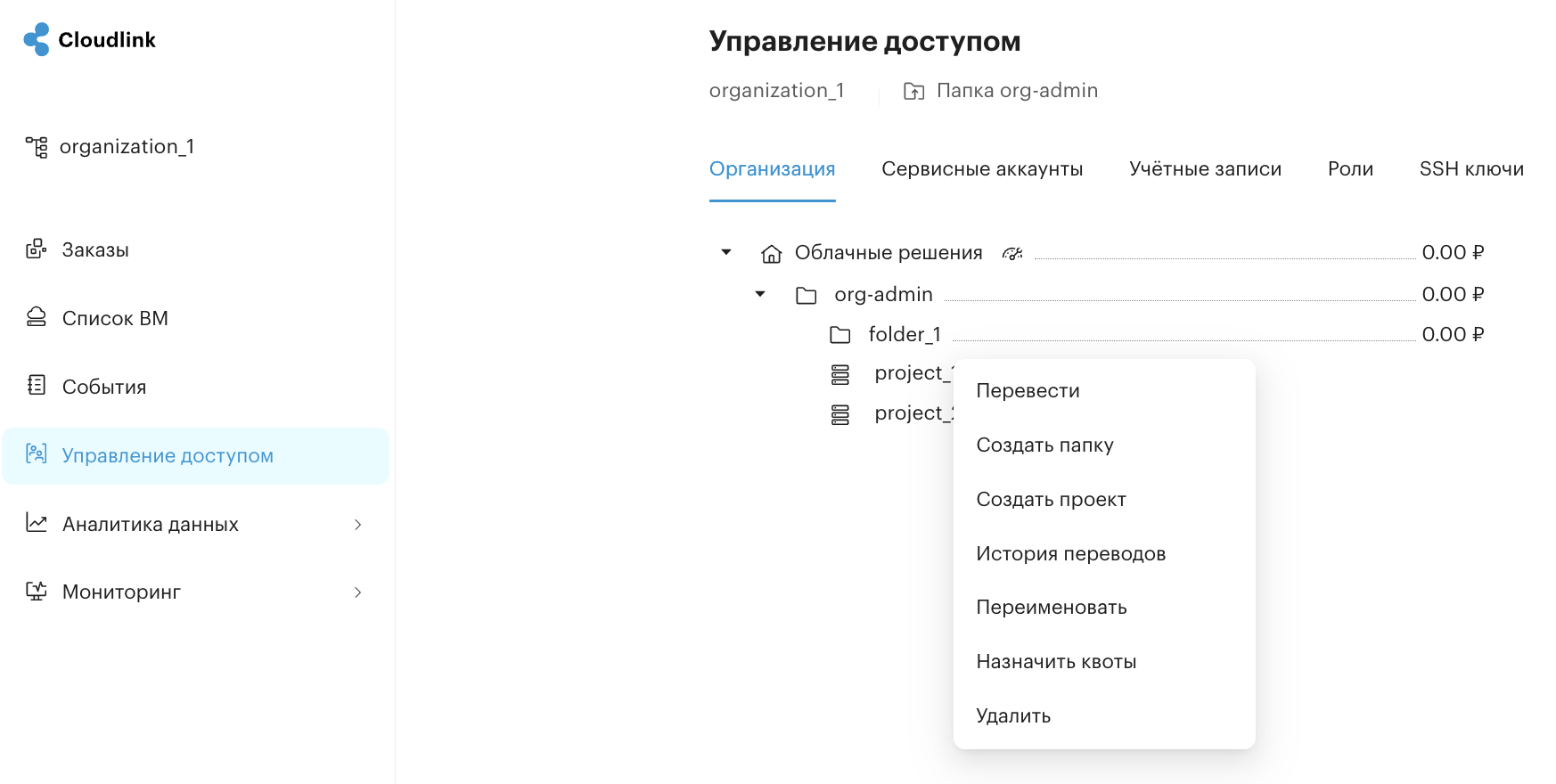
Перейдите в раздел Управление доступом → Организация.
-
Нажмите ⋮ напротив организации или папки.
-
Нажмите Создать папку или Создать проект. Вам будет доступна настройка выбранной организационной структуры.
-
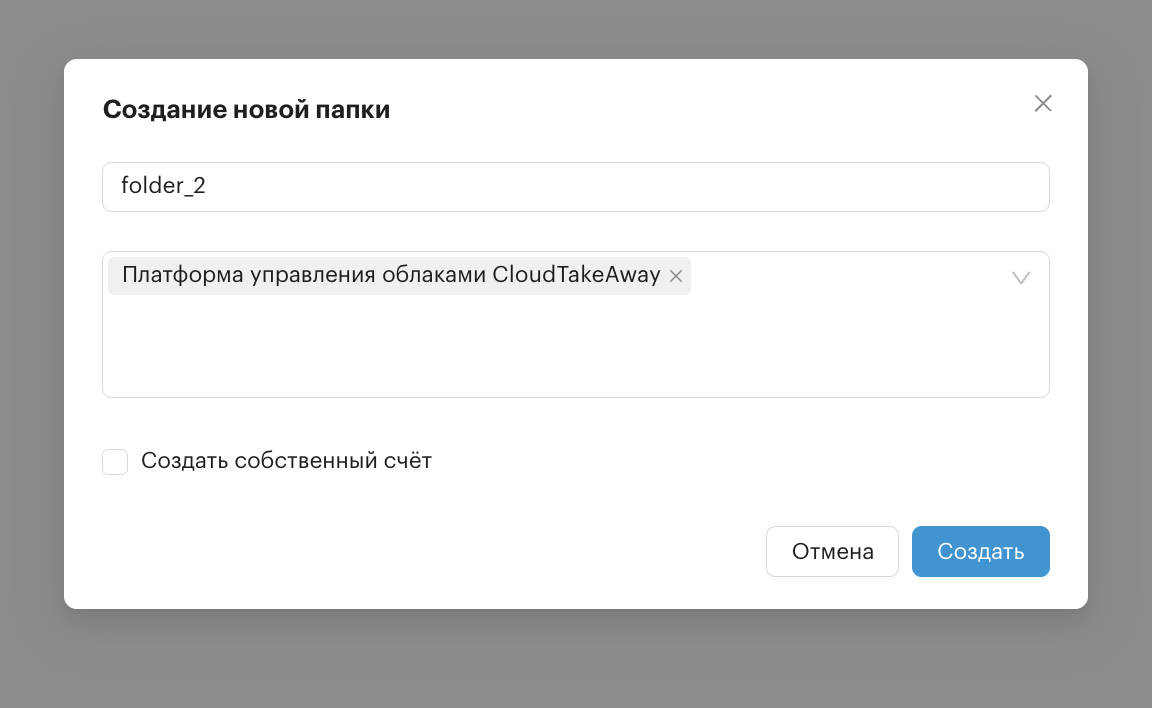
Введите параметры для новой папки:
-
Название — введите название папки.
-
Информационная система — выберите одну или более информационную систему из списка.
-
Создать собственный счет (опционально) — включите создание собственного счета папки для перевода денежных средств. Денежные средства папки могут использоваться нижестоящими папками/проектами в рамках этой папки. Если не создавать отдельный счет для папки, денежные средства для нее будут использованы из родительского счета вышестоящей папки/организации.
-
-
Нажмите кнопку Создать.
-
Введите параметры для нового проекта:
-
Название — введите название проекта.
-
Информационная система — выберите одну или более ИС из списка.
-
Среда — выберите среду из списка.
-
-
Нажмите Создать.
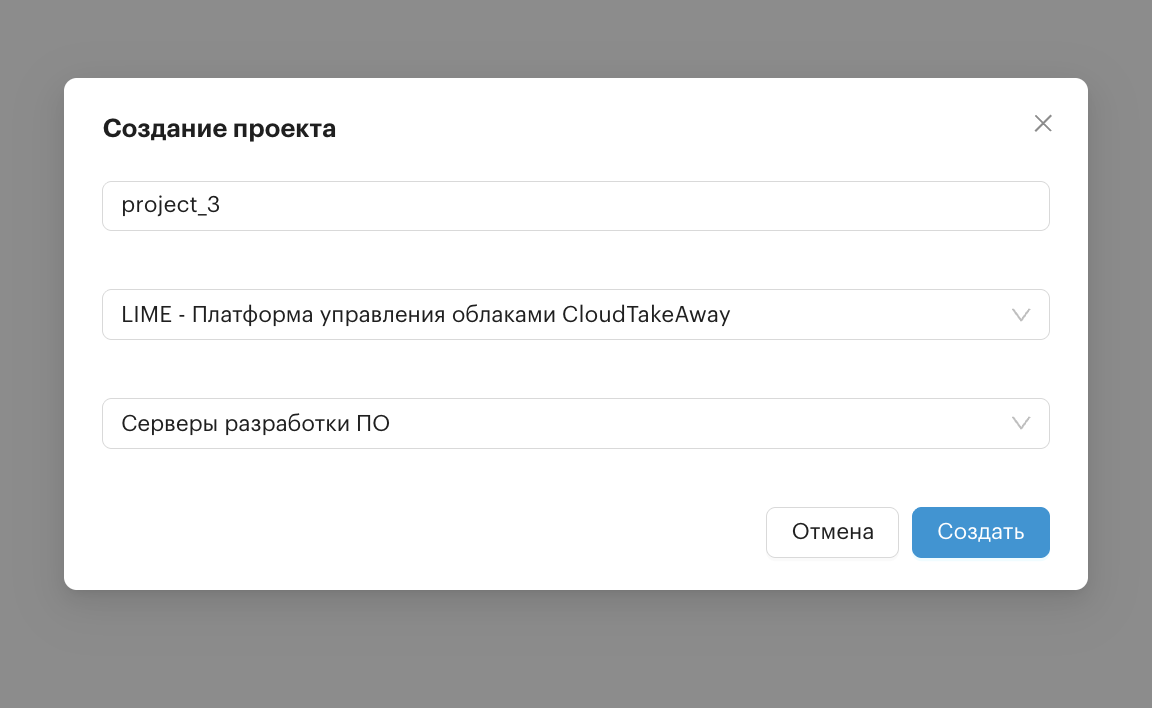
Созданная папка/проект отобразится в разделе организация.
7.1.2. Удаление папки/проекта
Пользователь с соответствующими правами может удалить папку или проект.
| Чтобы удалить папку с вложенными папками/проектами, удалите все дочерние элементы. Папка и ее содержимое будут удалены безвозвратно, денежные средства из удаленной папки/проекта будут перечислены в родительскую папку. |
-
Перейдите в раздел Управление доступом → Организация.
-
Нажмите на кнопку ⋮ напротив папки/проекта.
-
Выберите Удалить.
-
Нажмите Да, удалить.
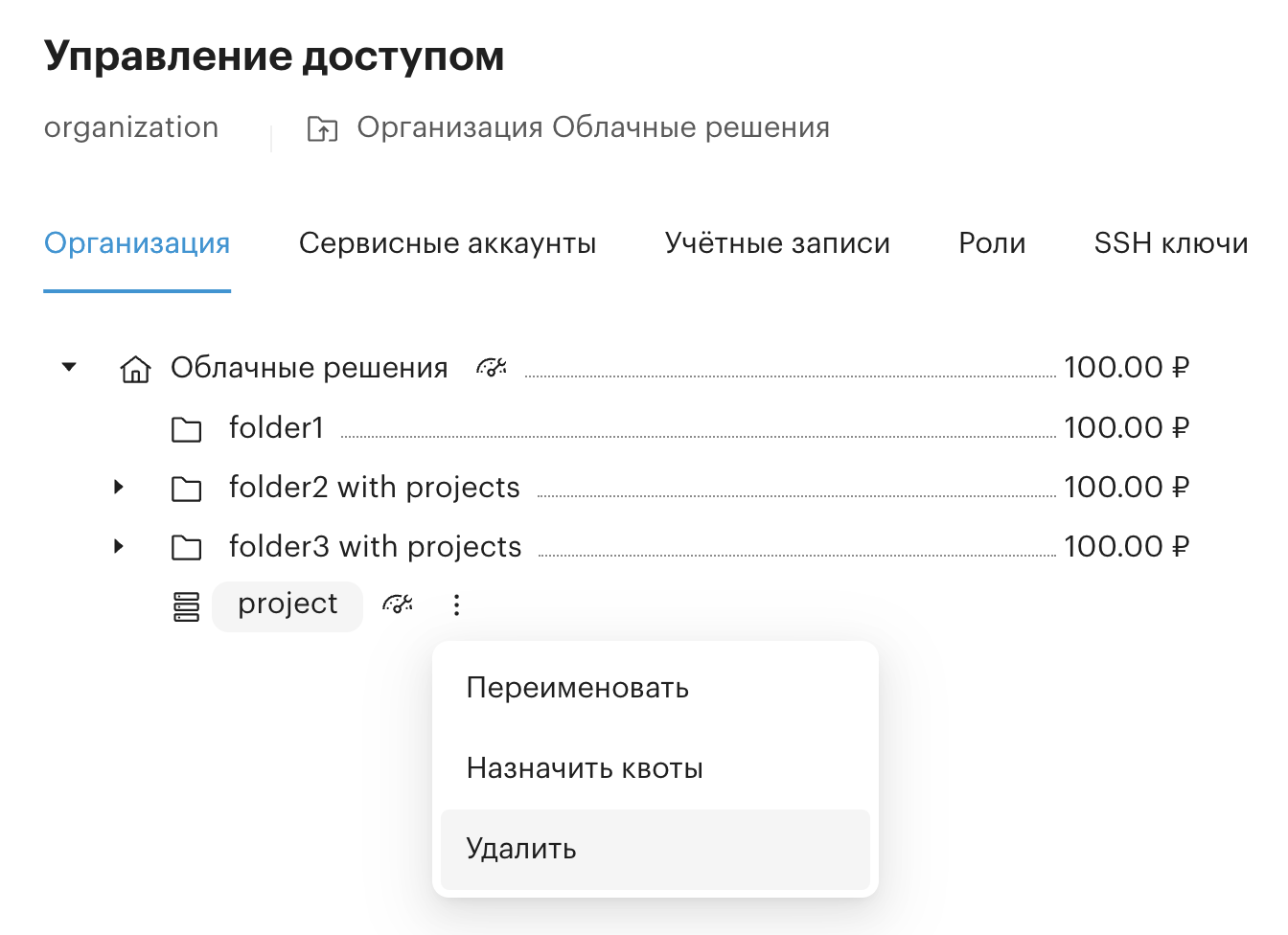
|
Нельзя удалить предустановленный проект (default project) в организации. Такой проект создается при первичной установке Cloudlink. При попытке удаления предустановленного проекта выводится ошибка: "Нельзя удалить предустановленный проект". |
7.2. Управление ресурсными квотами
Создание ресурсных квот доступно при создании организации и на странице уже существующей организации на портале Control-panel. Добавление ресурсных квот для конкретного проекта осуществляется через пользовательский портал Cloudlink.
7.2.1. Добавление ресурсных квот для папки/проекта
Добавление ресурсных квот для проекта доступно на пользовательском портале Cloudlink через учетную запись с ролью Администратор Портала.
|
-
Перейдите в раздел Управление доступом → Организация.
-
Нажмите ⋮ напротив папки/проекта.
-
Выберите Назначить квоты.
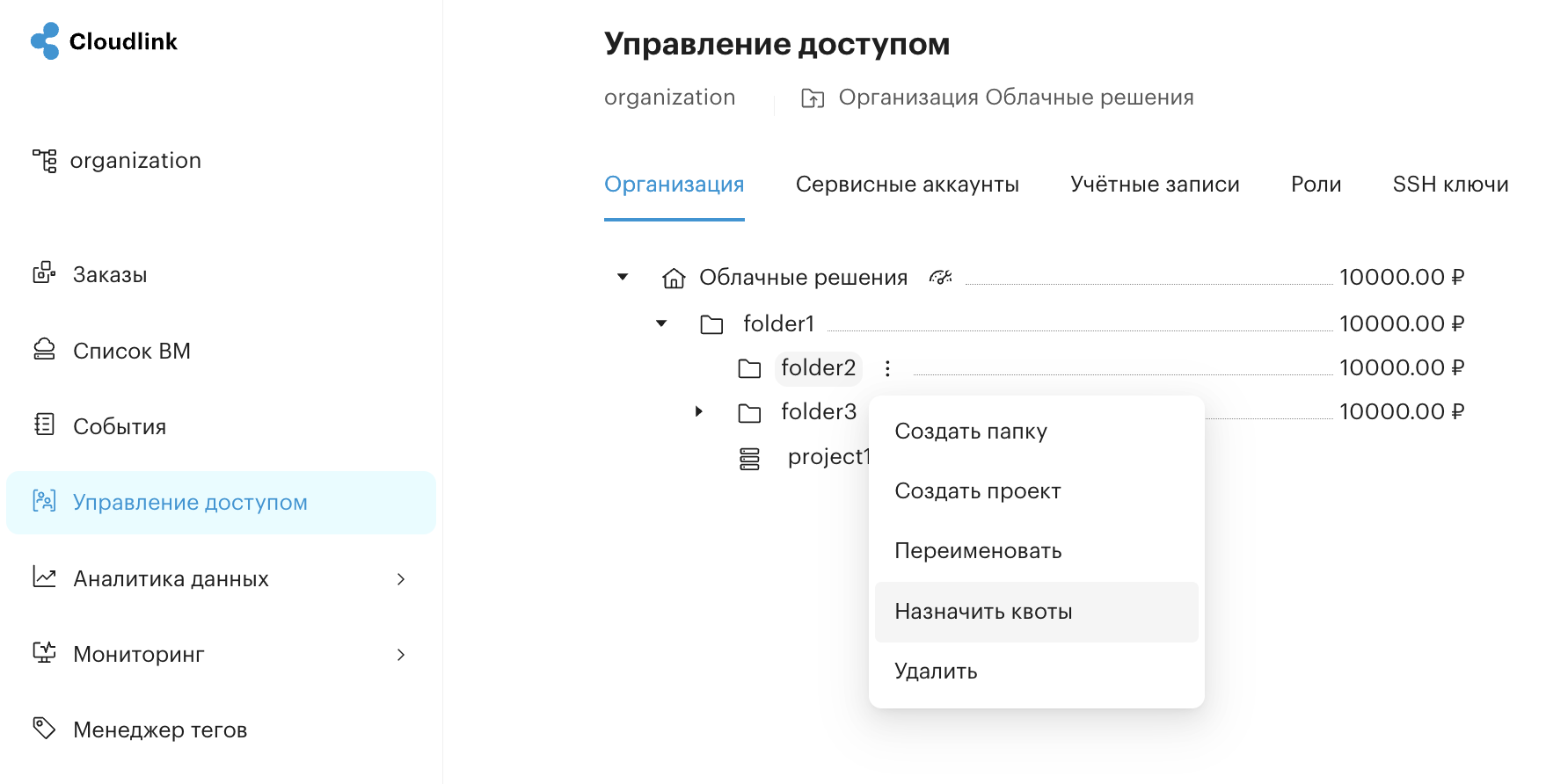
-
Заполните параметры:
-
Подключение — выберите виртуальную машину подключения.
-
CPU — укажите объем центрального процессора.
-
RAM — укажите объем оперативной памяти в Гб.
-
Диск — укажите объем диска в Гб.
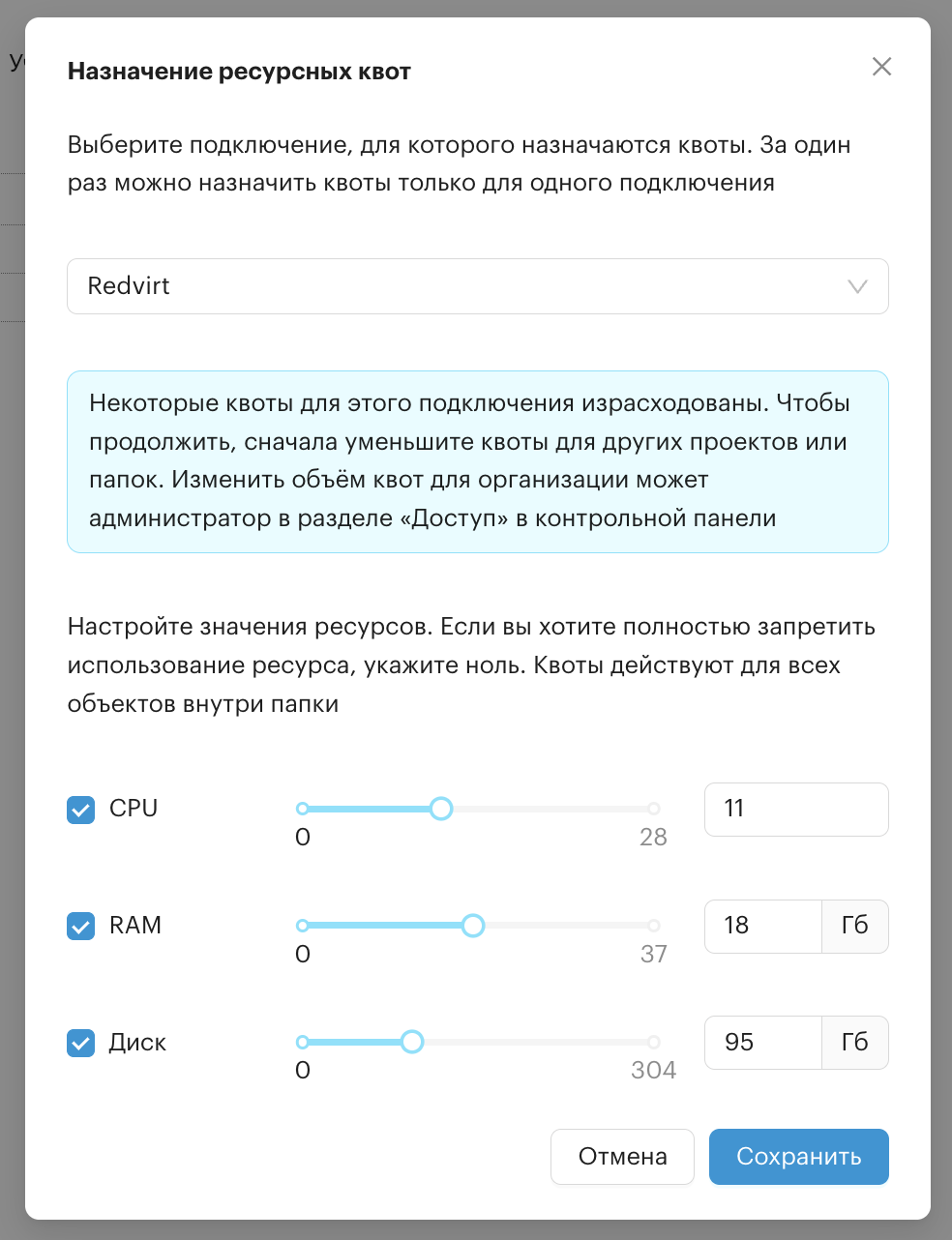
-
-
Нажмите Сохранить.
-
Нажмите
 в строке организации/папки/проекта для отображения установленных ресурсных квот.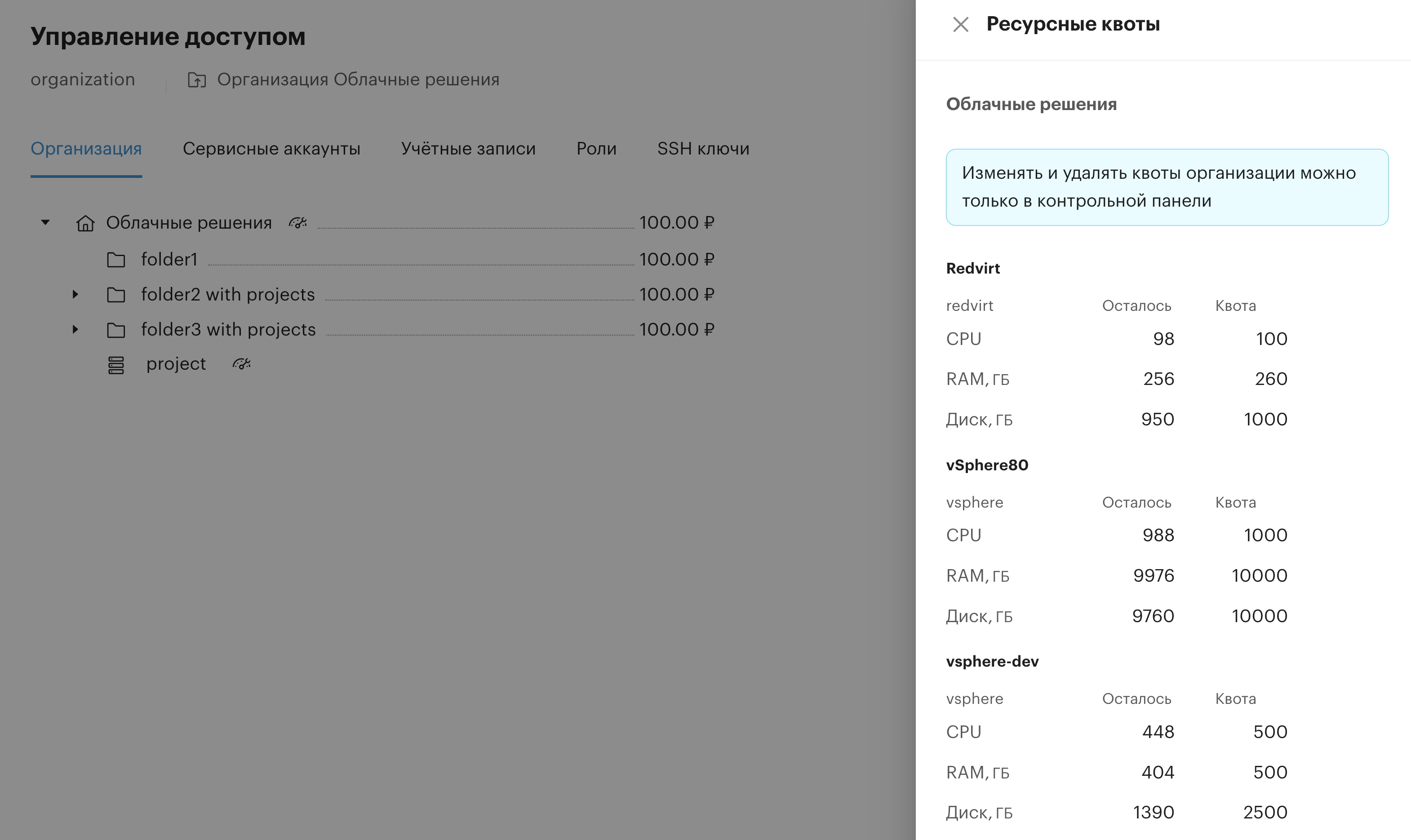
| Набор параметров зависит от вида подключения виртуальной машины. |
7.2.2. Редактирование ресурсных квот для папки/проекта
-
Перейдите в раздел Управление доступом → Организация.
-
Выберите Ресурсные квоты в строке нужной организации.
-
Нажмите ✎ напротив имени ресурсной квоты.
-
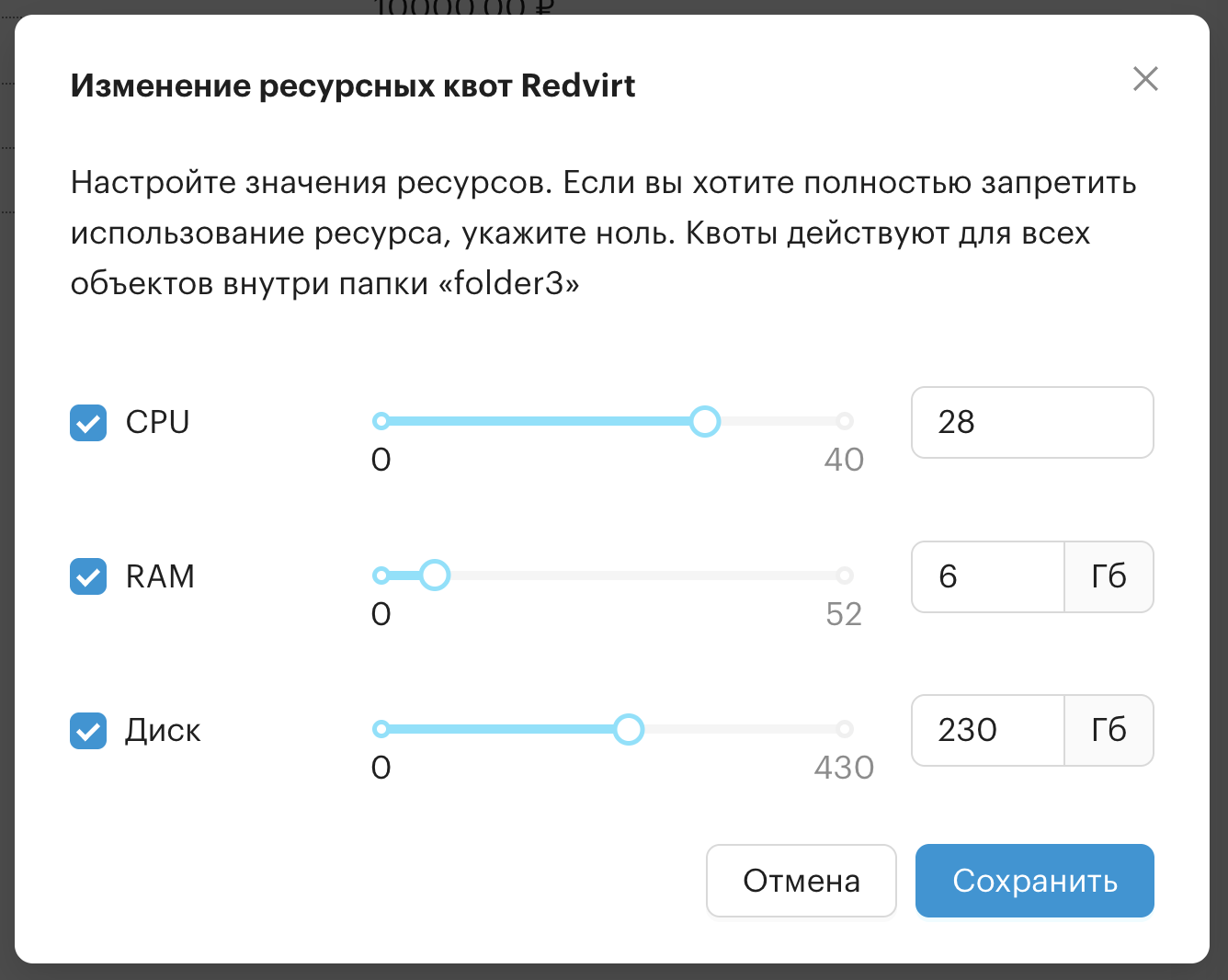
Настройте параметры в разделе Изменение ресурсных квот:
-
CPU — укажите объем центрального процессора.
-
RAM — укажите объем оперативной памяти в Гб. Параметр доступен для редактирования, если он был на этапе создания квоты.
-
Диск — укажите объем диска в Гб. Параметр доступен для редактирования, если он был на этапе создания квоты.
-
-
Нажмите Сохранить.
7.2.3. Удаление ресурсных квот для папки/проекта
-
Перейдите в раздел Управление доступом → Организация.
-
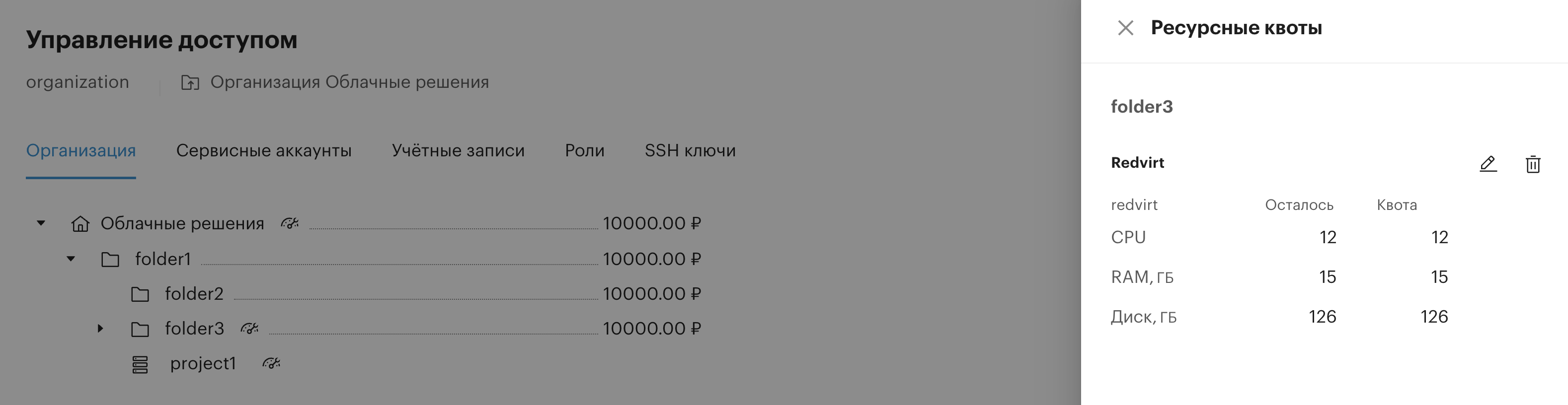
Нажмите на значок Ресурсные квоты напротив папки/проекта.
В пользовательском портале Cloudlink ресурсные квоты организации удалить нельзя. -
Нажмите 🗑 в боковом меню напротив имени ресурсной квоты.
-
Выберите Да,удалить.
7.3. Управление счетами
| Пользователи с соответствующими правами на портале Cloudlink могут управлять счетами папок, переводя денежные средства со счетов основных папок на вложенные счета. |
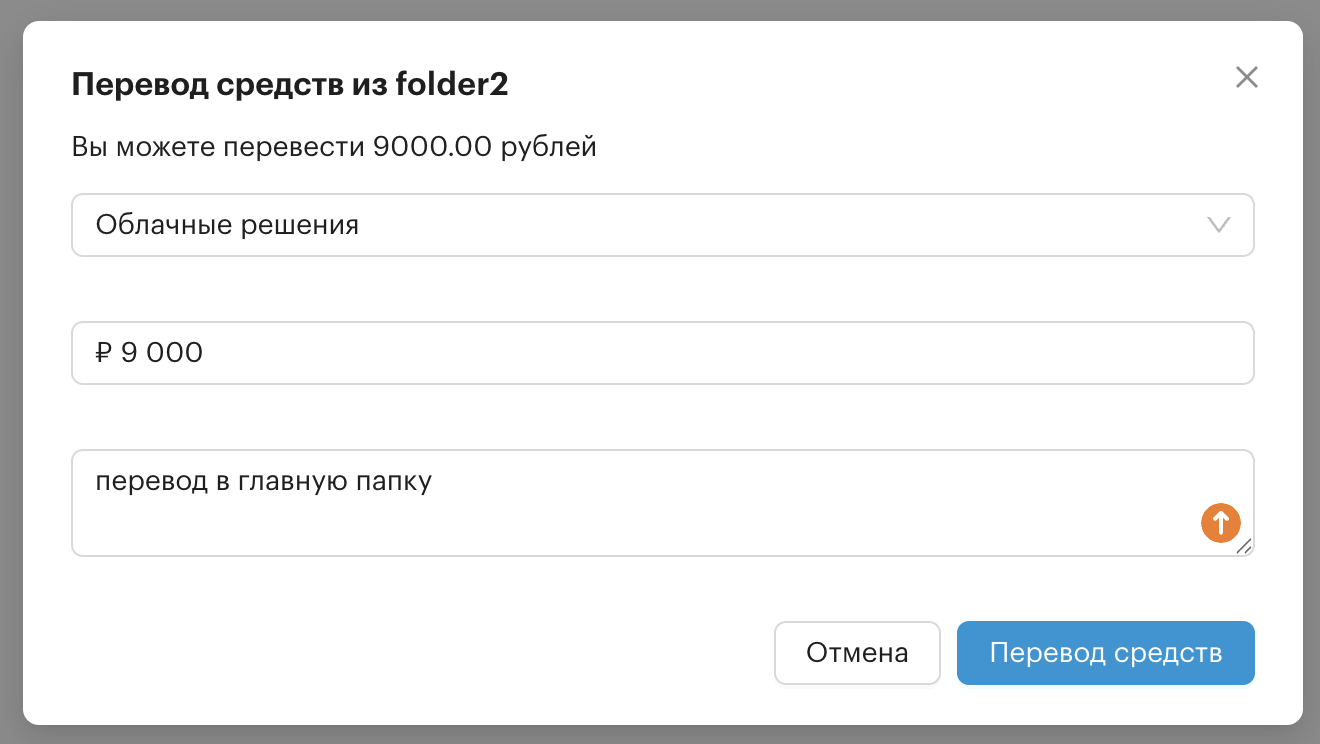
Перевод денежных средств доступен только из организации или папки. Перевести средства из проектов нельзя.
Перевод:
-
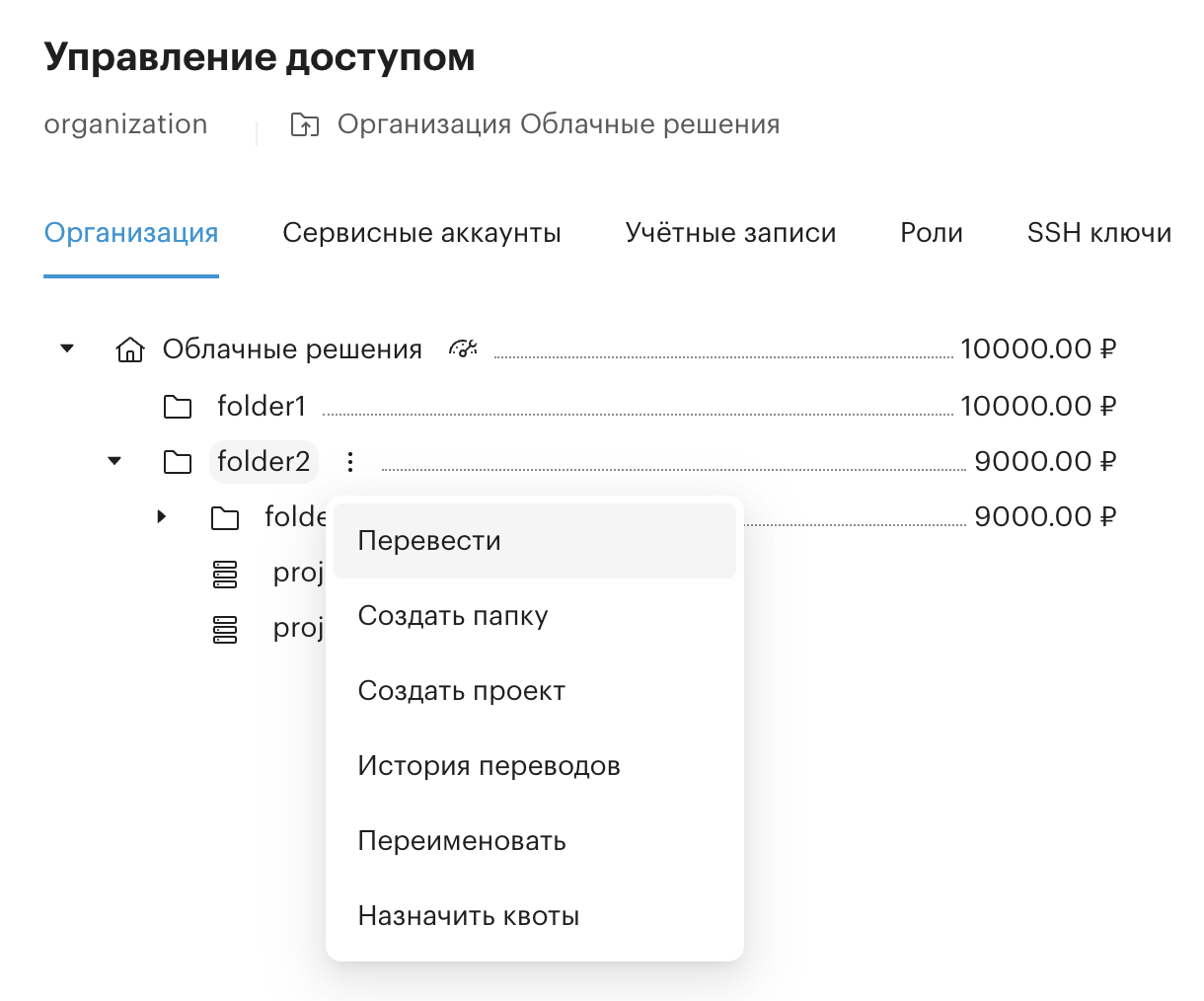
Перейдите в раздел Управление доступом → Организация.
-
Нажмите ⋮ напротив папки или организации.
-
Выберите Перевести.
-
Заполните параметры:
-
Получатель — выберите организацию или папку, в которую нужно отправить средства.
-
Сумма — введите сумму перевода не выше доступной на счету.
-
Комментарий — введите описание перевода.
-
-
Нажмите Перевод средств.
История переводов:
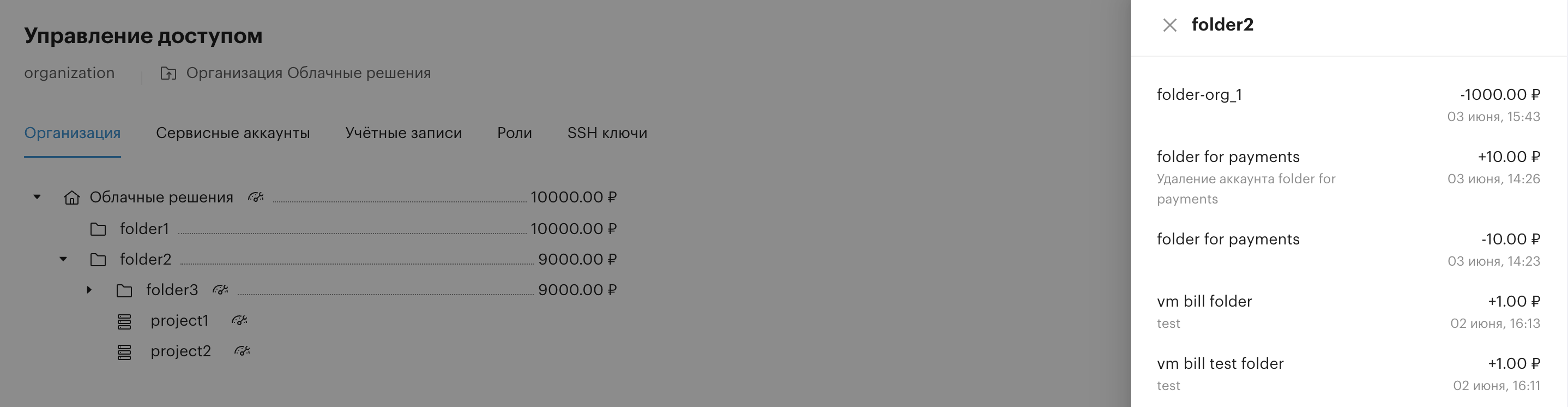
-
Нажмите ⋮ напротив папки для просмотра истории переводов средств.
-
Выберите История переводов.
В боковом меню будут отображены все операции с переводами.
7.4. Сервисные аккаунты
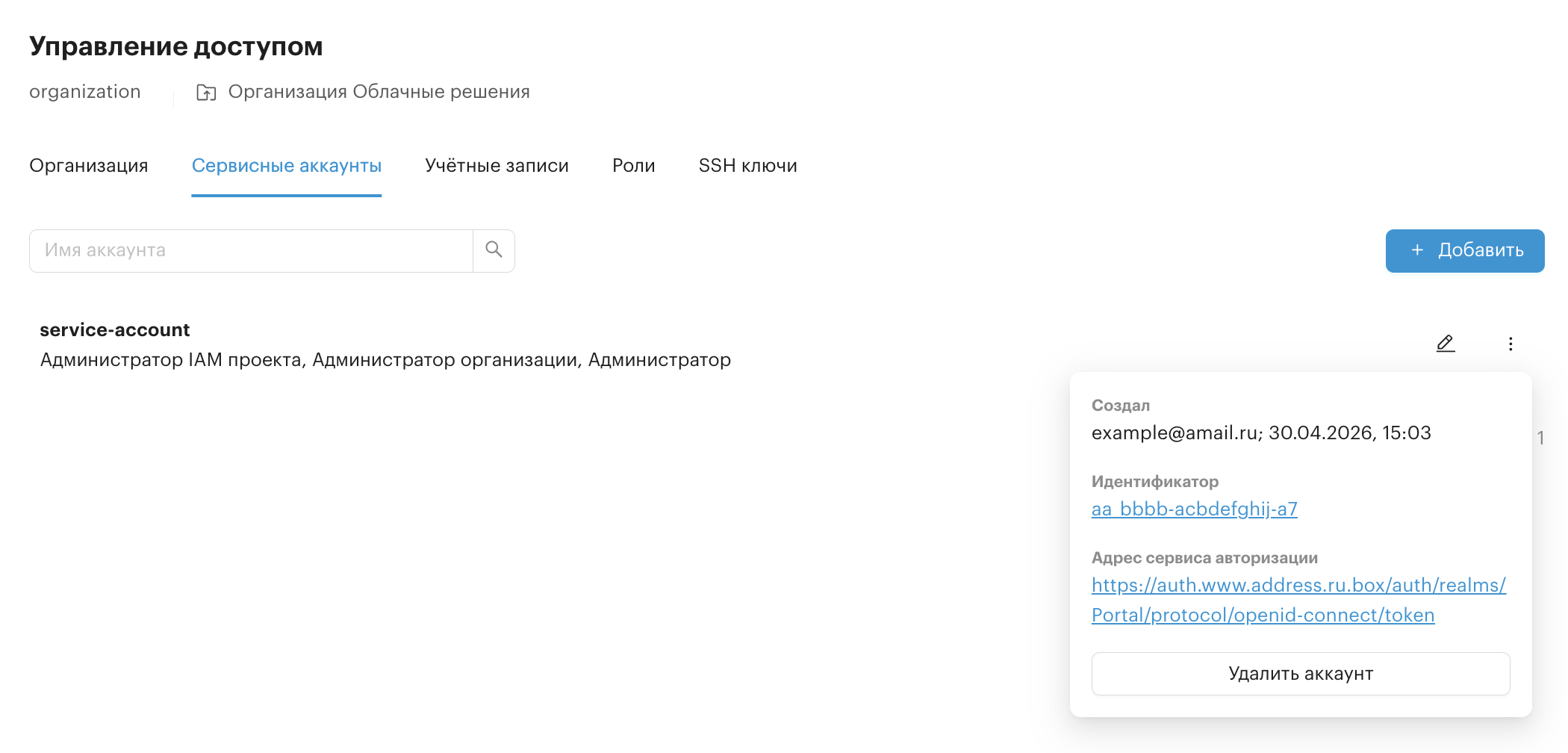
Сервисные аккаунты предназначены для управления виртуальными машинами. Такому аккаунту могут быть назначены права администратора или наблюдателя:
-
Администратор организации
iam.organization-adminРоль дает разрешения для управления доступом к проектам, папкам и организации:
-
Просмотр списка пользователей организации и их ролей, назначение ролей пользователям
-
Просмотр тарифного плана организации
Раскрыть разрешения роли Администратор организации
iam:organizations:get-users, iam:projects:set-policy, iam:projects:get-policy, iam:folders:set-policy, iam:organizations:get-policy, iam:folders:get-users, iam:folders:get-policy, iam:projects:get-users, iam:organizations:set-policy, unit-manager:organizations:get-iam-policy, unit-manager:projects:get-iam-policy, unit-manager:projects:set-iam-policy, unit-manager:organizations:get, unit-manager:folders:get, unit-manager:organizations:set-iam-policy, unit-manager:folders:get-iam-policy, unit-manager:projects:get, unit-manager:folders:set-iam-policy
-
-
Администратор IAM проекта
iam.project-iam-adminРоль дает разрешения для управления доступом к проекту, на который она назначена: либо ко всем проектам, находящимся внутри папки/организации, если роль назначена на уровне папки/организации:
-
Просмотр раздела орг.структура
-
Назначение ролей существующим пользователям организации на проект
Раскрыть разрешения роли Администратор IAM проекта
iam:projects:set-policy, iam:projects:get-policy, unit-manager:projects:get-iam-policy, unit-manager:projects:set-iam-policy, unit-manager:organizations:get, unit-manager:folders:get, unit-manager:projects:get
-
-
Администратор сервисных аккаунтов
iam.service-account-adminРоль дает разрешения для управления сервисными аккаунтами:
-
Создание, редактирование и удаление сервисных аккаунтов в проектах
-
Управление ключами сервисных аккаунтов
Раскрыть разрешения роли Администратор сервисных аккаунтов
iam:service_accounts:get, iam:service_accounts:create, iam:service_accounts:update, iam:service_accounts:list, iam:service_accounts:delete, unit-manager:organizations:get, unit-manager:folders:get, unit-manager:projects:get]"
-
-
Наблюдатель сервисных аккаунтов
iam.service-account-viewerРоль дает разрешения для просмотра сервисных аккаунтов:
-
Просмотр сервисных аккаунтов (доступны на уровне проекта)
-
Просмотр ключей сервисных аккаунтов
-
7.4.1. Создание сервисного аккаунта
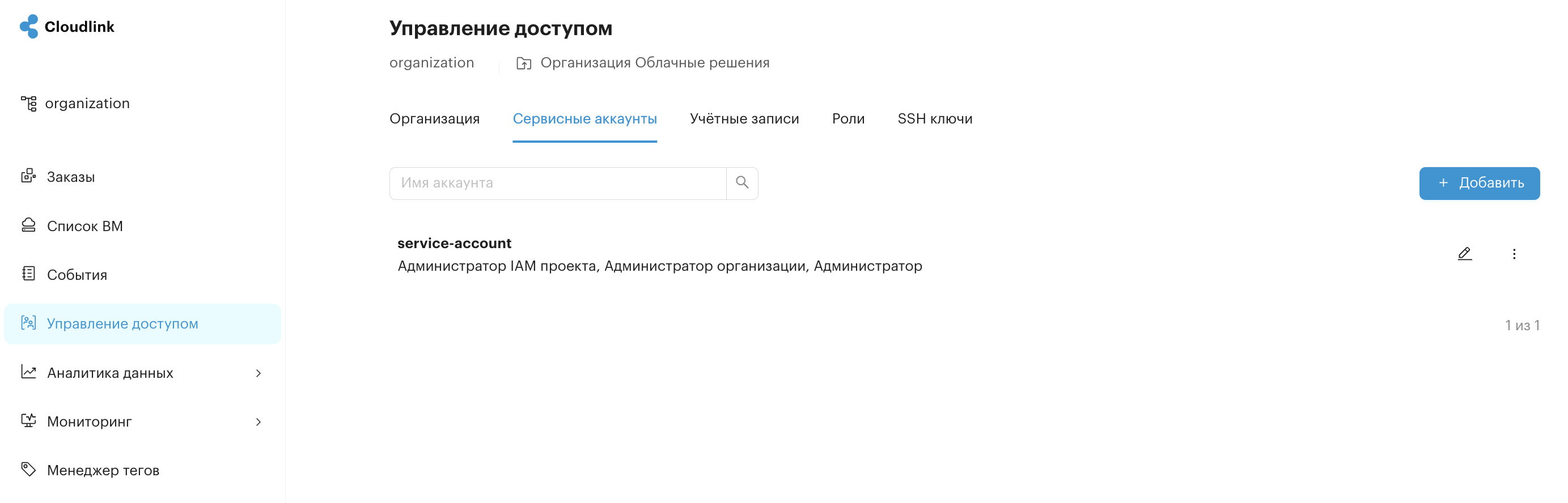
-
Перейдите в раздел Управление доступом → Сервисные аккаунты.
-
Нажмите + Добавить.
-
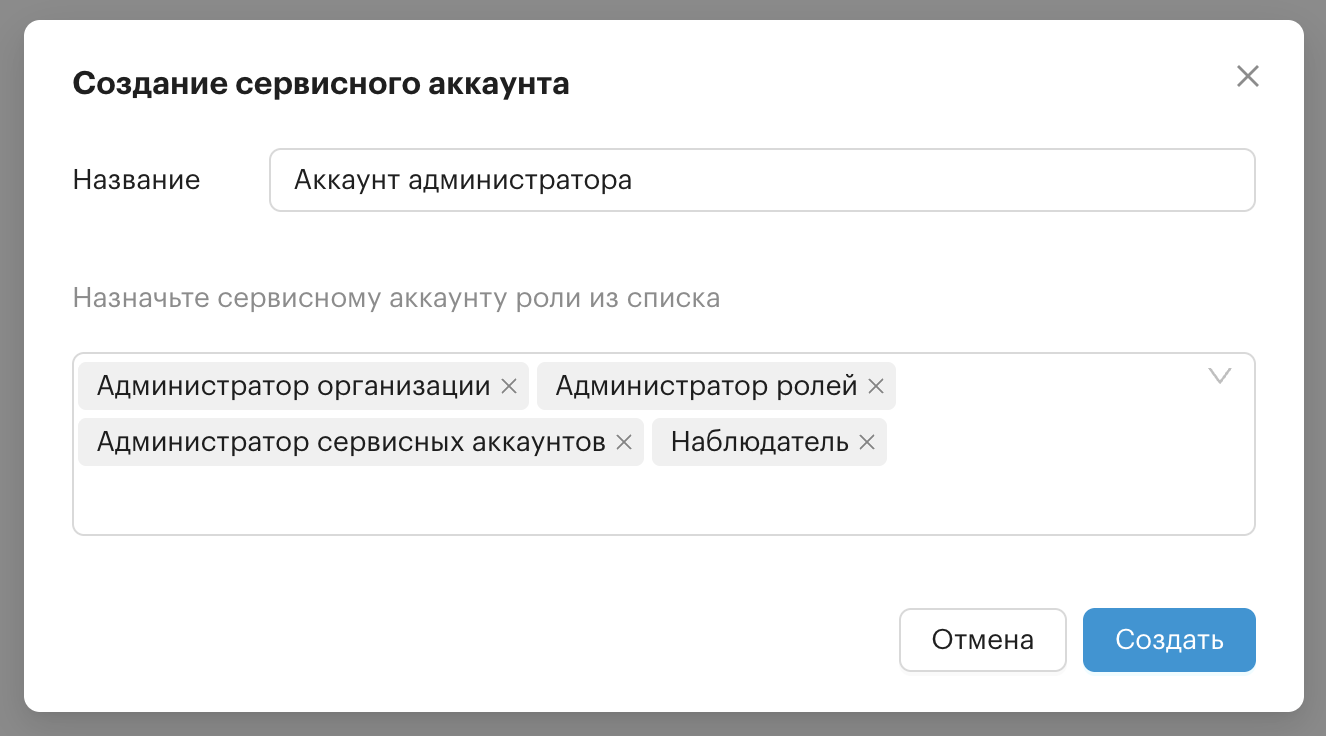
Заполните параметры:
-
Название — введите название сервисного аккаунта.
-
Роли — выберите одну или несколько ролей из списка.
-
-
Нажмите Создать.
-
Нажмите Скопировать данные идентификатора и API-ключа, сохраните их на устройстве.
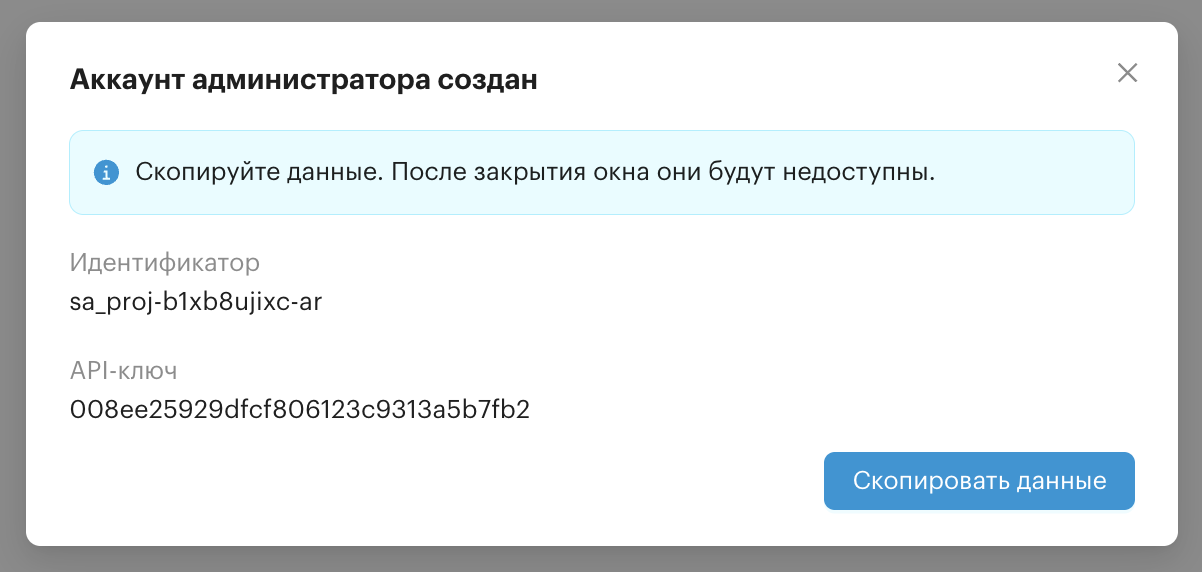
| После закрытия окна идентификатор и API-ключ будут недоступны. |
7.4.2. Изменение сервисного аккаунта
-
Перейдите в раздел Управление доступом → Сервисные аккаунты.
-
Нажмите на кнопку ⋮ напротив сервисного аккаунта.
-
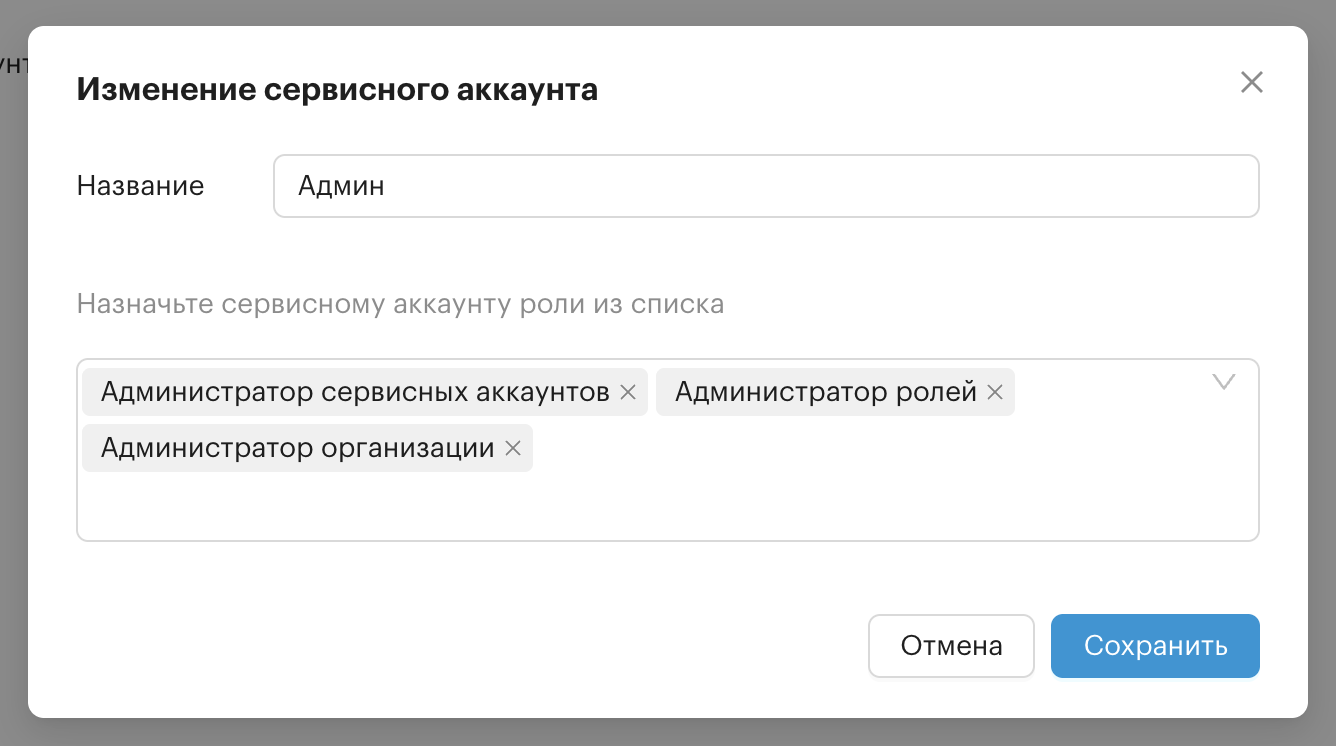
выберите Редактировать и измените параметры:
-
Название — измените название.
-
Роли в каталоге — добавьте новые роли из списка или удалите существующие.
-
-
Нажмите Сохранить.
7.5. Учетные записи
В разделе Учетные записи можно просмотреть существующих пользователей портала Cloudlink и добавить новых.
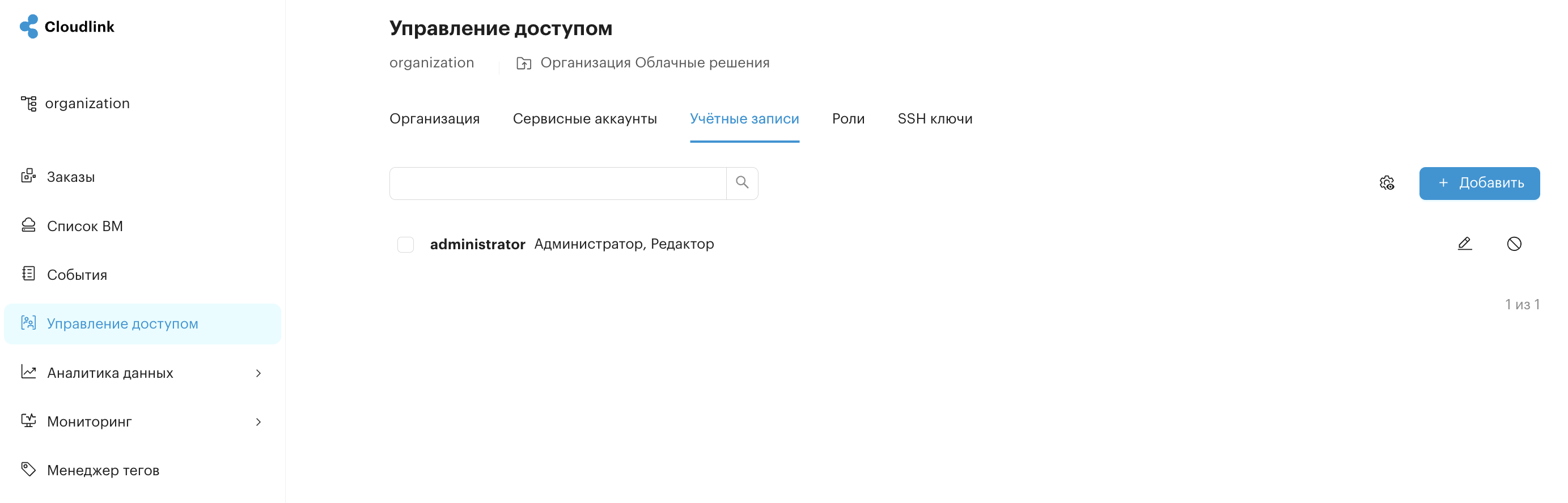
Для поиска пользователей доступна фильтрация по параметрам Поиск и/или Роли. Доступно отображение пользователей по уровню из выпадающего списка Показать пользователей:
-
Текущего уровня — записи текущего проекта.
-
Текущего уровня и ниже — записи текущей папки и её вложенные папки/проекты.
-
Текущего уровня и выше — записи текущей папки/проекта, родительские папки и организации.
7.5.1. Добавление пользователя к организации/папке/проекту
В разделе Учетные записи можно добавить пользователя к нужному контексту. Для этого:
-
Перейдите в раздел Управление доступом → Учетные записи.
-
Нажмите кнопку +Добавить.
-
В окне Новая учетная запись:
-
Выберите одного или нескольких пользователей в поле Пользователь. Для поиска пользователя начните набирать его имя.
-
В поле Роли из выпадающего меню выберите роли, которые хотите назначить пользователю для этой организации или папки, или проекта.
-
-
Нажмите Создать.
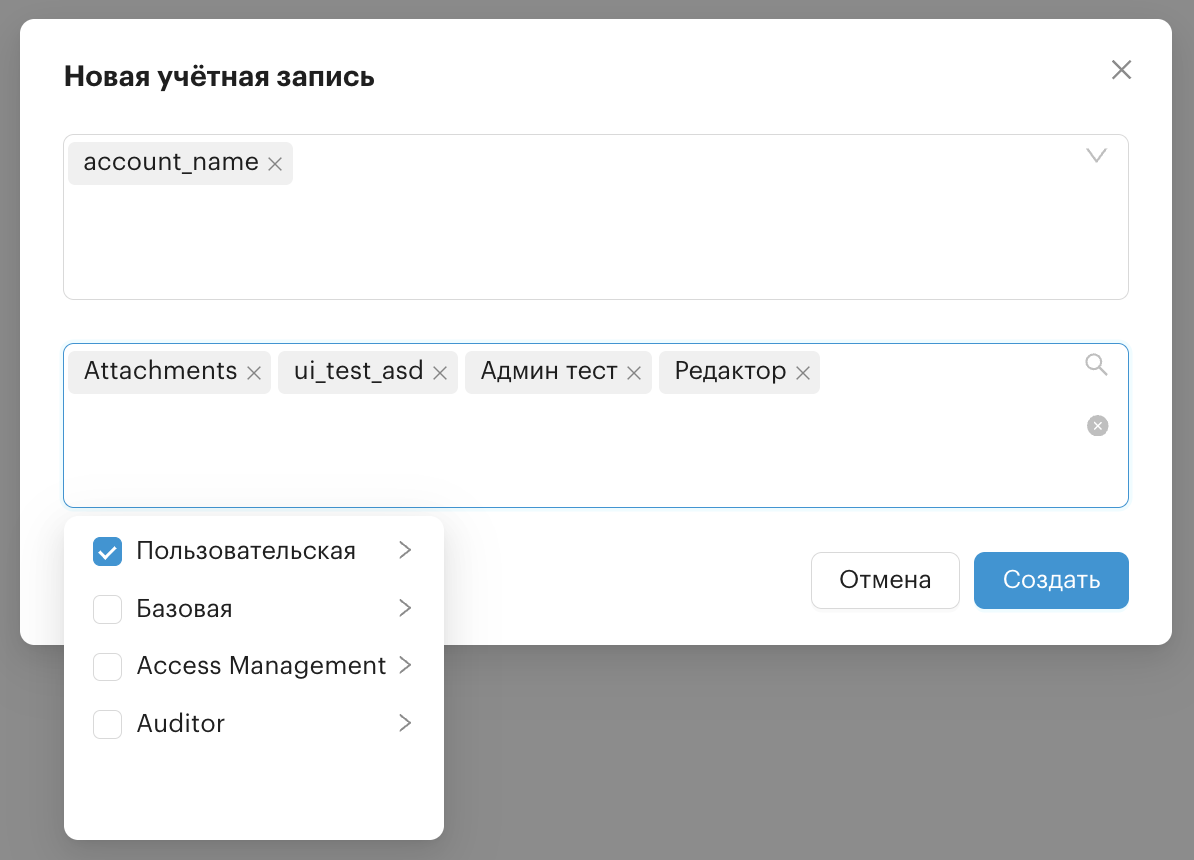
На странице Учетные записи отобразится новая запись.
| Роли в каталоге создаются пользователями с правами администратора согласно ролевой модели организации. |
7.5.2. Редактирование прав пользователя
Права пользователя в контексте можно изменить. Для их редактирования:
-
Перейдите в раздел Управление доступом → Учетные записи.
-
Нажмите ✎ напротив пользователя.
-
Выберите Редактировать и измените параметр:
-
Выбери роль — добавьте роли из списка или удалите их. В поле должна быть выбрана хотя бы одна роль.
-
-
Нажмите Сохранить.
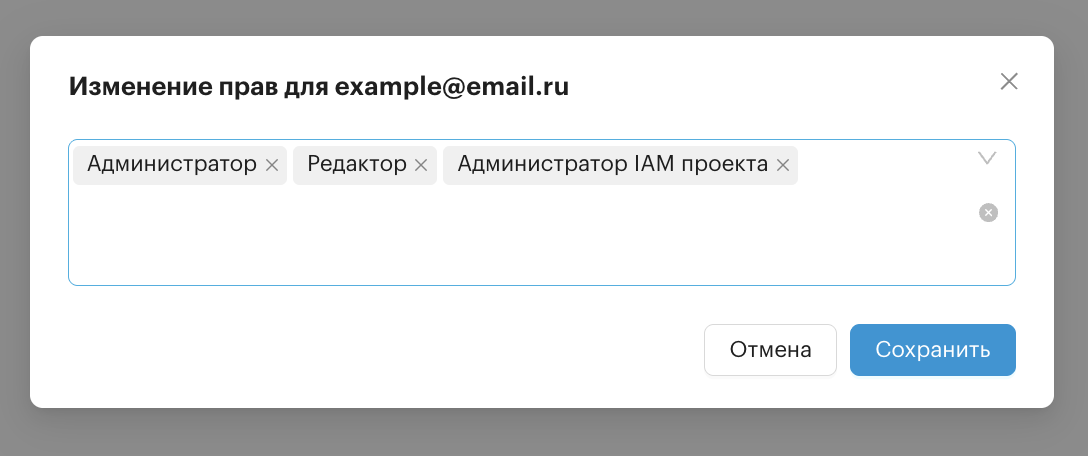
7.5.3. Отзыв прав пользователя
Права пользователя можно отозвать, если вам необходимо ограничить доступ некоторым пользователям к пользовательской организации.
-
Перейдите в раздел Управление доступом → Учетные записи.
-
Нажмите ⦸ в строке с нужным пользователем.
-
Выберите один из доступных вариантов отзыва прав:
-
Отозвать права в проекте — у пользователя будут отозваны права на выбранный проект.
-
Отозвать права в организации — у пользователя будут отозваны права на выбранную организацию.
-
-
Нажмите Да, отозвать.
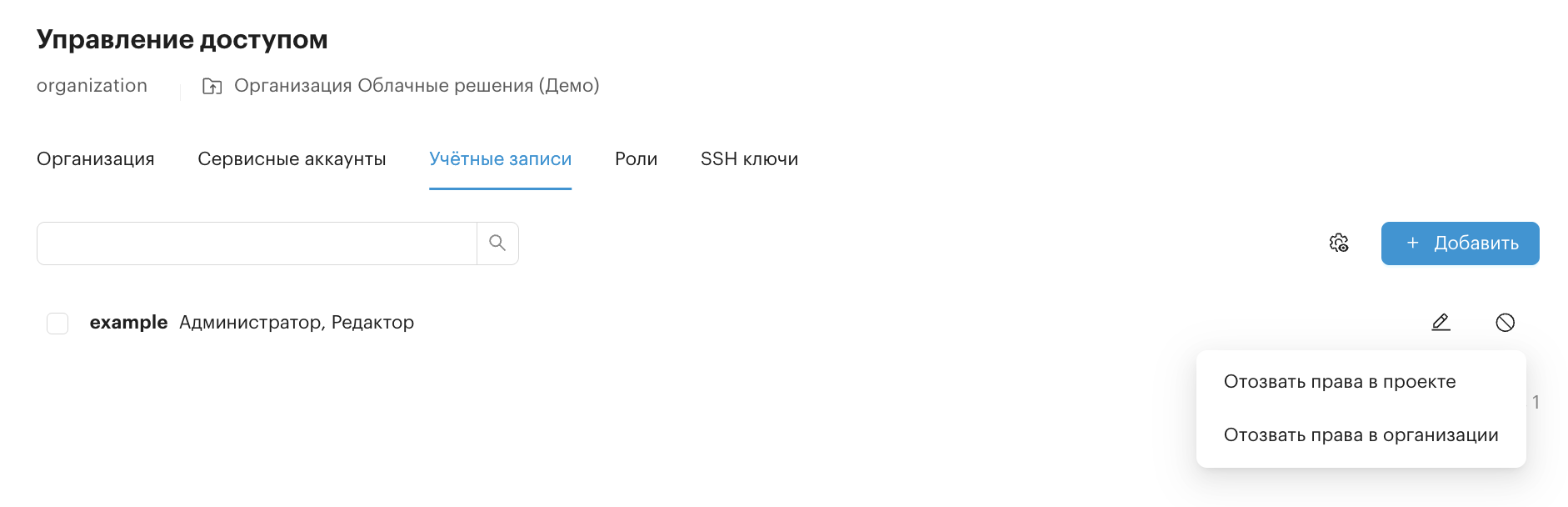
После выполнения операции пользователь будет удален из списка пользователей организационной единицы.
7.6. Роли
Раздел позволяет просматривать роли и соответствующий им набор разрешений, а так же создавать новые роли в рамках организации. С помощью ролей можно гибко регулировать доступы пользователей к ресурсам портала Cloudlink, что обеспечивает защиту корпоративных данных.
В этом разделе можно увидеть роли, созданные системой (тип — "service" или "basic"), и роли, созданные пользователями (тип — "custom").
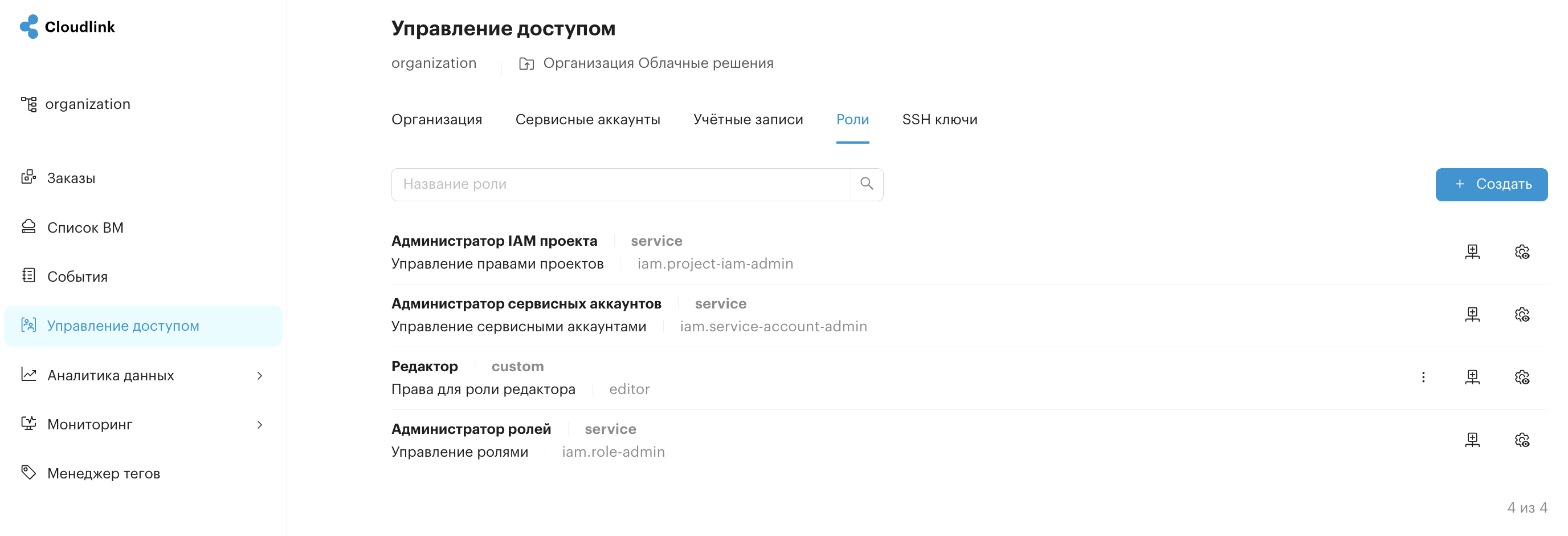
| Просмотр и создание ролей в проекте доступно только пользователям с соответствующими правами. |
7.6.1. Создание новой роли
Создать роль можно предварительно выбрав нужный контекст соответствующей организации.
-
Перейдите в раздел Управление доступом → Роли.
-
Нажмите кнопку + Создать.
-
Заполните параметры:
-
Название — введите название роли, должно состоять только из латинских букв нижнего регистра, цифр и дефисов. Название может начинаться с буквы и не может заканчиваться дефисом, максимальная длина названия 36 символов.
-
Код роли — введите код роли. В качестве кода для сервисных ролей используется ключевое слово service, для базовых ролей basic, для остальных ролей custom.
-
Описание — укажите подробности роли и ее применение.
-
Название права — выберите одно или несколько разрешений для роли. Выбранные права будут отображены в поле Добавленные права.
-
-
Нажмите Создать.
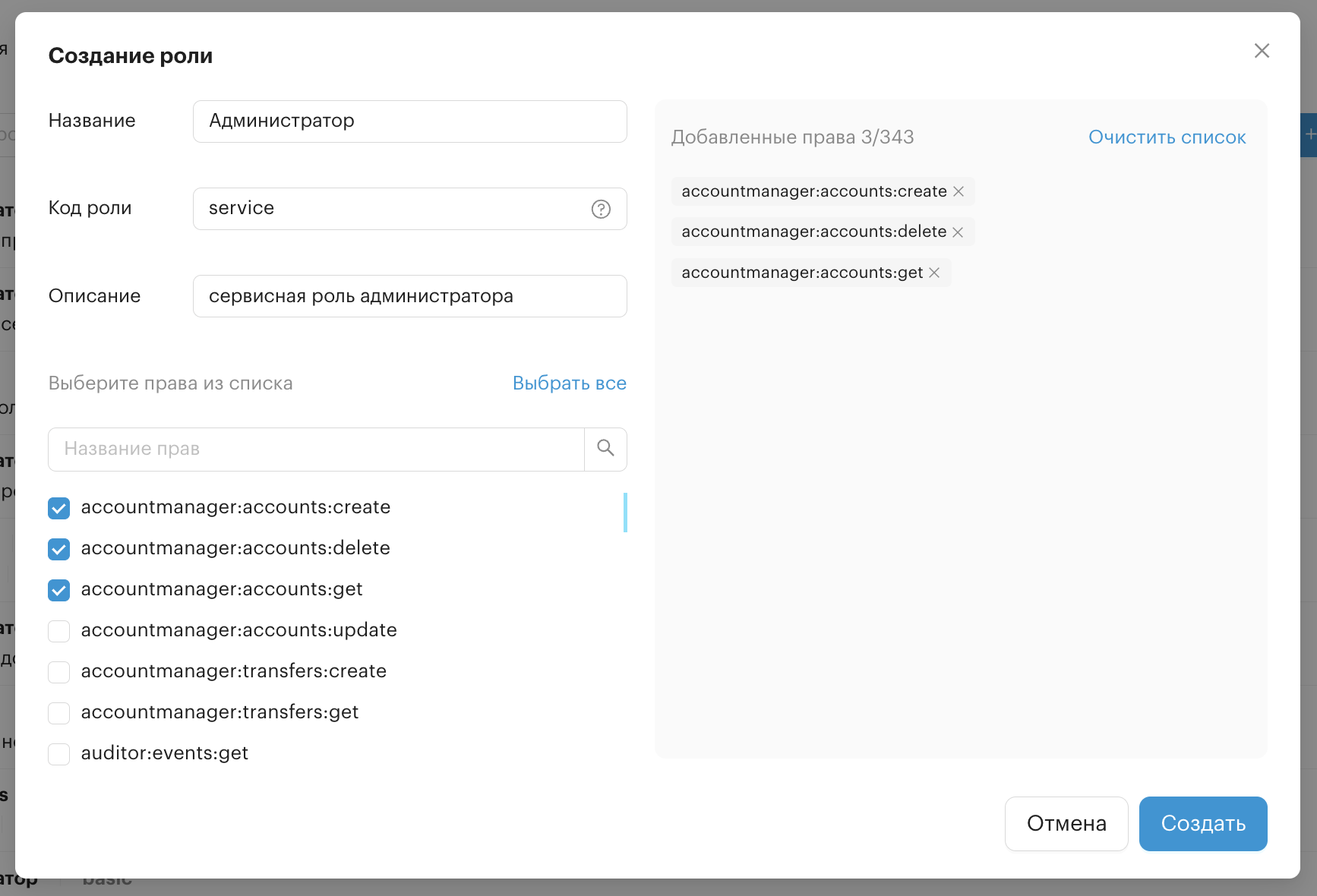
Как применить роль к пользователю — в инструкции Редактирование прав пользователя.
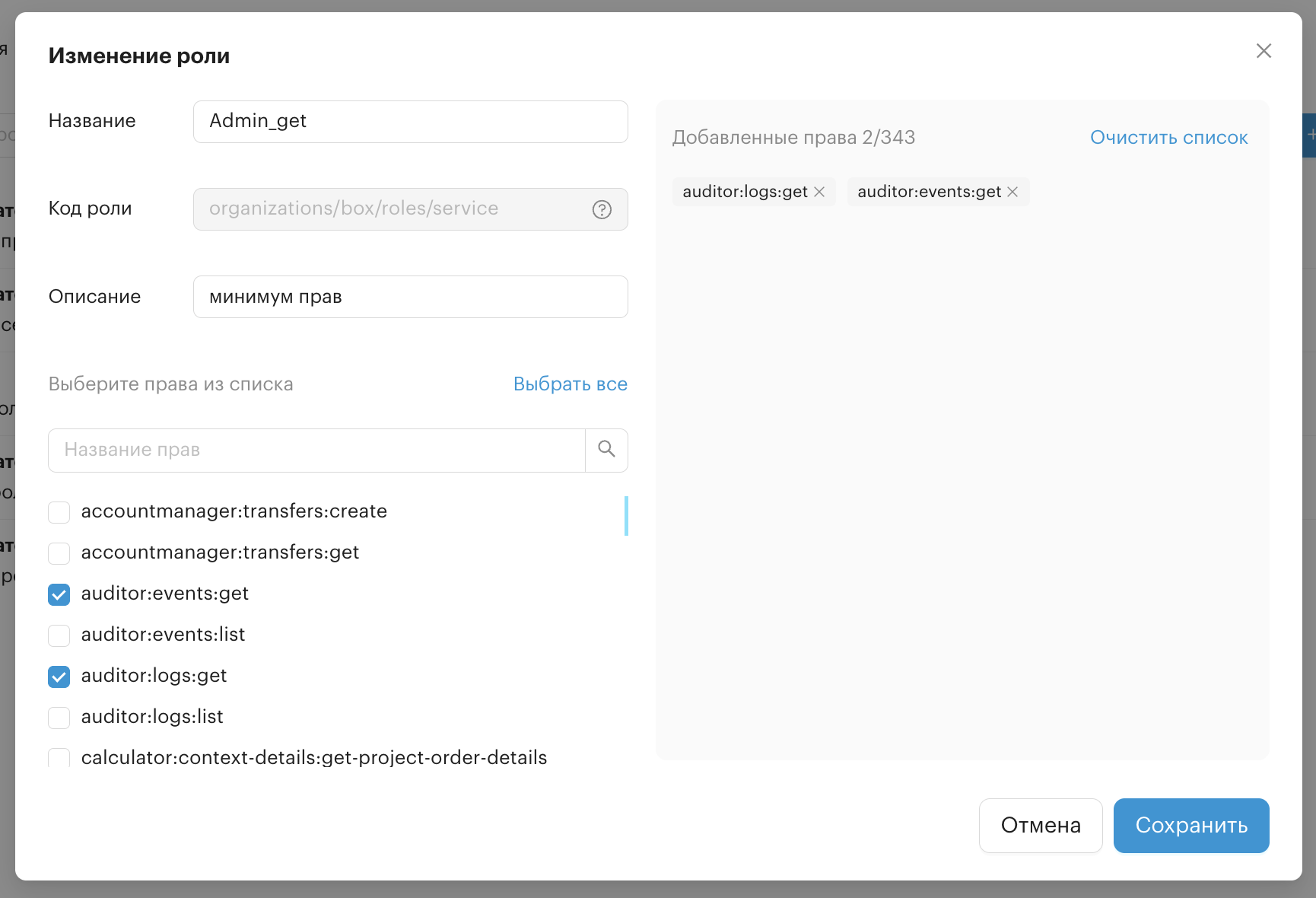
7.6.2. Изменение роли
-
Перейдите в раздел Управление доступом → Роли.
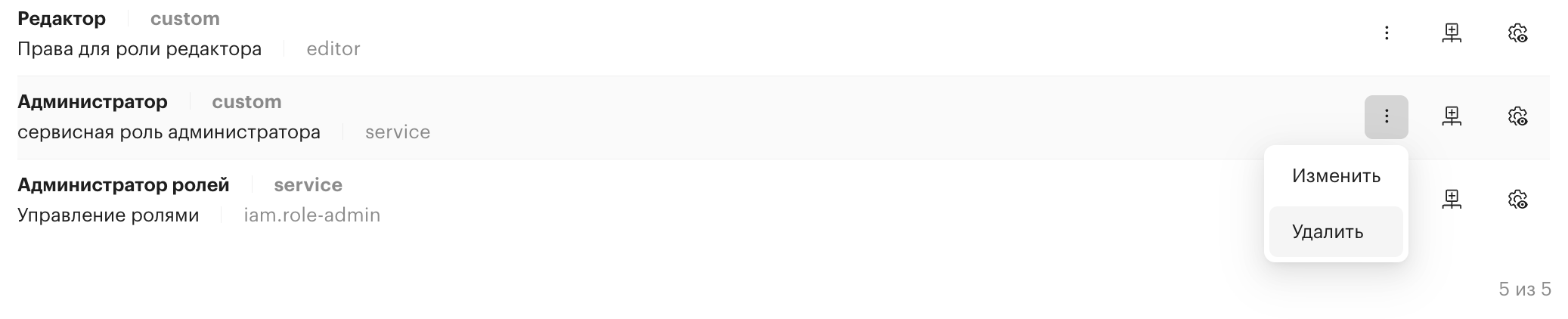
-
Нажмите ⋮ напротив названия роли.
-
Выберите Изменить.

-
Заполните параметры:
-
Название — введите название роли, должно состоять только из латинских букв нижнего регистра, цифр и дефисов. Название может начинаться с буквы и не может заканчиваться дефисом, максимальная длина названия 36 символов.
-
Код роли — введите код роли. В качестве кода для сервисных ролей используется ключевое слово service, для базовых ролей basic, для остальных ролей custom.
-
Описание — укажите подробности роли и ее применение.
-
Название прав — выберите одно или несколько разрешений для роли.
-
-
Нажмите Сохранить.
7.7. SSH-ключи
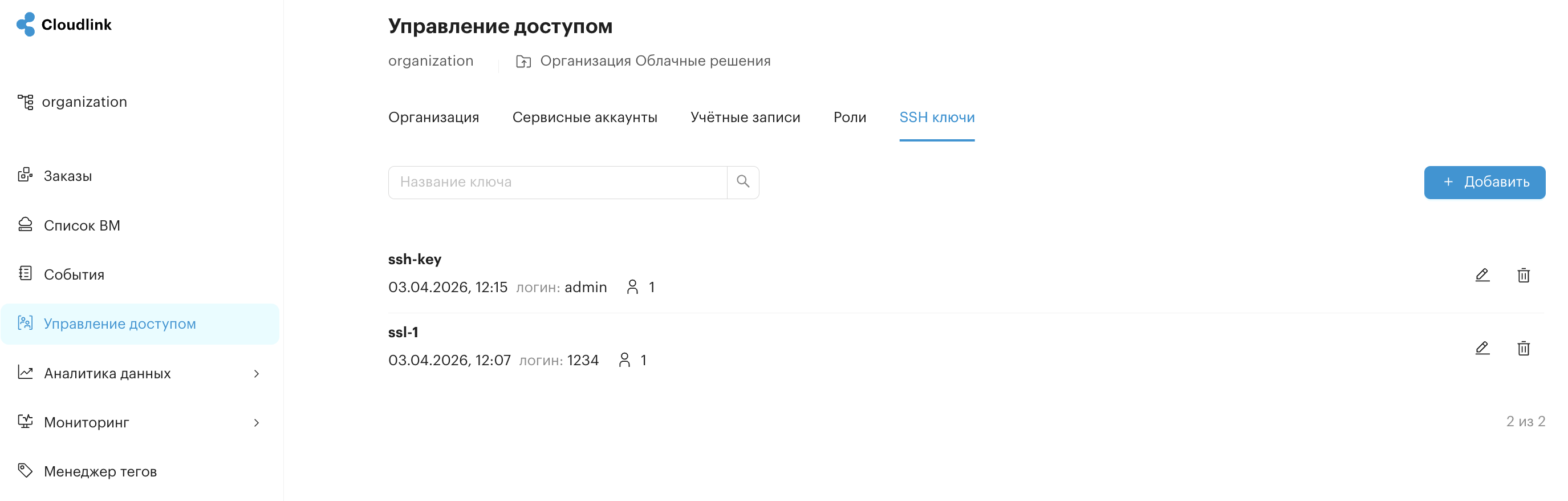
В этом разделе можно просмотреть уже существующие SSH-ключи и добавить новые.
SSH-ключи используются для идентификации клиента при подключении к серверу по зашифрованному сетевому протоколу SSH. Они представляют собой пару: публичный ключ — размещается на виртуальной машине, приватный ключ — сохраняется локально.
Публичный ключ можно предоставить любому пользователю, но только у вас должен быть доступ к вашему приватному ключу.
7.7.1. Добавление SSH-ключа
-
Перейдите в раздел Управление доступом → SSH-ключи.
-
Нажмите + Добавить.
-
Заполните параметры:
-
Тип ключа — выберите личный или проектный тип SSH-ключа.
-
Название — введите название длиной не более 255 символов.
-
Логин — введите логин. Логин должен начинаться с буквы или цифры, состоять из латиницы и быть длиной от 2 до 16 символов. Допускаются цифры, дефисы, нижнее подчеркивание.
-
-
Сгенерируйте пару ключей на клиентской машине:
-
Генерация SSH-ключа на ОС Linux/MacOS
-
Откройте терминал и выполните команду:
$ ssh-keygen -t rsaЕсли команда
ssh-keygenне найдена, установите пакетopenssh. -
Укажите путь до файла, в который нужно сохранить SSH-ключ или оставьте по умолчанию:
Enter file in which to save the key (/home/user/.ssh/id_rsa): -
Нажмите Enter.
-
Введите кодовую фразу (если фраза введена, она будет запрашиваться при обращении на сервер) или оставьте строку без нее и нажмите Enter.
Enter passphrase (empty for no passphrase):В папке
.ssh(по умолчанию) будут созданы два файла:id_rsa(приватный ключ) иid_rsa.pub(публичный ключ). В терминале отобразится отпечаток сгенерированного ключа:Your identification has been saved in /home/user/.ssh/id_rsa. Your public key has been saved in /home/user/.ssh/id_rsa.pub. The key fingerprint is: 476:b2:a8:7f:08:b4:c0:af:81:25:7e:21:48:01:0e:98 user@localhost The key's randomart image is: +--[ RSA 2048]----+ |+.o. | |ooE | |oo | |o.+.. | |.+.+.. S . | |....+ o + | | .o .... | | . .. . | | .... | +-----------------+ -
Выполните команду в терминале:
$ cat ~/.ssh/id_rsa.pub В консоли отобразится сгенерированный SSH-ключ. -
Скопируйте значение ключа.
-
-
Генерация SSH-ключа на ОС Windows
-
Загрузите клиент Putty с официального сайта.
-
Распакуйте загруженный архив и запустите файл puttygen.exe.
-
Выберите тип ключа SSH-2 RSA и длину 2048 бит.
-
Нажмите кнопку Generate. Во время генерации водите курсором в пустой области окна (это нужно для создания псевдослучайности).
-
Сохраните сгенерированную пару ключей с помощью кнопок Save public key и Save private key.
-
Скопируйте сгенерированный публичный ключ (расширение
pub).
-
-
-
Вернитесь в пользовательский интерфейс портала.
-
Коснитесь поля Нажмите для вставки ключа.
-
Вставьте SSH-ключ в поле Вставьте сюда ключ.
-
Нажмите Сохранить и продолжить.
-
Выберите Добавить.
-
Выполните в терминале команду:
$ ssh root@[IP-адрес сервера]
| После выполнения всех действий будет установлено соединение с сервером. Ввод пароля не потребуется. |
8. Аналитика данных
В разделе Аналитика данных находятся инструменты для измерения потребляемых мощностей и учета стоимости созданными ресурсами на портале Cloudlink.
8.1. Панели
Панели позволяют отображать потребление ЦПУ, ОЗУ, памяти дисков и другие параметры в виде карточек с диаграммами и графиками.
В этом разделе можно как создать новую панель с индивидуальными настройками, так и использовать предустановленные панели.
В контекстах, где не было ранее созданных панелей, в центре страницы отображено сообщение «Пока не создано ни одной панели».
Если в контексте проекта уже есть ранее созданные панели, то они отобразятся на странице в табличном виде.
8.1.1. Создать панель
Для создания новой панели с определенными параметрами:
-
Активируйте необходимый контекст соответствующей организации.
-
Перейдите в раздел Аналитика данных → Панели.
-
-
Нажмите Создать панель.
-
Введите название панели.
-
Добавьте необходимые карточки:
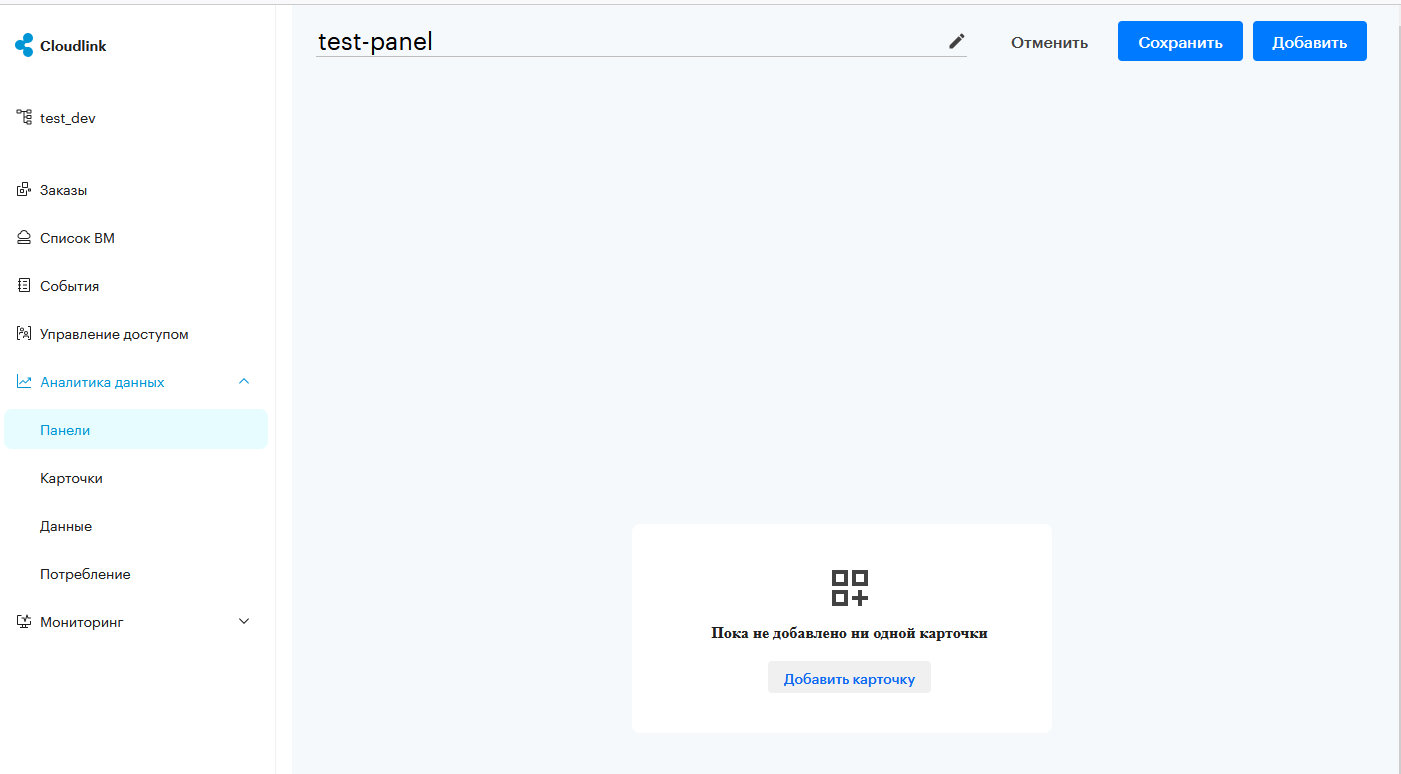
-
Способ 1:
-
Нажмите Добавить.
-
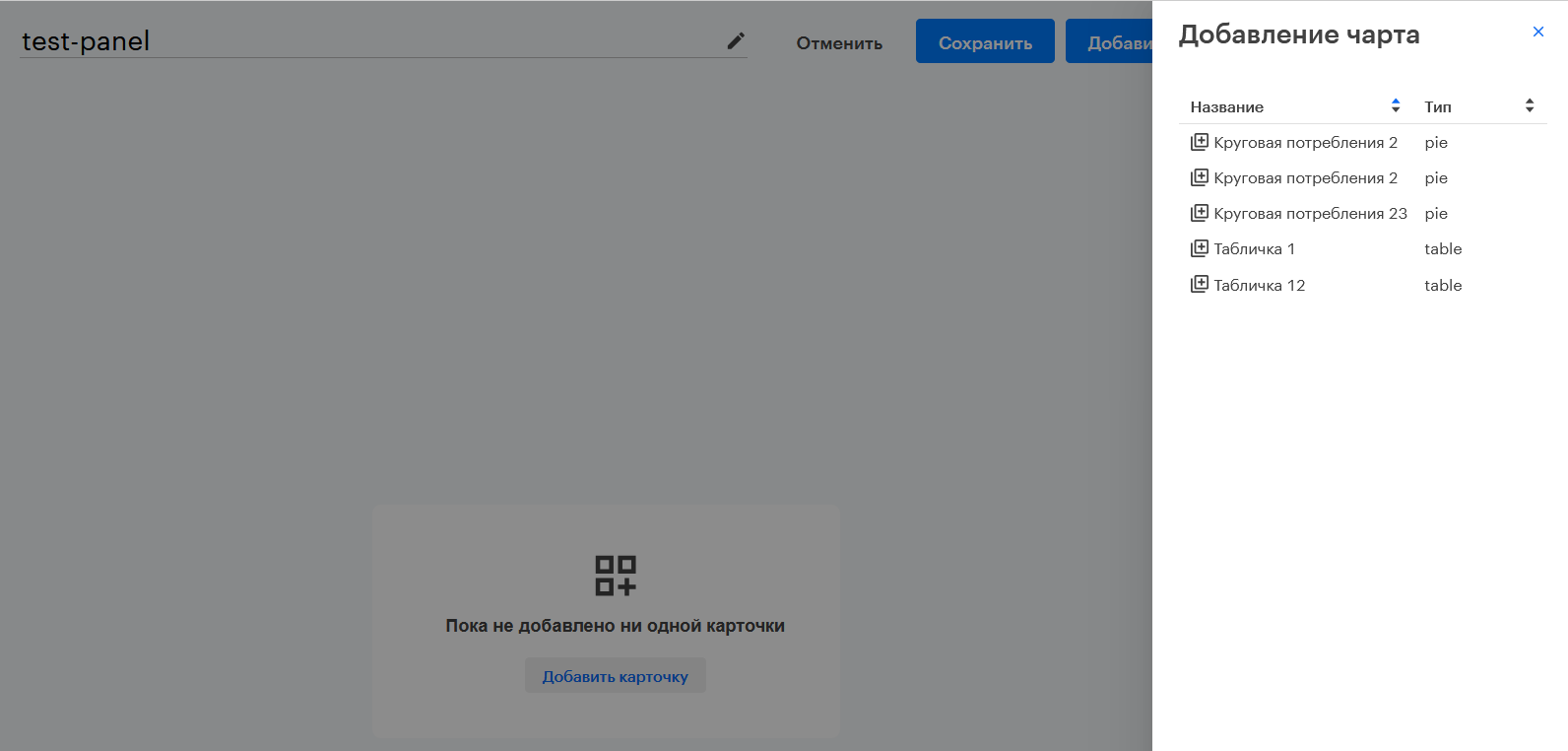
В открывшемся боковом меню нажмите на нужные карточки, чтобы их добавить в панель.
-
Чтобы завершить выбор карточек, нажмите ×.
-
-
Способ 2:
-
Нажмите Добавить карточку.
-
В открывшемся боковом меню выберите нужные карточки.
-
Чтобы завершить выбор карточек, нажмите ×.
-
-
-
Нажмите Сохранить.
8.1.2. Создать панель из предустановленных
Предустановленные панели представлены следующими шаблонами:
-
[01] Обзор ресурсов (базовый)
-
[02] Обзор заказов (базовый)
-
[03] Финансовые показатели (базовый)
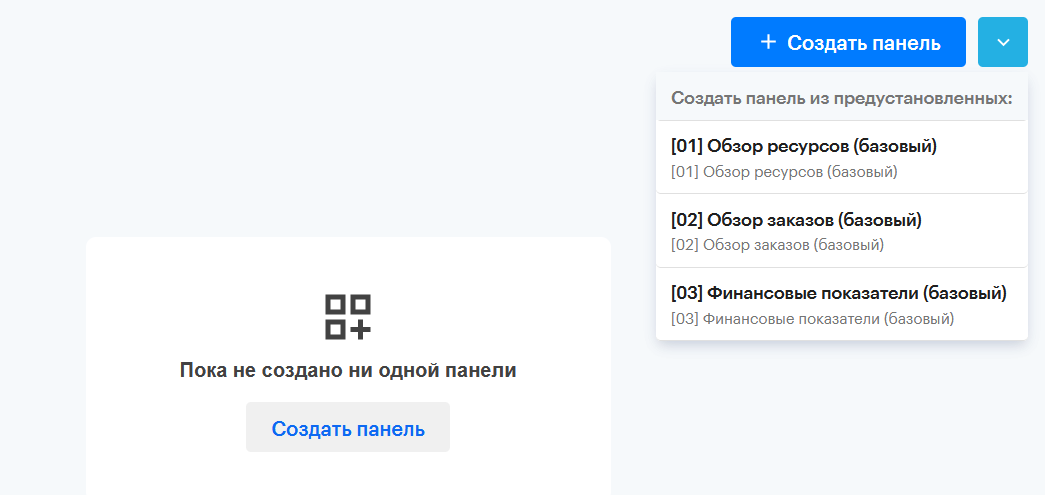
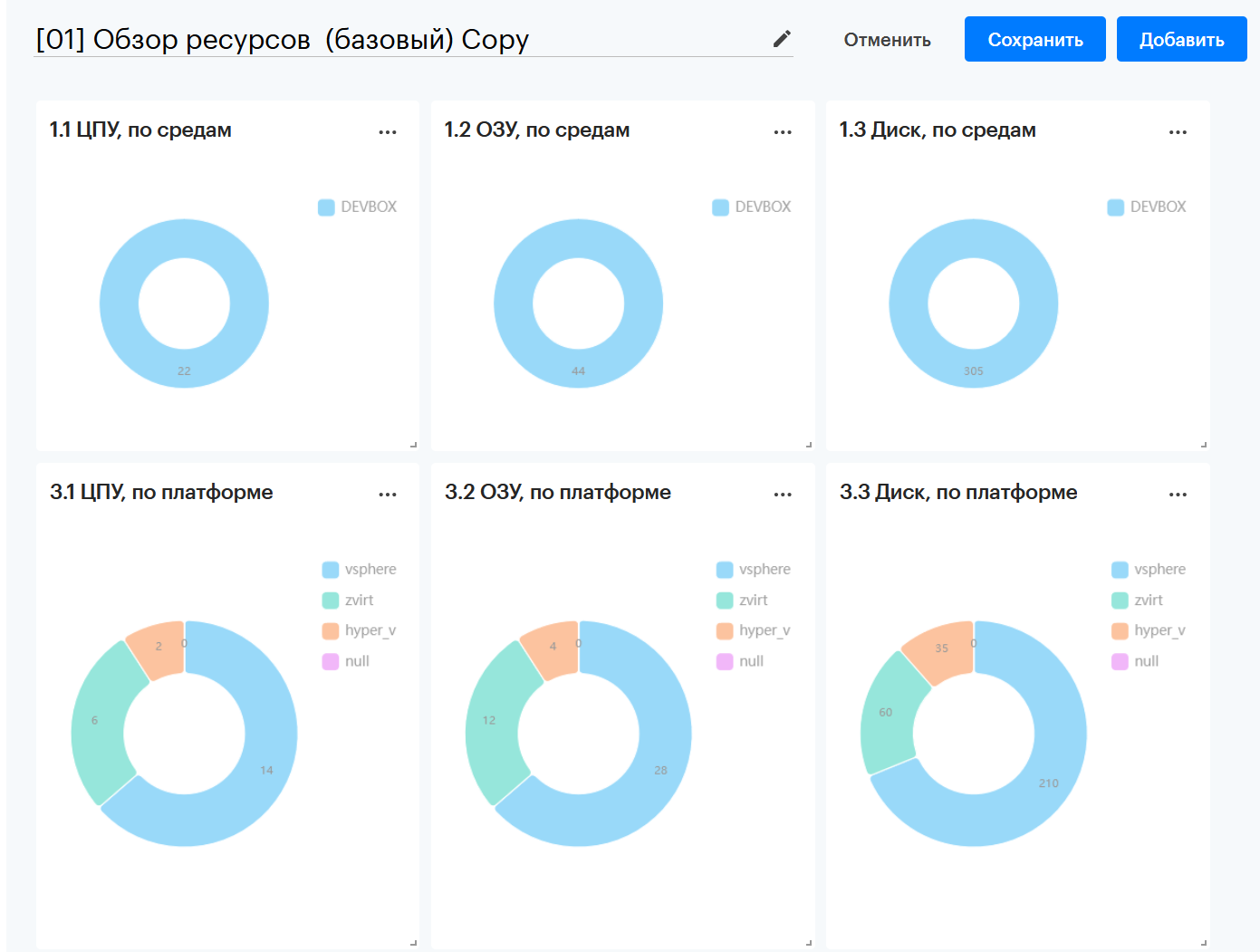
При создании предустановленной панели карточки из шаблона будут автоматически добавлены в панель. Для этого нажмите кнопку Сохранить.
После создания панели параметры в ней доступны для редактирования.
Пример панели Обзор ресурсов (базовый):
8.1.3. Редактировать панель
Чтобы изменить параметры созданной панели:
-
Активируйте необходимый контекст соответствующей организации.
-
Перейдите в раздел Аналитика данных → Панели.
-
Нажмите ⋮ (элемент отображается при наведении указателя на строку панели) напротив нужной панели и выберите Редактировать.
-
Выберите карточку для редактирования:
-
Перетащите карточку на подходящее место.
-
Чтобы добавить новые карточки на панель, нажмите кнопку Добавить.
-
Для редактирования содержимого карточки или ее удаления, в правом углу карточки нажмите ⋮.
-
-
Чтобы завершить редактирование, нажмите Сохранить.
8.1.4. Дублировать панель
Дублирование позволяет создать новую панель на основе имеющейся.
Чтобы дублировать панель:
-
Активируйте необходимый контекст соответствующей организации.
-
Перейдите в раздел Аналитика данных → Панели.
-
Нажмите на кнопку ⋮ напротив названия панели (элемент отображается при наведении указателя на строку панели).
-
Выберите Дублировать.
-
На экране просмотра копии нажмите ✎ для перехода в режим редактирования.
-
На экране редактирования панели:
-
Измените название, если необходимо.
-
Внесите изменения в карточки и нажмите Сохранить.
-
8.1.5. Закрепить панель
В разделе Панели можно выбирать избранные панели и закреплять их вверху страницы. Панели, добавленные в избранное, будут отображаться только в текущем контексте.
-
Активируйте необходимый контекст соответствующей организации.
-
Перейдите в раздел Аналитика данных → Панели.
-
Нажмите ★ напротив нужной панели (элемент отображается при наведении указателя на строку панели).
Панель отобразится в виде карточки вверху страницы.
Чтобы удалить панель из избранного, повторно нажмите на ★ у нужной панели.
8.2. Карточки
В разделе Карточки можно настроить персональные графики по созданным ресурсам контекста, в котором находится пользователь.
Если есть уже созданные карточки, то в разделе они отображаются в табличном виде. Кнопка создания новой карточки располагается справа вверху.
8.2.1. Создать карточку
Для создания новой карточки с определенными параметрами:
-
Активируйте необходимый контекст соответствующей организации.
-
Перейдите на экран Аналитика данных → Карточки.
-
Нажмите Создать карточку. Вы перейдете на страницу создания.
-
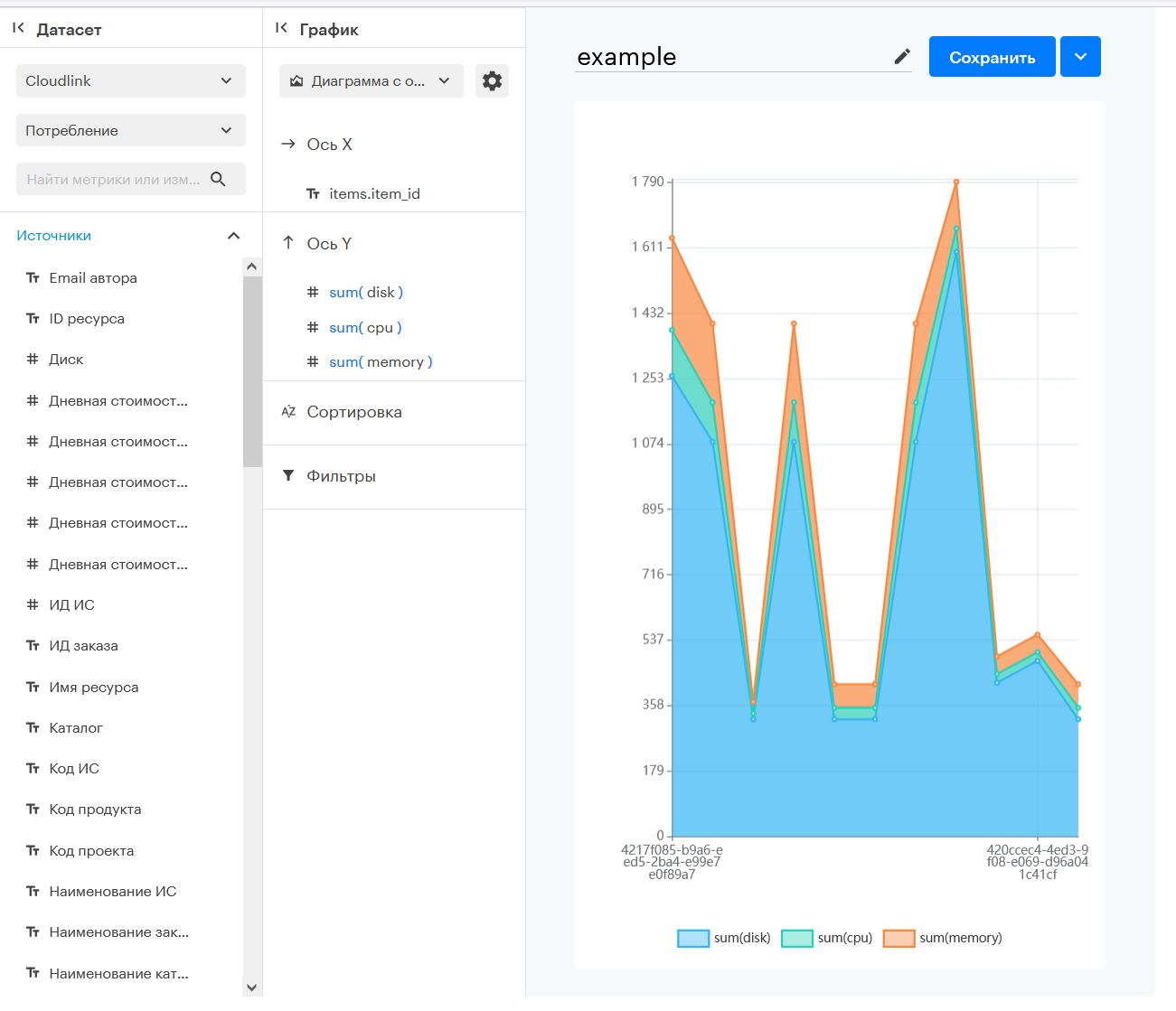
Выберите датасет. После этого будут отображены доступные для выбора измерения.
-
Выберите необходимые метрики и переместите каждую выбранную метрику на необходимую ось (например: Ось х: item_name, Ось у: memory).
-
Выберите тип графика, настройте сортировку и фильтры.
-
Введите необходимое название графика
-
Нажмите Сохранить, или, нажав на раскрывающую стрелочку, выберите Сохранить как.
В контекстах, где не было ранее созданных карточек, в центре страницы отображено сообщение об этом и ниже имеется кнопка «Создать карточку», а также есть возможность создания карточки с предустановленным типом графика.
Возможные типы графика:
-
Линейная диаграмма
-
Диаграмма с областями
-
Столбчатая диаграмма
-
Круговая диаграмма
-
Кольцевая диаграмма
-
Таблица
8.2.2. Редактировать карточку
Для редактирования параметров существующей карточки:
-
Активируйте необходимый контекст соответствующей организации.
-
Перейдите на экран Аналитика данных → Карточки.
-
Кликните на нужную карточку. Это действие откроет страницу редактирования.
-
Внесите необходимые изменения.
-
Нажмите Сохранить.
8.3. Данные
В разделе отображаются автоматически созданные датасеты с данными. Эти данные можно использовать для просмотра метрик или создания графиков в разделе Панели.
Доступны следующие датасеты:
-
cloudlink_items — активные и удаленные объекты, созданные порталом (ВМ, контейнеры, бакеты и прочее).
-
items_money — данные об объектах с информацией о расходах.
-
items_levels — история изменения потребленных ресурсов.
8.4. Потребление
В этом разделе отображены потраченные и прогнозируемые затраты ресурсов в выбранном контексте. Раздел доступен для пользователей с разрешением заказа ресурсов.
Отчеты по операциям за определенный период доступны для скачивания в форматах csv, xlsx, png.
Фильтрация и графики
Для учета расходов доступна фильтрация по следующим по следующим параметрам:
-
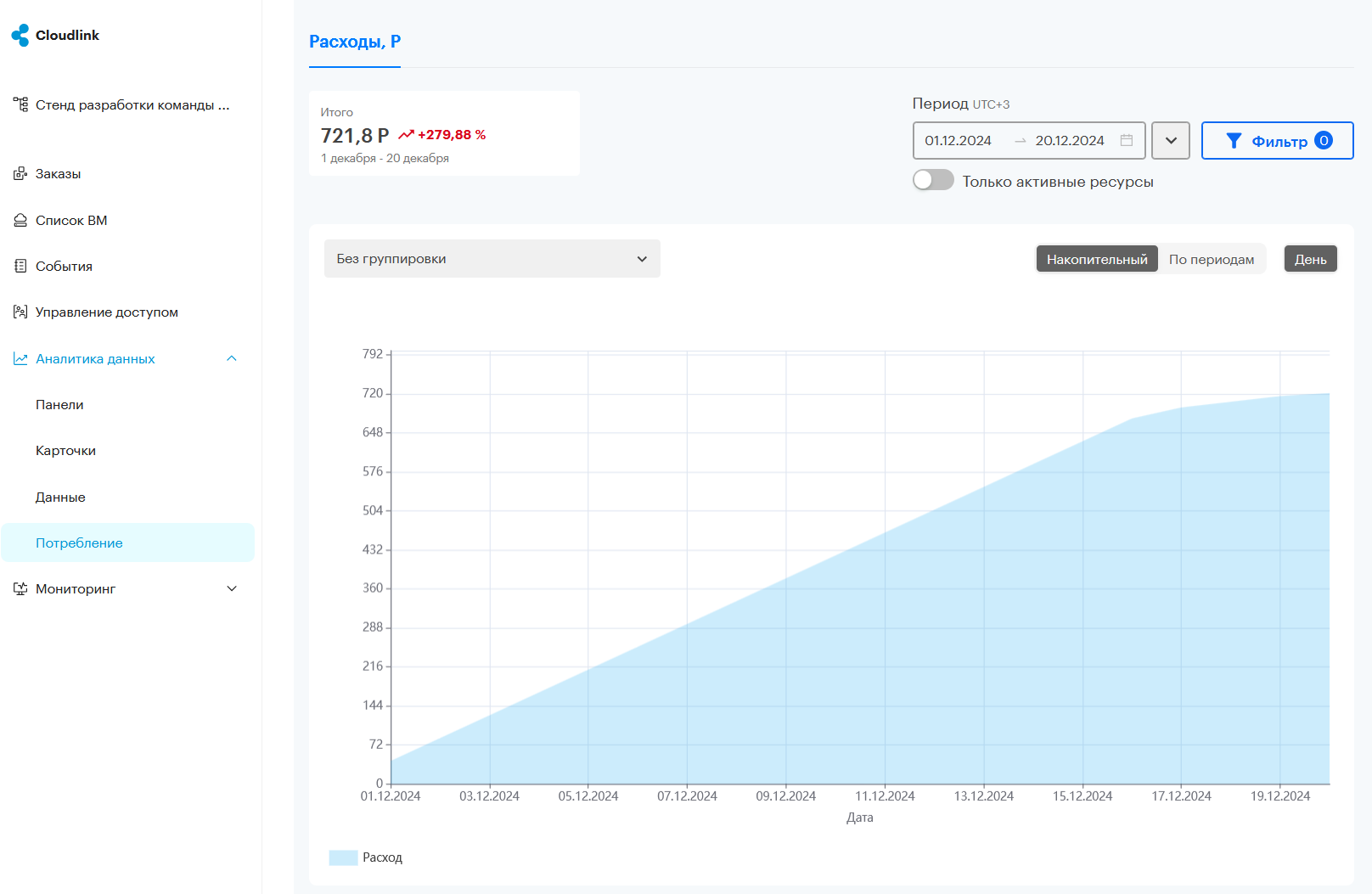
по периоду — фильтр позволяет выбрать фиксированные значения периода отображения: текущая неделя, текущий месяц, текущий квартал, текущий год, предыдущая неделя, предыдущий месяц, предыдущий квартал, предыдущий год. Так же период можно задать самостоятельно, нажав в области отображения дат периода.
-
по группировке:
-
без группировки — это значение выбрано по умолчанию и отображает график расходов для всех ресурсов и проектов в контексте.
-
код ТК — отображает график потребления для каждого параметра ресурса (CPU, RAM, Boot Disk и т.д.)
-
Код проекта — отображает график потребления для конкретного проекта.
-
Обзор и ресурсы
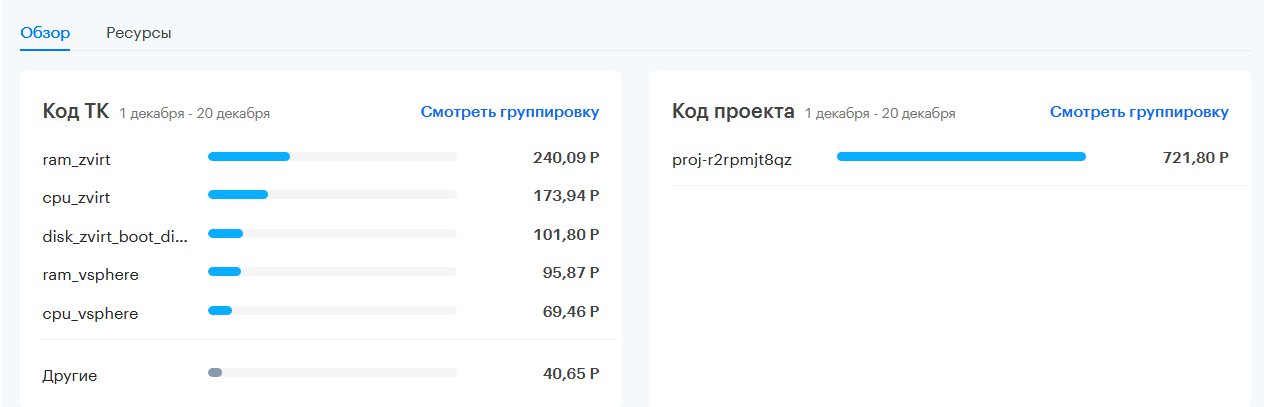
В этом блоке на странице можно увидеть подробное описание расходов по коду проекта и коду ТК.
9. Мониторинг
9.1. Метрики ВМ
В разделе Метрики ВМ можно просмотреть графики потребления ресурсов по каждой виртуальной машине, основанные на VictoriaMetrics и визуализации в дашбордах Grafana.
Данные метрик ВМ обновляются автоматически каждые 30 минут по умолчанию (частоту обновлений метрик можно изменить в интерфейсе Grafana).
-
Выберите операционную систему:
-
Выберите название виртуальной машины (хостнейм), для которой нужно отобразить данные мониторинга.
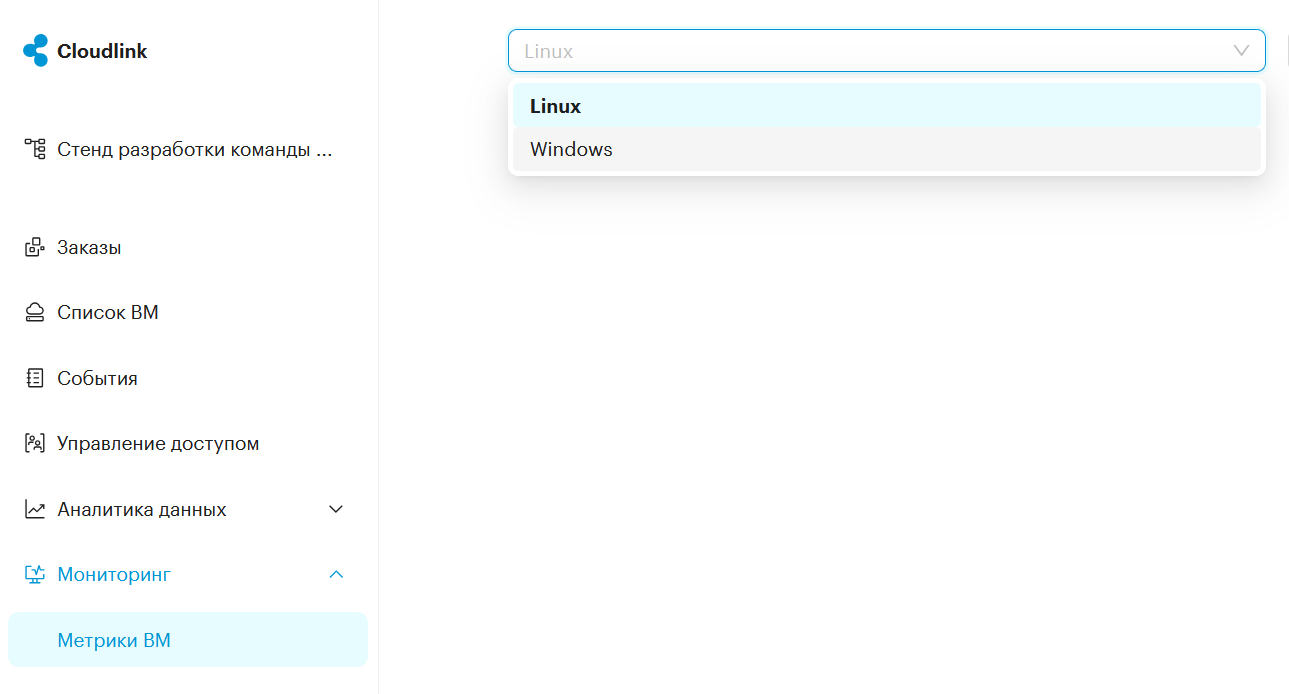
Набор дашбордов в мониторинге зависит от выбора операционной системы. Для ОС Windows и Linux этот набор отличается и учитывает особенности систем.
9.1.1. Метрики ВМ на ОС Linux
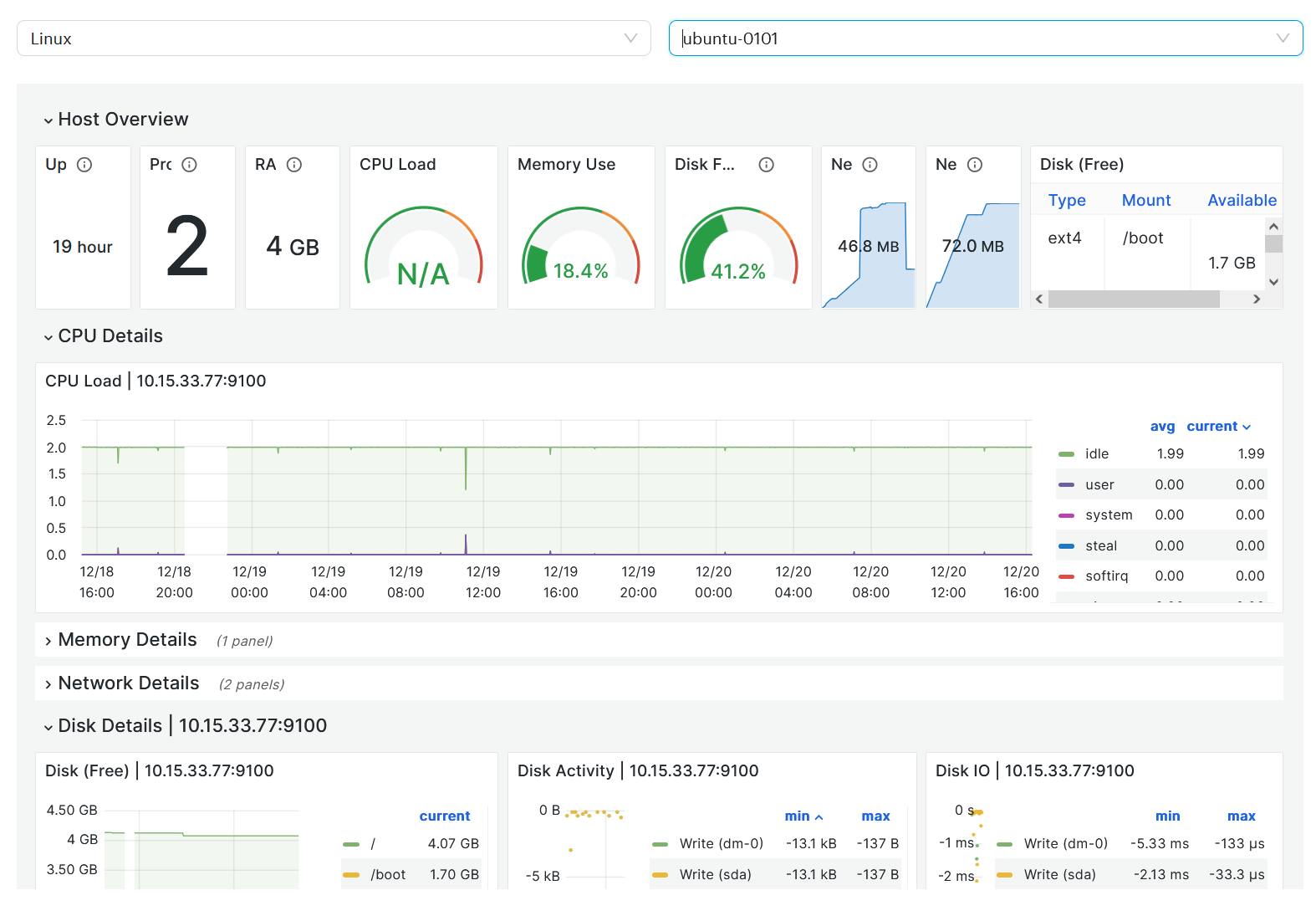
На странице доступны следующие дашборды:
-
Host Overview:
-
Uptime — время нахождения виртуальной машины в активном состоянии с момента последнего запуска. Если ВМ была однажды перезапущена, то отсчет времени Uptime начнется заново.
-
Processors — отображает количество процессоров на виртуальной машине.
-
RAM — количество занятой оперативной памяти ВМ.
-
CPU Load — загрузка процессора в процентном соотношении (%).
-
Memory use — количество занятой виртуальной памяти в процентном соотношении (%).
-
Disk Free (Total) — общее свободное место на дисках ВМ в процентном соотношении (%).
-
Net IN — график количества принятых пакетов данных в ГБ (GB).
-
Net OUT — график количества отправленных пакетов данных в ГБ (GB).
-
-
CPU Details
-
CPU Load — отображение графика загрузки по системы по часам.
-
-
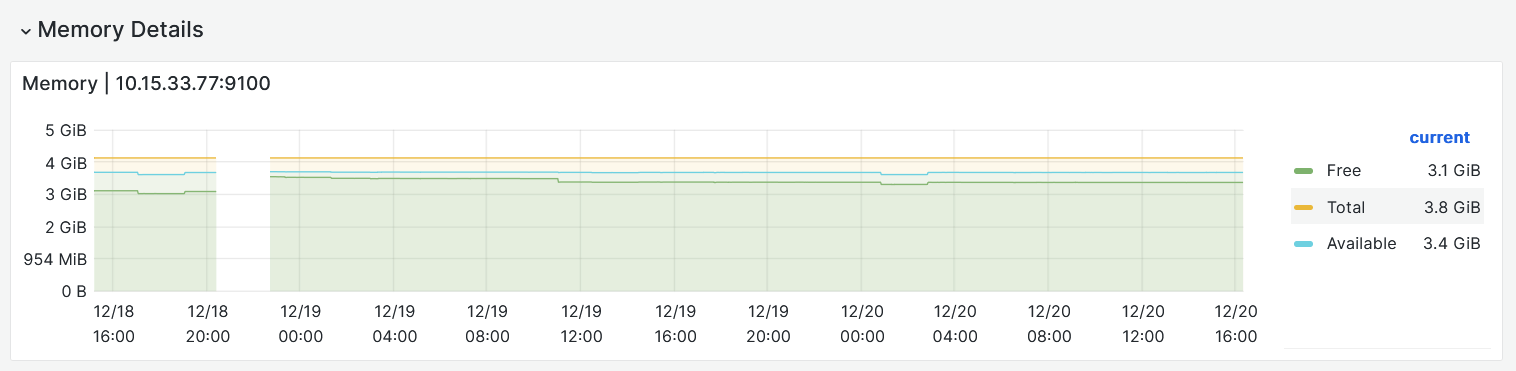
Memory details
-
Memory — график использования памяти по ГБ/час.
-
-
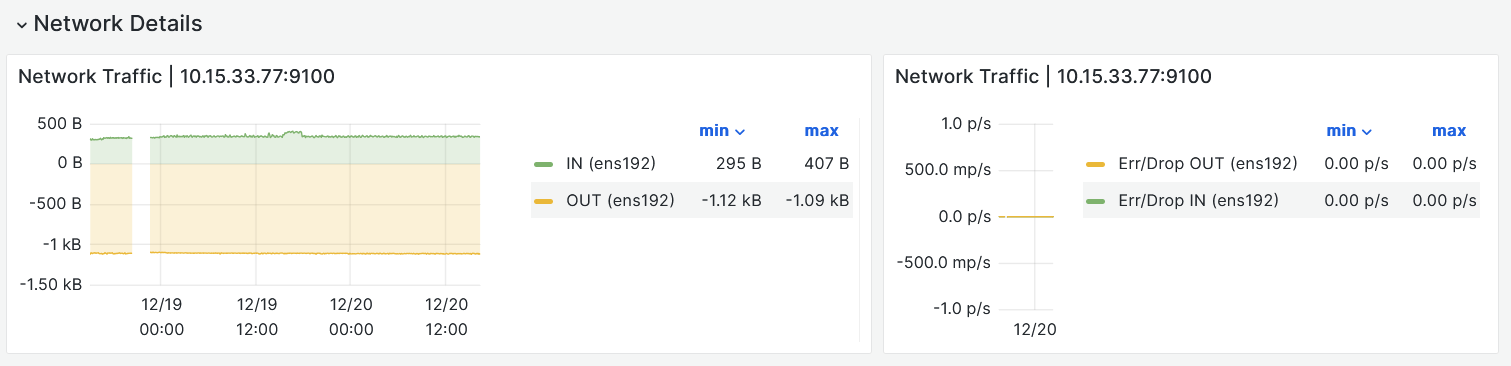
Network Details
-
Network Traffic — почасовой график передачи и приема пакетов данных через интернет.
-
Network Traffic Err — почасовой график возникновения ошибок при передаче и приеме данных через интернет.
-
-
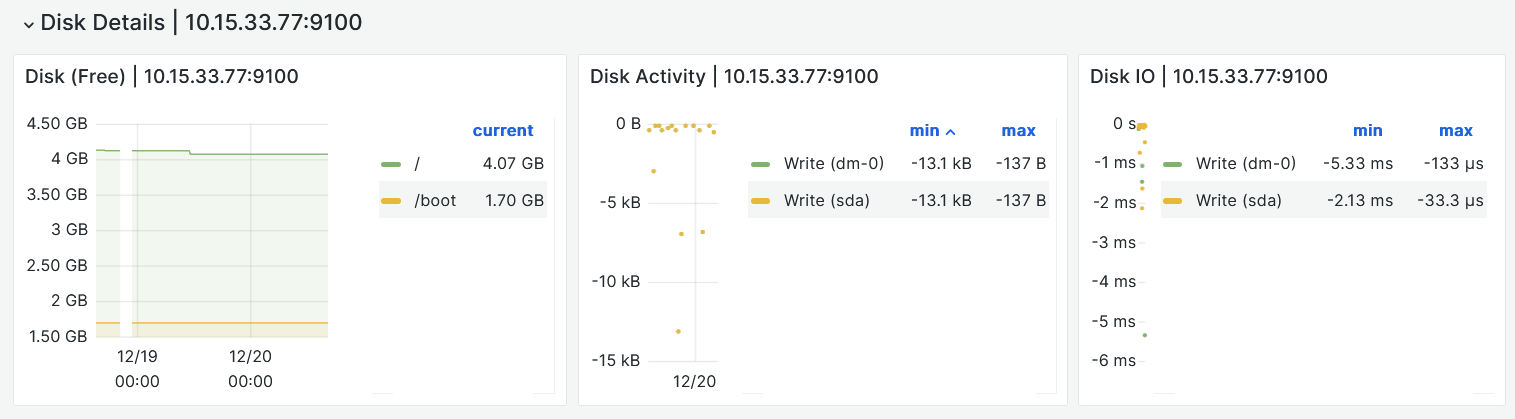
Disk Details
-
Disk Free — количество памяти на диске.
-
Disk Activity — количество операций чтения/записи.
-
Disk IO — количество операций ввода/вывода.
-
9.1.2. Метрики ВМ на ОС Windows
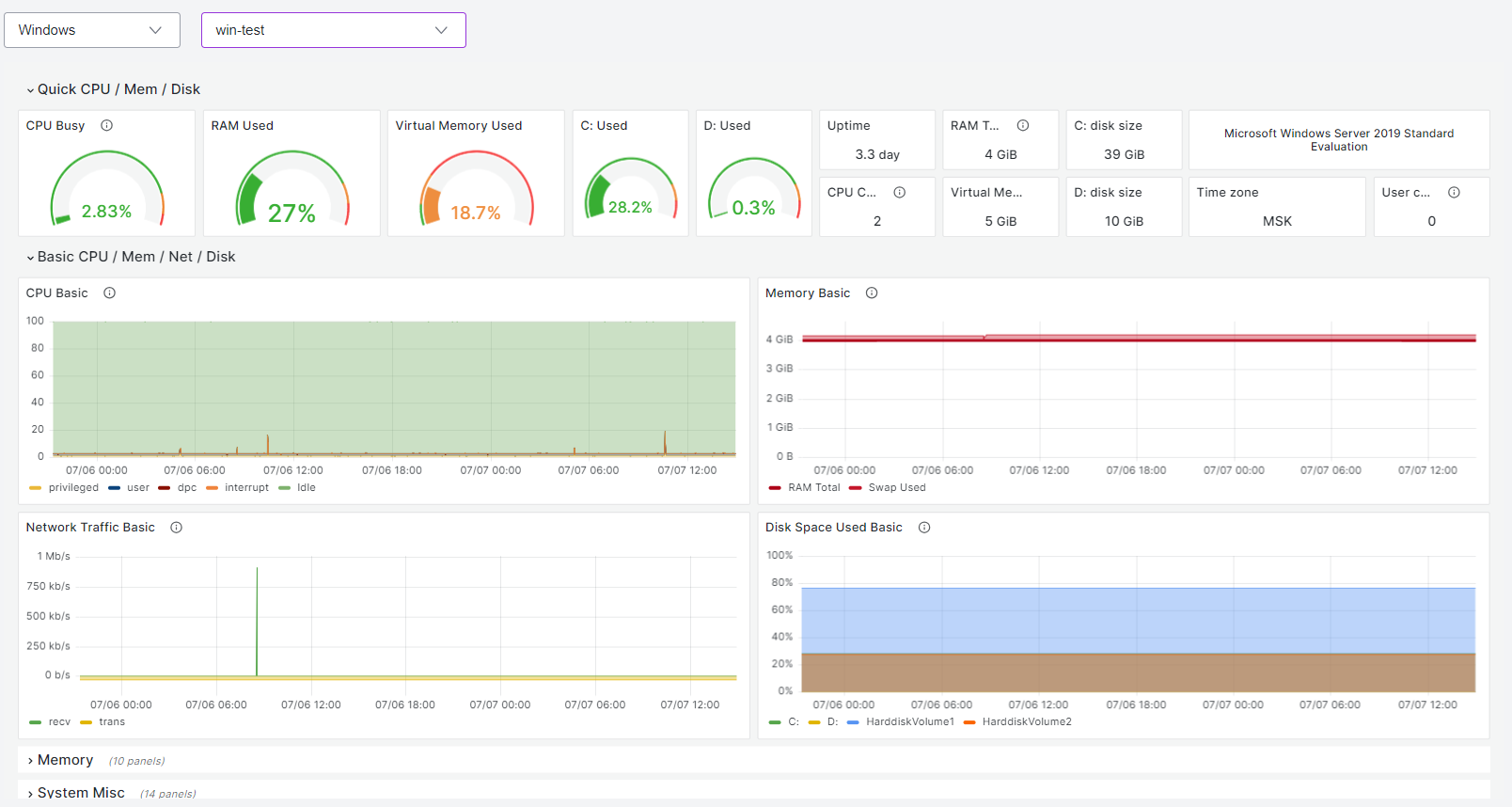
На странице доступны следующие дашборды:
-
Quick CPU / Mem / Disk
-
CPU Busy — загрузка процессора в процентном соотношении (%).
-
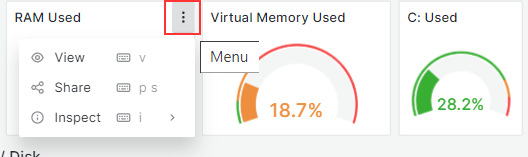
RAM Used — количество занятой оперативной памяти ВМ в процентном соотношении (%).
-
Virtual Memory Used — количество занятой виртуальной памяти в процентном соотношении (%).
-
С:Used — отображает использование жесткого диска «C» за определенный период времени. Чтобы отобразить значения для этого графика, выделите промежуток времени на шкале Disk Space Used Basic.
-
D:Used — отображает использование жесткого диска «D» за определенный период времени. Чтобы отобразить значения для этого графика, выделите промежуток времени на шкале Disk Space Used Basic.
-
Uptime — время нахождения виртуальной машины в активном состоянии с момента последнего запуска. Если ВМ была однажды перезапущена, то отсчет времени Uptime начнется заново. Чтобы отобразить значения для этого графика, выделите промежуток времени на шкале Disk Space Used Basic.
-
СPU Cores — количество ядер CPU на виртуальной машине.
-
RAM Total — всего оперативной памяти на ВМ.
-
Virtual Memory — всего виртуальной памяти.
-
С: disk size — размер диска «C» (ГБ).
-
D: disk size — размер диска «D» (ГБ).
-
-
Basic CPU / Mem / Net / Disk — графики загрузки процессора, памяти, места на диске и использования сети за определенный промежуток времени. Промежуток времени можно выделить на шкале, чтобы посмотреть подробные данные.
Дашборд состоит из графиков:
-
CPU Basic
-
Memory Basic
-
Network Traffic Basic
-
Disk Space Used Basic
-
-
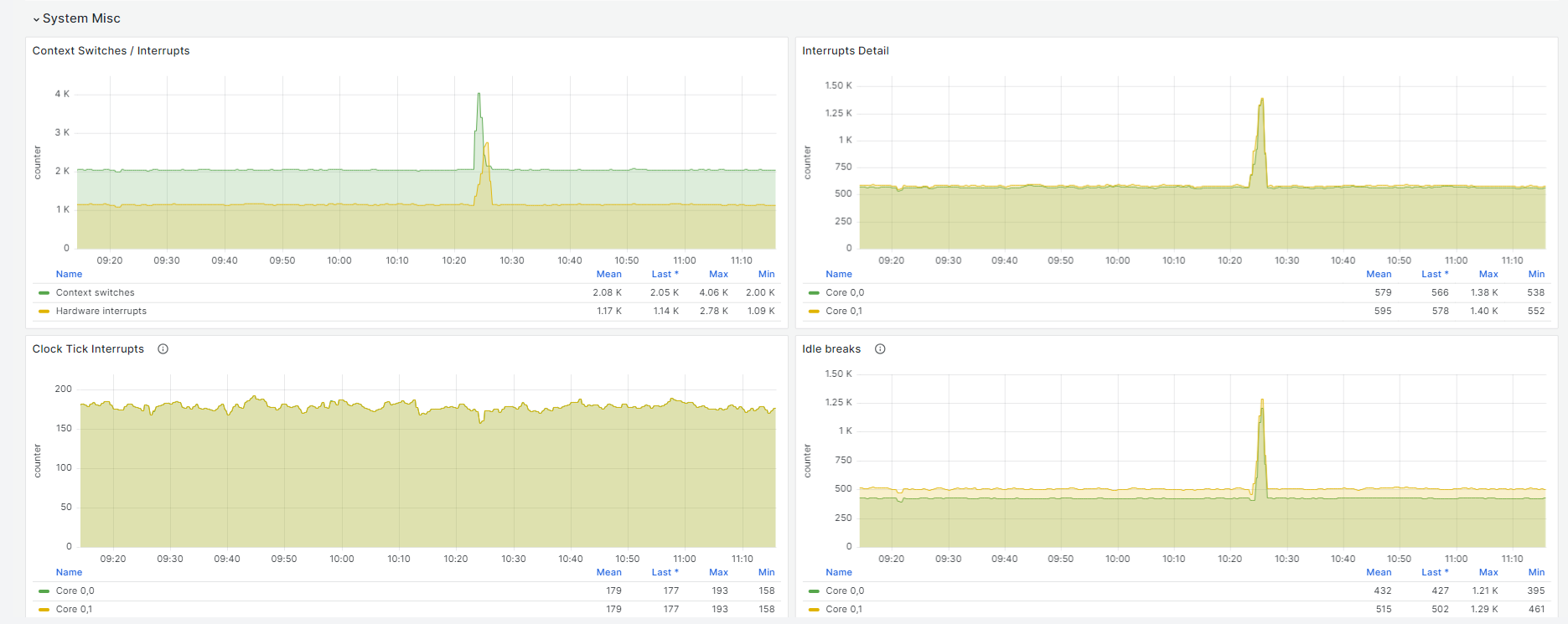
System Misc — группа показателей ошибок системы и системных вызовов.
Дашборд состоит из графиков:
-
Context Switches / Interrupts
-
Interrupts Detail
-
Clock Tick Interrupts
-
Idle breaks
-
Received and serviced deferred procedure calls
-
Time spent in low-power idle states
-
Parking Status
-
Core Frequency
-
Exceptions
-
Processor Queue
-
-
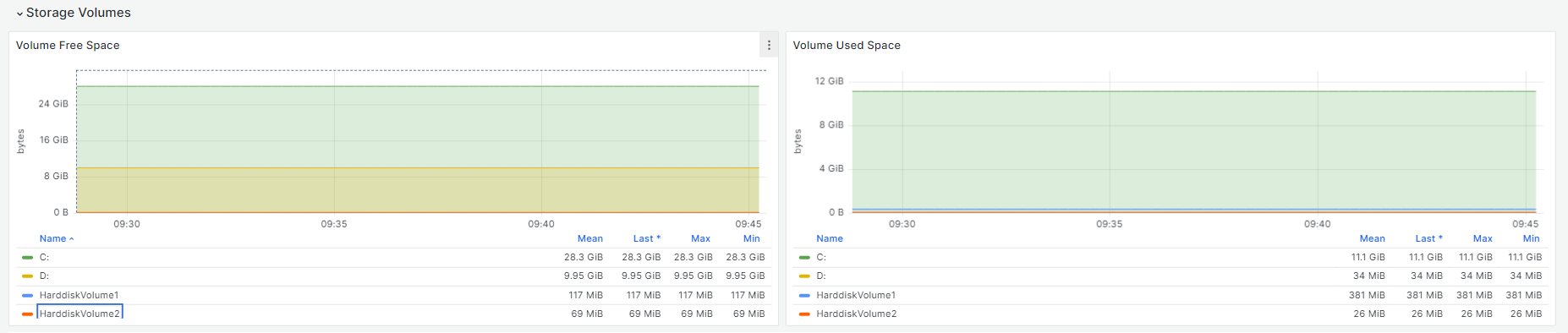
Storage Volumes — группа метрик заполненности хранилища. Для просмотра одного из дисков нажмите на его название в легенде под графиком. Если нужно отобразить сразу несколько графиков памяти дисков, зажмите SHIFT перед выбором.
Дашборд состоит из графиков:
-
Volume Free Space
-
Volume Used Space
-
-
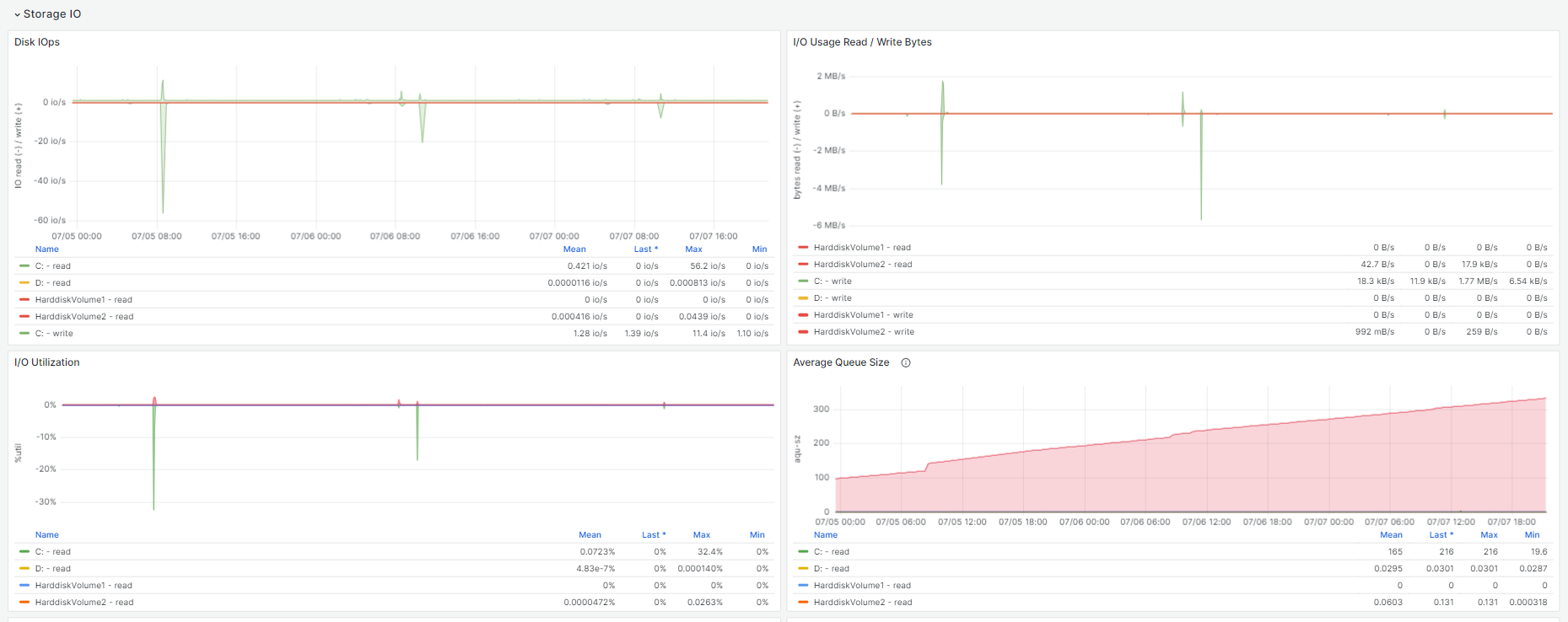
Storage IO — группа метрик производительности хранилища и дисковой подсистемы, расшифровывается «Input/output Operations Per Second» — количество операций ввода/вывода в секунду.
Дашборд состоит из графиков:
-
Disk IOps
-
I/O Usage Read / Write Bytes
-
I/O Utilization
-
Average Queue Size
-
Time Spent Doing I/Os
-
Idle I/O
-
-
Network Traffic — группа метрик скорости интернет-трафика, приема и передачи пакетов данных.
Дашборд состоит из графиков:
-
Network Traffic
-
Network Traffic by Packets
-
Network Traffic Drop*
-
Network Traffic Errors
-
Speed
-
Unknown Packets Received
-
-
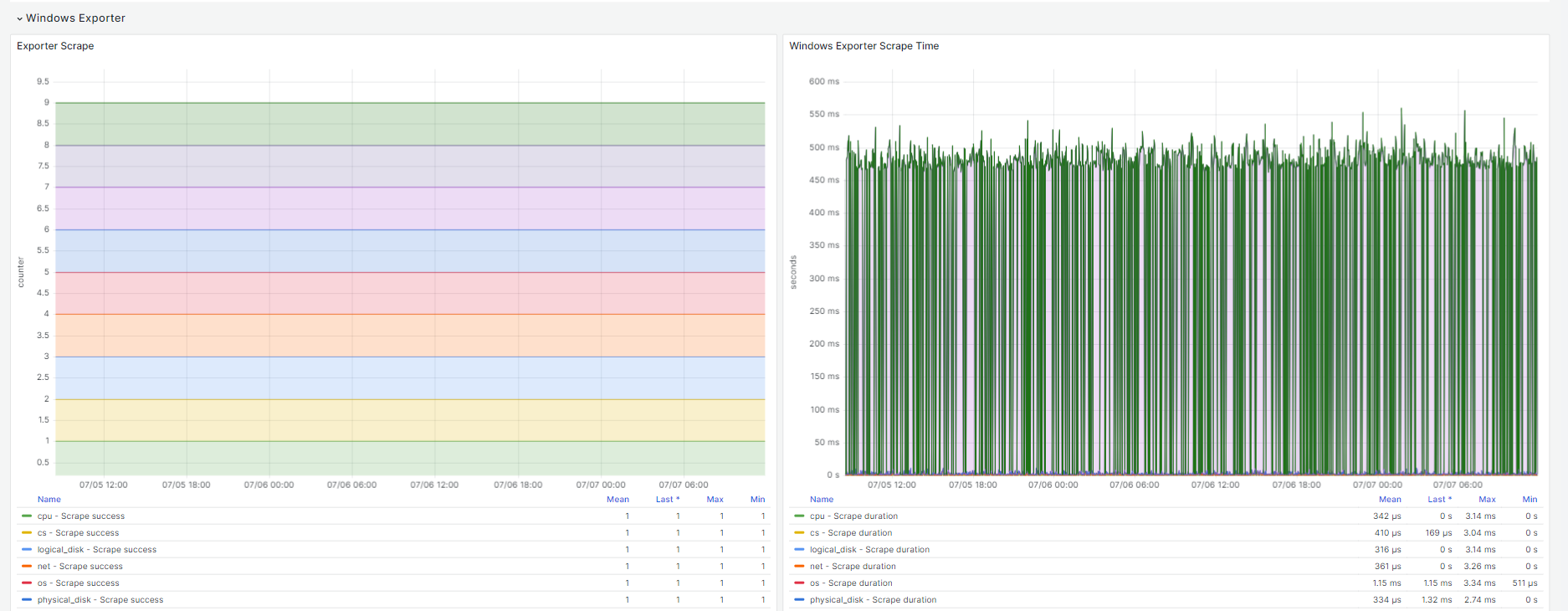
Windows Exporter Scrape Time — группа метрик с серверов Windows-инфраструктуры.
Дашборд состоит из графиков:
-
Exporter Scrape
-
Windows Exporter Scrape Time
-
Windows Exporter Perflib Time. Также здесь можно увидеть версию Windows, версию Exporter.
-