Установка Nova Universe для Cloudlink
1. Подготовка к заказу Nova Container Platform
Перед заказом Nova Container Platform в Cloudlink необходимо развернуть контейнер на сервере управления Nova Universe. Сервер управления Nova Universe поставляется в виде образа виртуальной машины в формате qcow2 и включает:
-
хранилище образов контейнеров;
-
сервис доставки программного обеспечения;
-
сервис настройки программного обеспечения.
Благодаря этим компонентам при установке кластеров Nova Container Platform не требуется самостоятельно зеркалировать контейнерные образы или настраивать дополнительные артефакты.
2. Технические требования к серверу управления Nova Universe
2.1. Требования к среде размещения
Для Nova Universe рекомендуются использовать платформы виртуализации zVirt и vSphere.
Формат образа виртуальной машины qcow2 является нативным для zVirt.
Для размещения сервера управления в vSphere, следует провести дополнительные действия. Подробнее о них — в разделе создания виртуальной машины из образа в среде виртуализации vSphere.
2.2. Требования к ресурсам
Для запуска сервера управления Nova Universe необходимо следующее количество ресурсов:
| vCPU | RAM (GB) | Диск SSD (GB) | IOPS |
|---|---|---|---|
4 |
16 |
128 |
300+ |
| Компоненты сервера управления Nova Universe чувствительны к производительности диска, поэтому рекомендуется использовать более быстрое хранилище. |
2.3. Требования к настройке сети
Сервер управления Nova Universe поддерживает использование IP-адреса, настроенного как с помощью DHCP, так и заданного статически. Рекомендуется размещать сервер управления в отдельной от кластеров Kubernetes сети.
|
2.3.1. Требования к системе разрешения имен DNS
Для работы сервера управления Nova Universe нужно создать следующие DNS-записи:
| Компонент | Пример записи | Описание |
|---|---|---|
Сервер управления Nova Universe |
universe.имя.домена |
DNS-запись типа A разрешает адрес сервера управления |
Службы Nova Universe |
*.universe.имя.домена |
DNS-запись типа A или CNAME разрешает адрес сервера управления при запросе его поддоменов, например, test.universe.имя.домена, hub.universe.имя.домена и т.д. |
Для корректной работы сервера управления вам необходимо также настроить DNS-сервер в его сетевой конфигурации.
2.3.2. Требования к межсетевому экранированию
Если сервер управления Nova Universe размещается в отдельной маршрутизируемой сети, то для организации доступа к ресурсам сервера управления из сетей узлов Kubernetes, нужно настроить следующие разрешающие правила:
| Ресурс | DNS-имя | Порт | IP-адрес |
|---|---|---|---|
Хранилище образов |
hub.DNS-имя Nova Universe |
https/3000 |
IP-адрес Nova Universe |
Сервис настройки ПО |
sun.DNS-имя Nova Universe |
https/443 |
IP-адрес Nova Universe |
Сервис загрузки обновлений |
DNS-имя Nova Universe |
https/443 |
IP-адрес Nova Universe |
Сервис доставки ПО |
hub.DNS-имя Nova Universe |
https/3000 |
IP-адрес Nova Universe |
Репозиторий пакетов |
repo.DNS-имя Nova Universe |
https/443 |
IP-адрес Nova Universe |
3. Установка сервера управления
Для установки сервера управления выполните следующие действия.
3.1. Создание ВМ из образа
Создайте виртуальную машину из образа в среде виртуализации zVirt или VMware vSphere:
zVirt
-
Подключитесь к web-интерфейсу управления Hosted Engine и перейдите в меню Storage → Disks.
-
Загрузите образ сервера в домен хранения, нажав Upload → Start.
-
Выберите файл образа сервера и целевой домен хранения и запустите процесс загрузки.
-
После окончания загрузки образа создайте новую виртуальную машину, прикрепите образ сервера и укажите его в качестве загрузочного.
VMware vSphere
-
Перед созданием виртуальной машины из образа, конвертируйте образ из формата qcow2 в vmdk:
-
Откройте терминал в своей системе.
-
Выполните следующую команду для конвертации:
qemu-img convert -p -f qcow2 -O vmdk universe.qcow2 universe.vmdk-
universe.qcow2— название исходного образа в формате qcow2. -
universe.vmdk— название, которое нужно присвоить конвертированному образу в формате vmdk.
-
-
-
Загрузите образ на хост ESXi и выполните следующую команду для создания тонкого диска (thin provisioned) из конвертированного образа:
vmkfstools -i universe.vmdk -d thin converted_universe.vmdk-
universe.vmdk— название конвертированного образа в формате vmdk. -
converted_universe.vmdk- название, которое нужно присвоить созданному тонкому диску.
-
-
Создайте новую виртуальную машину в соответствии с требованиями и прикрепите образ сервера
converted_universe.vmdk. -
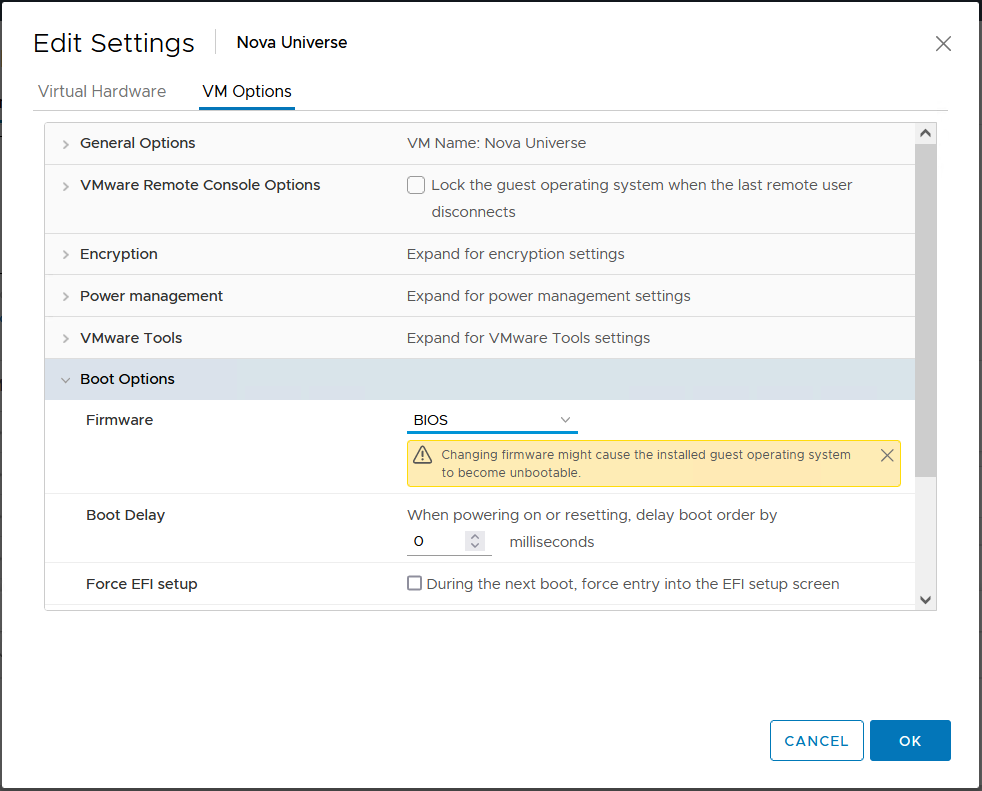
Измените режим загрузки виртуальной машины на BIOS:
-
В интерфейсе управления VMware ESXi откройте настройки вашей виртуальной машины: VM → Actions → Edit settings → VM Options.
-
Перейдите в раздел Boot Options и в параметрах Firmware выберите BIOS.
-
3.2. Запуск сервера и доступ к интерфейсу управления
Запустите ВМ сервера управления из образа и дождитесь окончания загрузки. После успешной загрузки ВМ выполните вход в интерфейс управления с помощью учетной записи по умолчанию.
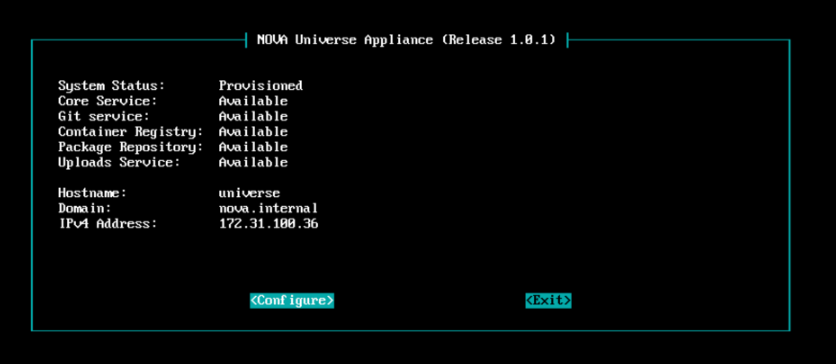
На главной странице интерфейса управления отображается статус системных сервисов Nova Universe. При первом запуске отображается системный статус "Not Provisioned" и статус сервисов "Not Available", поскольку инициализация сервера управления не выполнена.
3.3. Изменение пароля учетной записи по умолчанию
По умолчанию используется учетная запись universe с паролем universe. Его рекомендуется изменить сразу после входа.
Для этого:
-
Перейдите в раздел Configure.
-
Выберите опцию Change user password и установите пароль согласно требованиям:
-
В пароле есть буквы разного регистра, цифры и специальные символы.
-
Длина не менее 8 символов.
-
Не используются простые и повторяющиеся слова.
-
3.4. Настройка параметров сетевого интерфейса
Вы можете настроить сетевой интерфейс сервера управления или установить дополнительные параметры сети.
Для этого:
-
Перейдите в раздел Configure.
-
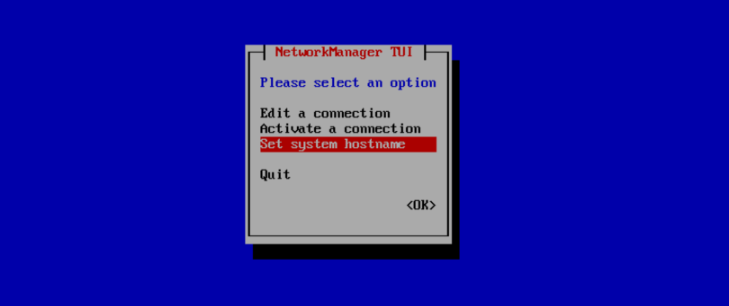
Выберите опцию Network configuration. Откроется текстовая версия утилиты Network Manager (TUI).
-
Сделайте настройки с помощью опций:
-
Set system hostname — для установки названия сервера.
-
Edit a connection — для изменения текущего подключения.
-
Activate a connection — для активации или деактивации существующего подключения.
-
3.5. Настройка базового DNS-имени
Для настройки базового DNS-имени сервера:
-
Перейдите в раздел Configure → System configuration.
-
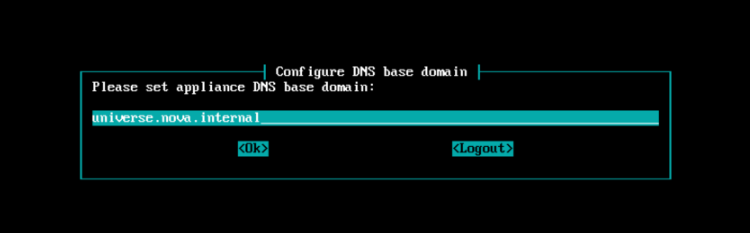
Выберете опцию Set initial configuration.
-
Укажите базовое DNS-имя в соответствии с требованиями к системе разрешения имен DNS.
3.5.1. Инициализация сервера управления
После установки параметров сетевого интерфейса и базового DNS-имени вам необходимо выполнить первичную инициализацию Nova Universe.
Для этого:
-
Перейдите в раздел Configure → System configuration.
-
Выберете опцию Initialize appliance.
-
Для подтверждения инициализации нажмите Confirm.
Процесс инициализации сервера управления Nova Universe может занять до 30 минут.
После успешного завершения инициализации выполните повторный вход в интерфейс управления Nova Universe и проверьте статус сервисов.
3.5.2. Получение реквизитов доступа к серверу управления
Реквизиты доступа к серверу управления необходимы для формирования файла конфигурации установки платформы.
Для получения реквизитов:
-
Перейдите в раздел Configure → System configuration.
-
Выберете опцию Get current configuration.
-
Сохраните значения полей hubUsername, hubToken, DNS wildcard domain. Эти значения потребуются при последующей установке портала Cloudlink. Их нужно добавить в качестве значений к соответствующим переменным в файле конфигурации config.yml:
# Базовый домен, который был установлен при развертывании Nova Universe, например: universe.nova.internalnova_universe_base_domain: 'DNS wildcard domain'.
# Учетные данные для подключения. Значения полей hubUsername и hubToken из конфигуратора Nova Universe.
nova_universe_hub_username: 'hubUsername'
nova_universe_hub_token: 'hubToken'
4. Получение корневого сертификата сервера управления
Корневой сертификат Nova Universe по умолчанию не будет являться доверенным на вашей локальной машине. В дальнейшем вы можете столкнуться с ошибками проверки подлинности сертификата хранилища образов. Рекомендуется добавить сертификат сервера управления в доверенные на локальной машине.
Для этого:
-
Перейдите в раздел Configure → System configuration.
-
Выберете опцию Get current configuration.
-
Копируйте значение параметра CA certificates URL (ссылку) и загрузите сертификат с помощью браузера или командных утилит.
Пример загрузки сертификата Nova Universe и установки в хранилище локальной машины:
sudo curl -ko /etc/pki/ca-trust/source/anchors/universe-ca.crt https://repo.universe.nova.internal/ca/ca.crt
sudo update-ca-trust